
Stripe richtest Du in zwei Welten ein: zuerst im Stripe-Händlerportal (Konto, API-Schlüssel, Wallets), dann im Shop – je nachdem, ob Du CSB oder JTL als Warenwirtschaft nutzt. Für Apple Pay kommt noch die Registrierung Deiner Domain dazu.
In dieser Anleitung
Das brauchst Du vorab
- Stripe-Konto, für den Live-Betrieb freigeschaltet — Zugriff auf das Stripe-Dashboard
- Bekannt, welche Warenwirtschaft Du nutzt — CSB oder JTL – davon hängt ab, wo die Schlüssel eingetragen werden
- Rolle Administrator — Zugriff auf die Warenwirtschaft bzw. die OBS-Optionen; für Apple Pay zusätzlich FTP-Zugang
Einrichtung Schritt für Schritt
01
Stripe-Konto aktivieren
Melde Dich im Stripe-Dashboard an und schließe die Kontoaktivierung ab (Firmen- und Bankdaten für die Auszahlungen). Erst mit freigeschaltetem Konto kannst Du im Live-Modus echte Zahlungen annehmen.
02
API-Schlüssel holen
Im Stripe-Dashboard unter Entwickler → API-Schlüssel findest Du den veröffentlichbaren Schlüssel (pk_…) und den geheimen Schlüssel (sk_…). Achte auf den richtigen Modus: Live (pk_live_… / sk_live_…) für den echten Betrieb, Test (pk_test_… / sk_test_…) zum Ausprobieren. Den geheimen Schlüssel nur über einen sicheren Weg weitergeben.
03
Zahlungsmethoden aktivieren
Im Stripe-Dashboard unter Einstellungen → Zahlungsmethoden aktivierst Du nur Apple Pay und Google Pay – keine weiteren Zahlungsmethoden, denn für Deinen Shop sind ausschließlich diese beiden umgesetzt.
04
API-Schlüssel eintragen – je nach Warenwirtschaft
Zuerst zählt, ob Du CSB oder JTL als Warenwirtschaft nutzt – danach richtet sich, wo die Stripe-Schlüssel eingetragen werden:
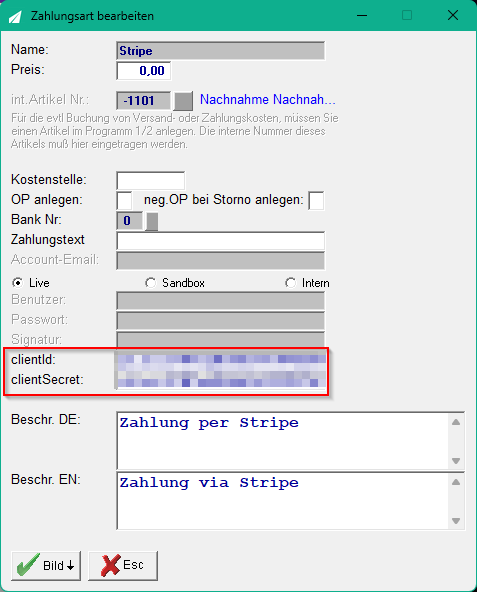
- CSB: Aktualisiere zuerst das S2 auf die neueste Version. Lege die Zahlungsart in CSB an und trage die Stripe-Schlüssel im S2 ein. Die Zahlungsart wird an den Shop übertragen; in WordPress unter OBS-System → Optionen → Shop → Zahlungsarten kannst Du sie nur einsehen.
- JTL: Lege die Zahlungsart in WordPress unter OBS-System → Optionen → Shop → Zahlungsarten an und trage die Stripe-Schlüssel im Abschnitt „Autorisierungen“ ein.
Das Eintragen der Stripe-Schlüssel im S2 (CSB) sieht so aus:
05
Apple Pay: Domain registrieren
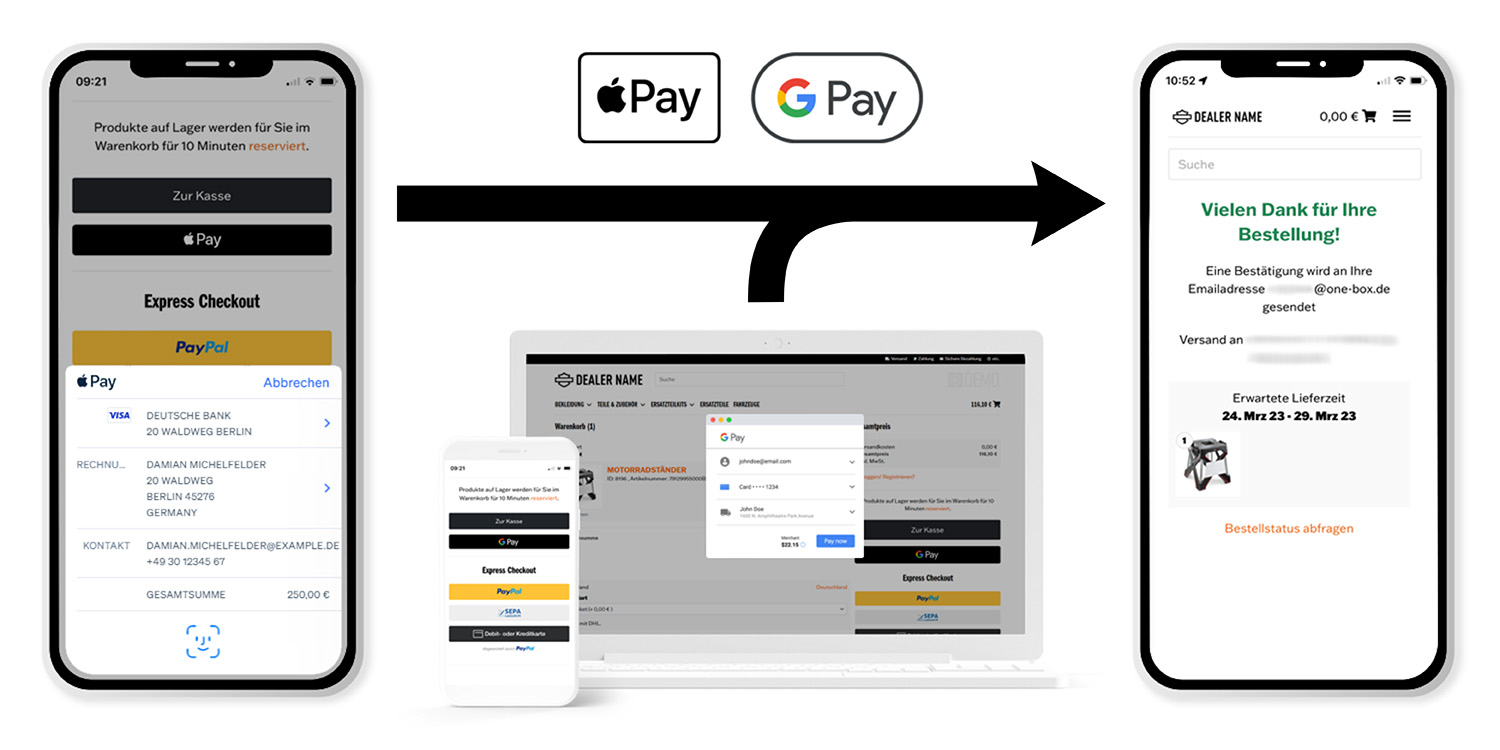
Apple Pay und Google Pay laufen als Wallets über Stripe und führen im Warenkorb zum direkten Bestellabschluss (Versandland und Versandart werden aus dem Warenkorb übernommen). Damit Apple Pay erscheint, muss Deine Domain bei Stripe registriert werden.
Lege dazu im Dateisystem Deiner Seite die Datei /.well-known/apple-developer-merchantid-domain-association an (bei RAIDBOXES lautet der Pfad /wordpress/.well-known/apple-developer-merchantid-domain-association). Diese Datei lädst Du per FTP/SFTP hoch – zum Beispiel mit FileZilla. Bei Raidboxes bekommt jede Box automatisch einen SFTP-Zugang; die Zugangsdaten findest Du in der Box-Übersicht im Kasten „SFTP“:
- Raidboxes: FTP-/SFTP-Zugangsdaten finden
- Raidboxes: SSH-Zugang für verschlüsselte Übertragung aktivieren
HINWEIS
Du hast noch keinen Zugang zum Server-Admin Deiner Box bei Raidboxes? Dann können wir Dir eine Einladung senden. Schreib uns dazu an info@obs-system.com – am besten mit dem Betreff „Benötige Zugang zu meinem Server bei Raidboxes“ – und nenne uns die E-Mail-Adresse, an die wir die Einladung schicken sollen. Du bekommst dann von Raidboxes eine Einladungs-E-Mail: Öffne sie und folge dem Link. Hast Du noch kein Raidboxes-Konto, wird dabei automatisch eines für Dich erstellt.
Registriere anschließend Deine Domain im Stripe-Dashboard unter Einstellungen → Zahlungsmethoden-Domains („Payment method domains“). Stripe übernimmt die Apple-Validierung dabei automatisch – ein eigenes Apple-Merchant-ID-Verfahren brauchst Du nicht. Details zeigt die Stripe-Doku: Apple Pay – Domain registrieren. Nach kurzer Zeit (spätestens 24 Stunden) stehen Apple Pay und Google Pay automatisch im Warenkorb zur Verfügung.
06
Speichern und prüfen
Speichere die Einstellungen. Stripe sollte anschließend im Warenkorb auswählbar sein.
Erwartetes Ergebnis: Stripe (und auf passenden Geräten Apple/Google Pay) erscheint im Checkout.
So prüfst Du das Ergebnis
- Kartenzahlung über Stripe ist im Warenkorb auswählbar
- Apple Pay / Google Pay erscheinen auf passenden Geräten
- Eine Testbestellung lässt sich mit Stripe abschließen
FEHLERBEHEBUNG
Probleme lösen
Stripe fehlt im Warenkorb (CSB)
MÖGLICHE URSACHE
in CSB nicht angelegt oder noch nicht übertragen
LÖSUNG
Schritt 4
Stripe fehlt im Warenkorb (JTL)
MÖGLICHE URSACHE
Schlüssel/Autorisierungen in WordPress nicht eingetragen
LÖSUNG
Schritt 4
Apple/Google Pay erscheint nicht
MÖGLICHE URSACHE
Wallets im Stripe-Konto nicht aktiviert oder Domain nicht registriert
LÖSUNG
Schritt 3/5
Live-Zahlungen schlagen fehl
MÖGLICHE URSACHE
Test- statt Live-Schlüssel verwendet oder Konto nicht freigeschaltet
LÖSUNG
Schritt 1/2
WEITERLESEN
Verwandte Themen
Zahlungsanbieter einrichten: PayPal, Stripe und Klarna
Belege
Belegt aus der Stripe-Dokumentation, der Auskunft der Produktverantwortung und dem Quellcode.