
PayPal, Stripe (inklusive Apple Pay und Google Pay) und Klarna richtest Du nach demselben Prinzip ein: Zugangsdaten beim Anbieter beschaffen und – je nachdem, ob Du CSB oder JTL als Warenwirtschaft nutzt – an der richtigen Stelle eintragen.
In dieser Anleitung
Das brauchst Du vorab
- Konto beim Zahlungsanbieter (PayPal, Stripe oder Klarna) — mit Zugriff auf die API-/Zugangsdaten
- Bekannt, welche Warenwirtschaft Du nutzt — CSB oder JTL – davon hängt ab, wo eingetragen wird
- Rolle Administrator — Zugriff auf die Warenwirtschaft bzw. die OBS-Optionen
Einrichtung Schritt für Schritt
01
Zugangsdaten beim Zahlungsanbieter beschaffen
Im Konto des Anbieters (PayPal, Stripe oder Klarna) die für Deinen Shop nötigen Zugangs- bzw. API-Daten erzeugen. Diese Daten benötigst Du im nächsten Schritt.
02
Weg über die Warenwirtschaft CSB
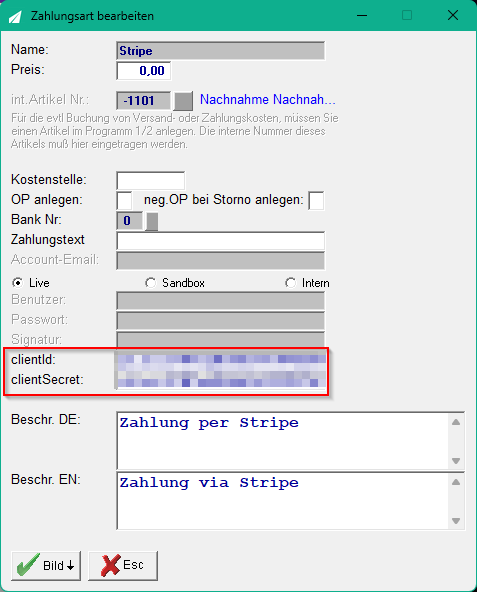
Nutzt Du CSB, lege die Zahlungsart in CSB an und trage dort den Zugang zum Zahlungsanbieter ein. Bei Stripe: das S2 auf die neueste Version aktualisieren und die Stripe-Zugangsdaten (Schlüssel) im S2 eintragen. Die Zahlungsart wird an den Shop übertragen. In WordPress unter OBS-System → Optionen → Shop → Zahlungsarten kannst Du Deine Zahlungs- und Versandarten dann nur einsehen; geändert werden sie in CSB.
03
Weg über WordPress (JTL)
Nutzt Du JTL, lege die Zahlungsart in WordPress unter OBS-System → Optionen → Shop → Zahlungsarten an und trage im Abschnitt „Autorisierungen“ die Zugangsdaten des Zahlungsanbieters ein. JTL-Kunden verwalten (einsehen und ändern) ihre Zahlungs- und Versandarten ausschließlich hier.
04
Apple Pay und Google Pay (bei Stripe)
Apple Pay und Google Pay laufen als Wallets über Stripe und führen im Warenkorb zum direkten Bestellabschluss (Versandland und Versandart werden aus dem Warenkorb übernommen).
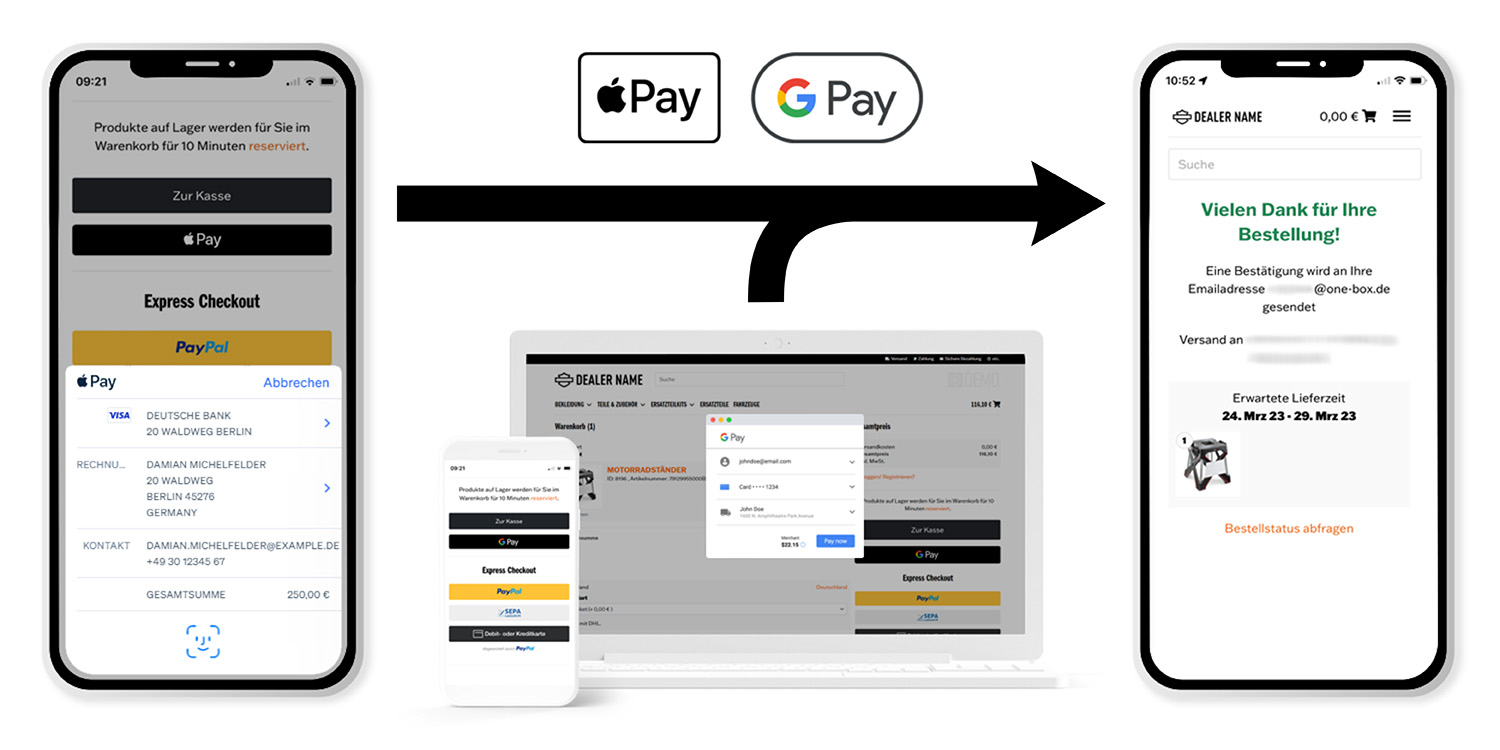
Speziell für Apple Pay muss Deine Domain registriert werden: Lege in WordPress die Datei /.well-known/apple-developer-merchantid-domain-association an (bei RAIDBOXES lautet der Pfad /wordpress/.well-known/apple-developer-merchantid-domain-association). Registriere anschließend Deine Domain im Stripe-Dashboard unter Kontoeinstellungen → Apple Pay. Nach kurzer Zeit (spätestens 24 Stunden) stehen Apple Pay und Google Pay automatisch im Warenkorb zur Verfügung.
05
Speichern und prüfen
Speichere die Einstellungen. Die Zahlungsart sollte anschließend im Warenkorb auswählbar sein.
Erwartetes Ergebnis: Die neue Zahlungsart erscheint im Checkout.
So prüfst Du das Ergebnis
- Die Zahlungsart ist im Warenkorb auswählbar
- Eine Testbestellung lässt sich mit der Zahlungsart abschließen
- Bei CSB: die Zahlungsart erscheint in WordPress (nur einsehbar), bei JTL: sie ist dort auch änderbar
FEHLERBEHEBUNG
Probleme lösen
Zahlungsart fehlt im Warenkorb (CSB)
MÖGLICHE URSACHE
in CSB nicht angelegt oder noch nicht übertragen
LÖSUNG
Schritt 2
Zahlungsart fehlt im Warenkorb (JTL)
MÖGLICHE URSACHE
Zahlungsart oder Autorisierungen in WordPress nicht eingetragen
LÖSUNG
Schritt 3
Apple/Google Pay erscheint nicht
MÖGLICHE URSACHE
Wallets im Stripe-Konto nicht aktiviert
LÖSUNG
Schritt 4