
Damit der Warenkorb im Design Deines WordPress-Themes erscheint, legst Du eine eigene Seite an und weist sie dem Warenkorb zu. So richtest Du die Warenkorb-Seite Schritt für Schritt ein.
In dieser Anleitung
Das brauchst Du vorab
- Rolle Administrator — Zugriff auf WordPress-Seiten und die OBS-System → Optionen
- OBS-Cart ist aktiv — Menüpunkt OBS-System → Optionen ist vorhanden
Einrichtung Schritt für Schritt
01
Neue Seite in WordPress anlegen
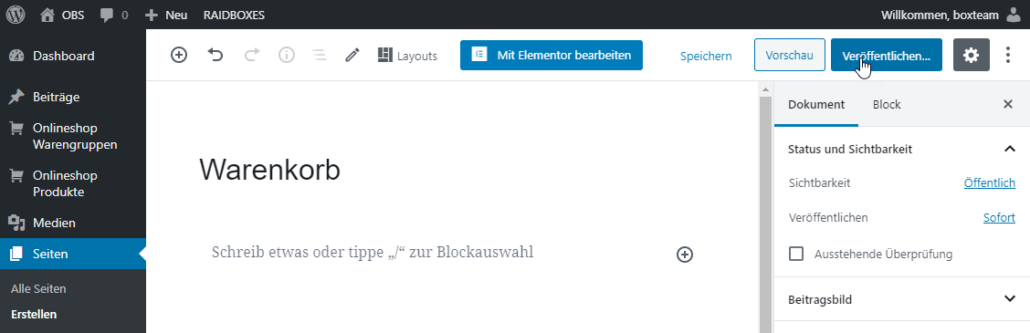
Lege in WordPress unter Seiten → Erstellen eine neue Seite an. Titel und URL sind frei wählbar; der Seiteninhalt (Body) wird beim Aufruf des Warenkorbs automatisch ersetzt.
02
Seite dem Warenkorb zuweisen
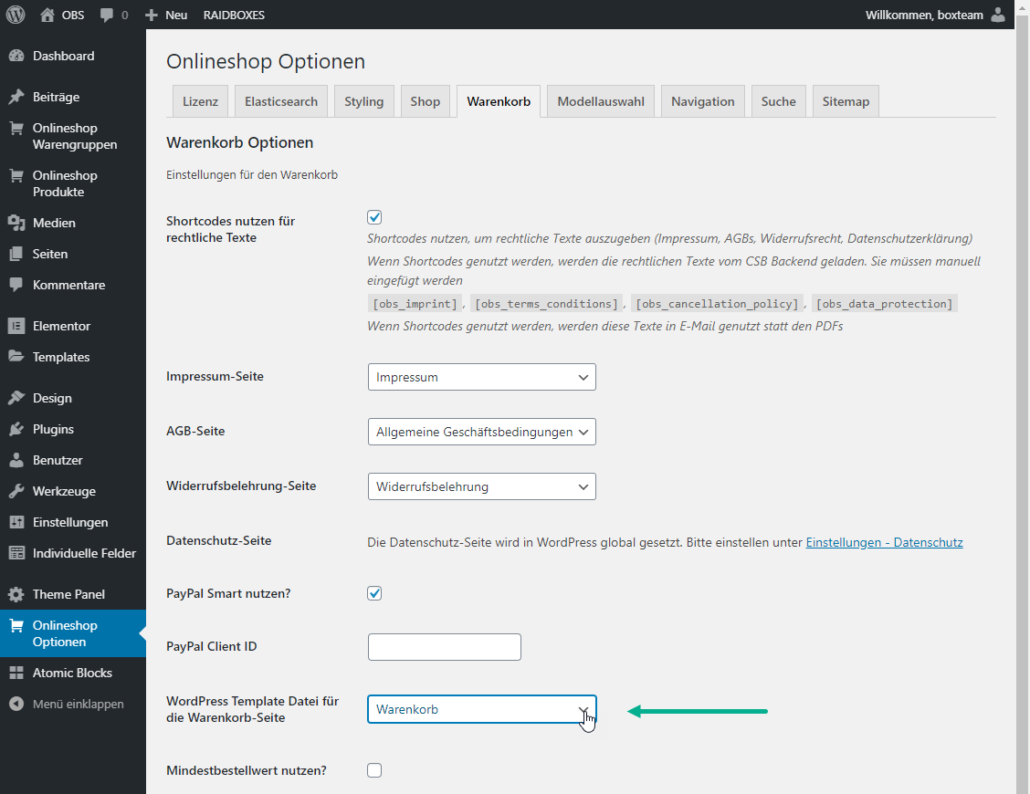
Öffne OBS-System → Optionen → Reiter „Warenkorb“ und weise die neu erstellte Seite dem Warenkorb zu.
03
Warenkorb-URL beachten
Die Warenkorb-URL ist immer /cart. Weicht die URL der zugewiesenen Seite davon ab, wird eine Weiterleitung von dieser URL auf /cart eingerichtet.
So prüfst Du das Ergebnis
- Eine WordPress-Seite ist angelegt
- Die Seite ist in den OBS-System → Optionen dem Warenkorb zugewiesen
- Der Warenkorb ist unter
/carterreichbar und im Theme-Design dargestellt
FEHLERBEHEBUNG
Probleme lösen
Der Warenkorb erscheint nicht im Theme-Design
MÖGLICHE URSACHE
Keine Seite zugewiesen
LÖSUNG
Schritt 2
Die eigene Warenkorb-URL wird nicht angezeigt
MÖGLICHE URSACHE
Weiterleitung auf /cart ist aktiv (gewünschtes Verhalten)
LÖSUNG
Schritt 3