
Mit Kategorie-Templates gestaltest Du die Übersichtsseiten Deines Shops. Dieser Beitrag erklärt, wie Du ein Template zuordnest und vererbst, es als Shortcode einbindest und mit welchen Blöcken Du die Produktliste, Filter und Sortierung aufbaust.
Wofür Kategorie-Templates da sind
Mit Kategorie-Templates gestaltest Du die Übersichtsseiten Deines Shops – also Seiten, auf denen mehrere Produkte erscheinen, etwa eine Warengruppe, mehrere Warengruppen oder eine gefilterte Auswahl. Das Aussehen bestimmst Du über Blöcke: Du legst fest, wo die Produkte stehen, wo welche Filter erscheinen und wie die Liste sortiert wird. Du kannst beliebig viele Templates anlegen und jedem zuordnen, für welche Warengruppen und Produktmerkmale es gelten soll.
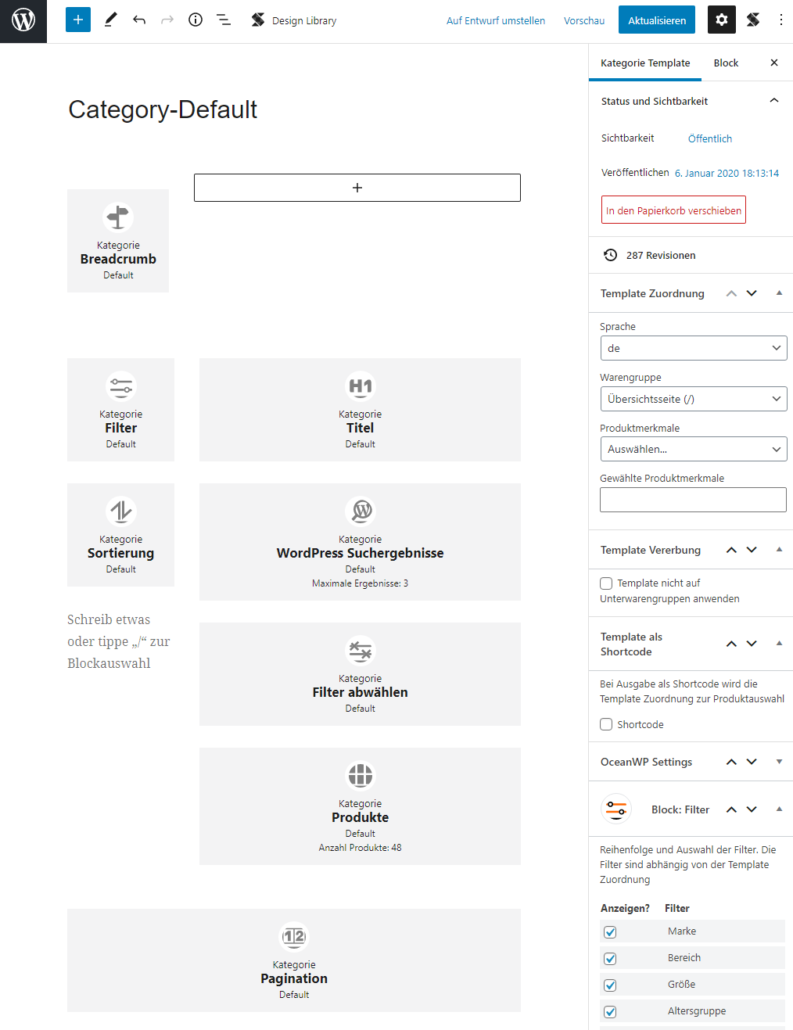
So legst Du ein Kategorie-Template an
So gehst Du Schritt für Schritt vor:
- Neues Kategorie-Template anlegen – öffne im WordPress-Backend das Menü
- Zuordnung festlegen – bestimme in den Dokument-Optionen die Sprache, die Warengruppe(n)
- Vererbung entscheiden – lege fest, ob das Template auch für Unterwarengruppen gelten soll
- Layout mit Blöcken bauen – ordne die gewünschten Blöcke an (Produkte, Filter, Sortierung …)
- Optional: an Dein Theme anpassen – über die Option „Theme-Datei“ bettest Du das Template in
- Speichern und prüfen – speichere das Template und rufe eine passende Kategorieseite im Shop
OBS Kategorie Templates und wähle Neues Kategorie Template.
und optional die Produktmerkmale, für die das Template gelten soll (Details unten unter „Template-Zuordnung“).
(Standard) oder nur für die gewählte Warengruppe.
und stelle sie ein. Welche Blöcke es gibt, findest Du unten unter „Die Blöcke im Kategorie-Template“.
eine Vorlage Deines aktiven Themes ein.
auf. Das Layout sollte wie gestaltet erscheinen.
Für weitere Sprachen legst Du jeweils ein eigenes Template an. Die folgenden Abschnitte erklären die einzelnen Bausteine im Detail.
Template-Zuordnung
In den Dokument-Optionen eines Templates legst Du fest, wann es greift. Ein Template gilt jeweils für eine Sprache – für weitere Sprachen legst Du eigene Templates an. Über die Zuordnung bestimmst Du außerdem, für welche Warengruppen und Produktmerkmale es verwendet wird; standardmäßig für alle Warengruppen inklusive aller Unterwarengruppen (wird vererbt) und für alle Produktmerkmale. So schränkst Du ein Template gezielt ein – etwa auf eine bestimmte Warengruppe oder auf ausgewählte Filterwerte.
Vererbung auf Unterwarengruppen
Standardmäßig wirkt ein Template auf die gewählte Warengruppe und alle darunterliegenden Unterwarengruppen. Aktivierst Du die Option zur eingeschränkten Vererbung, gilt das Template nur für die ausgewählte Warengruppe selbst, nicht für deren Unterwarengruppen.
Als Shortcode einbinden
Wird ein Kategorie-Template als Shortcode markiert, ändert sich seine Funktion: Die Template- Zuordnung wird dann zur Produktauswahl, und das Template lässt sich auf beliebigen WordPress-Seiten einbetten (auch komfortabel über den Block „Kategorie Template einbetten“). Der Shortcode zeigt die Produkte, die über die Zuordnung ausgewählt wurden. Diese Parameter steuern, welches Template und welche Produkte gezeigt werden:
| Parameter | Wert | Wirkung |
|---|---|---|
id | Template-ID | ID des einzubindenden Kategorie-Templates (Pflichtangabe) |
order | Sortierschlüssel | Sortierung; ohne Angabe gilt die Standard-Sortierung aus den Shop-Optionen |
sale | true | nur reduzierte Produkte |
in_stock | true | nur Produkte am Lager (> 0) |
highlight | true | nur in der Warenwirtschaft als Highlight markierte Produkte |
type | product / vehicle | nur ein Typ oder beides |
item_ids | Produkt-IDs | nur bestimmte Produkte anzeigen |
main_product_display | true | kennzeichnet das Template als Haupt-Produktanzeige der Seite (nur einmal pro Seite, nicht auf Kategorieseiten) |
Beispiel: [obs_category_page id="1234" sale="true" in_stock="true" type="product"]
Die Blöcke im Kategorie-Template
Innerhalb eines Templates ordnest Du Blöcke an; sie sind Platzhalter für die eigentlichen Produktinformationen.
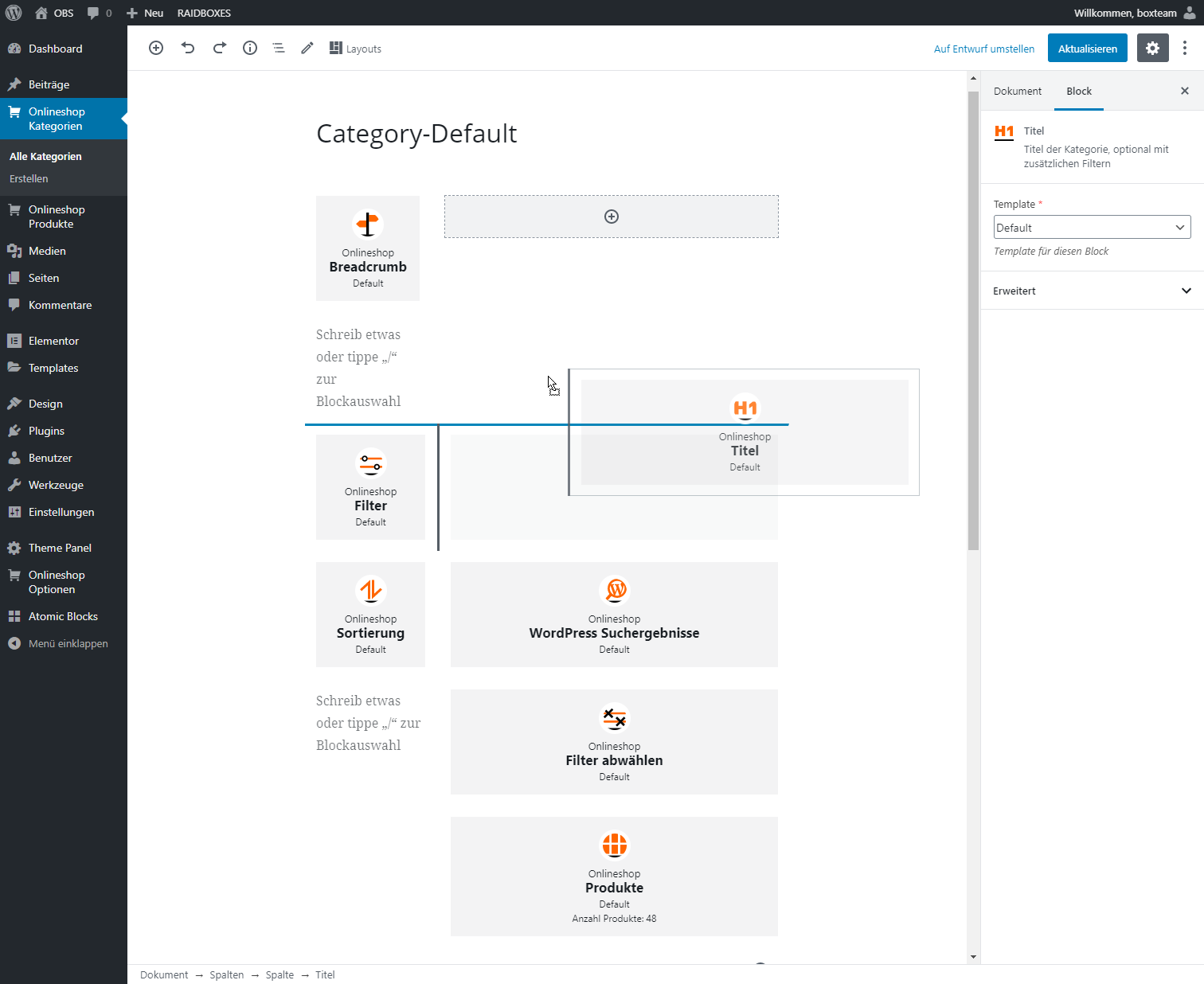
| Block | Wofür er da ist |
|---|---|
| Titel | Überschrift der Seite, standardmäßig als <h1>. Nur einsetzen, wenn das WordPress-Template nicht bereits einen Titel ausgibt |
| Produkte | die Produktliste. Einstellbar: Anzahl zunächst gezeigter Produkte, Nachladen per AJAX (ohne Neuladen), Produkte pro Zeile je Bildschirmgröße (Desktop, Tablet, großes Handy, Handy), Varianten-Vorschaubilder |
| Filter | schränkt die Auswahl ein (Endwarengruppe, Produkteigenschaften, Preis). Reihenfolge und angezeigte Werte je Template festlegbar; verfügbare Filter hängen von der Warengruppe ab |
| Filter abwählen | zeigt gesetzte Filter an und erlaubt, sie abzuwählen |
| WordPress-Suchergebnisse | bindet WordPress-Suchergebnisse (Seiten, Blogbeiträge) ein; erzeugt nur bei einer Suche mit Treffern Inhalt |
| Sortierung | Dropdown für die Nutzer (neueste zuerst, Preis auf-/absteigend) |
| Pagination | seitenweises Blättern; mehrfach einbindbar. In Verbindung mit AJAX-Nachladen mit Bedacht einsetzen |
| Breadcrumb | der Pfad der Kategorieseite (als strukturierte Daten ausgegeben) |
| Kategorie-Template einbetten | bindet ein anderes (als Shortcode markiertes) Kategorie-Template ein |
| Produkt-Empfehlungen | zeigt empfohlene Produkte; benötigt das Plugin OBS-Metrics |
Anpassung an Dein Theme
Über die Option „Theme-Datei“ gibst Du den Dateinamen einer Vorlage im aktiven WordPress-Theme an, in der der Template-Inhalt angezeigt wird. So fügt sich die Kategorieseite in das Layout Deines Themes ein. Für die einzelnen Blöcke lassen sich zudem eigene Block-Templates erstellen.
WEITERLESEN