
Produkt-Templates gestalten die Seite eines einzelnen Produkts. Dieser Beitrag erklärt, wie Du ein Template nach Status, Typ und Merkmalen zuordnest und mit welchen Blöcken Du Bild, Preis, Varianten, Kaufen-Button und weitere Angaben aufbaust.
Wofür Produkt-Templates da sind
Produkt-Templates gestalten die Seite eines einzelnen Produkts – mit allen Eigenschaften und dem „In den Warenkorb“-Button. Sie funktionieren wie Kategorie-Templates, nur für die Einzelansicht. Du kannst beliebig viele Templates anlegen, sie Warengruppen und Produktmerkmalen zuordnen und ihr Aussehen frei mit Blöcken bestimmen.

So legst Du ein Produkt-Template an
- Neues Produkt-Template anlegen – öffne im WordPress-Backend das Menü OBS Produkt Templates
- Zuordnung festlegen – bestimme in den Dokument-Optionen Sprache, Warengruppe(n), Produkt-Status
- Layout mit Blöcken bauen – ordne die gewünschten Blöcke an (Bild, Titel, Preis, Variationen,
- Optional: an Dein Theme anpassen – über die Option „Theme-Datei“ bettest Du das Template in
- Speichern und prüfen – speichere das Template und rufe ein passendes Produkt im Shop auf.
und wähle Neues Produkt Template hinzufügen.
und -Typ sowie optional die Merkmale, für die das Template gilt (Details unten).
Kaufen …) und stelle sie ein. Alle Blöcke findest Du unten unter „Die Blöcke im Produkt-Template“.
eine Vorlage Deines aktiven Themes ein.
Für weitere Sprachen legst Du jeweils ein eigenes Template an. Die folgenden Abschnitte erklären die Bausteine im Detail.
Zuordnung: Status, Typ und Merkmale
In den Dokument-Optionen legst Du fest, für welche Produkte ein Template gilt. Standard bei einem neuen Template: Sprache Deutsch, alle Warengruppen inklusive Unterwarengruppen (wird vererbt), alle Produkte. Zusätzlich steuerst Du:
- Produkt-Status –
Default(normale, kauffähige Produkte) oderarchiviert(nicht kauffähig, - Produkt-Typ –
ProduktoderFahrzeug. - Merkmale – setzt Du den Block „Merkmale“ ein, legst Du hier fest, welche Produktmerkmale in
liefert Status 404).
welcher Reihenfolge erscheinen.
Über die Option „Theme-Datei“ bindest Du das Template in eine Vorlage Deines aktiven WordPress-Themes ein, damit sich die Produktseite in Dein Layout einfügt.
Die Blöcke im Produkt-Template
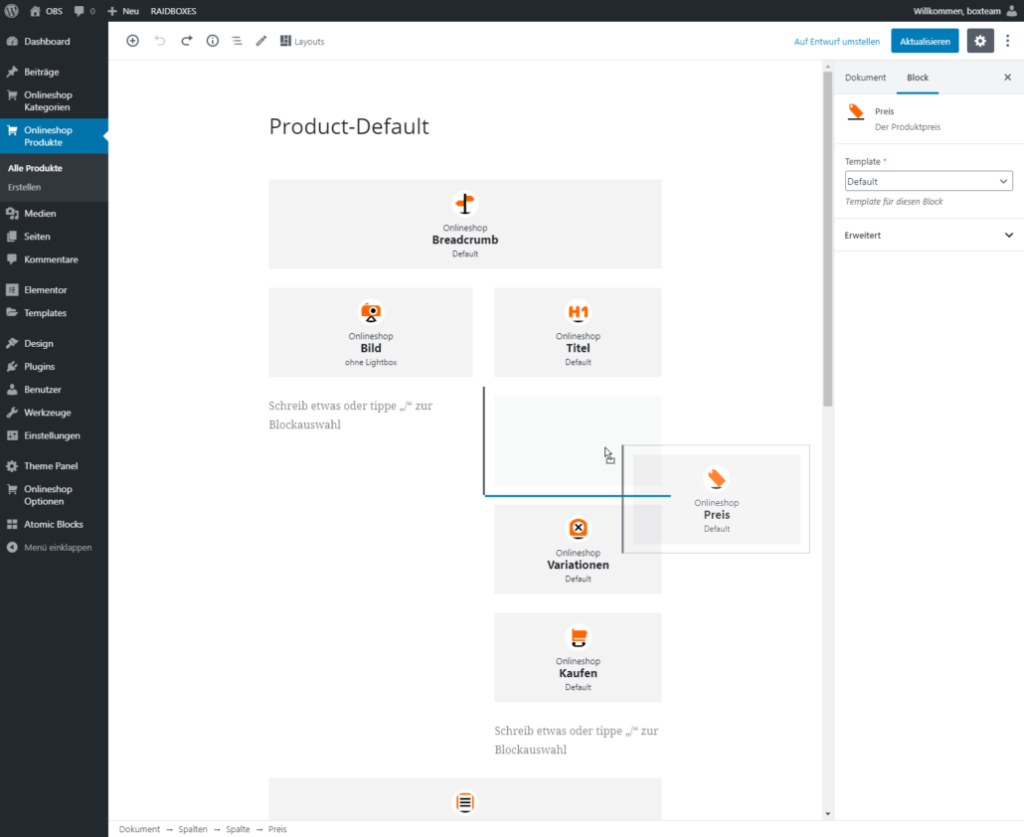
| Block | Wofür er da ist |
|---|---|
| Bild | die Produktbilder. Bei Varianten zunächst alle Bilder, nach Auswahl einer Variante nur noch deren Bilder |
| Titel | der Produktname, standardmäßig <h1>. Nur einsetzen, wenn das Theme nicht bereits einen Titel ausgibt |
| Preis | der Produktpreis; bei Varianten eine Preisspanne. Der Hinweis „plus Versand“ sollte auf Deine Versandhinweis-Seite verlinken |
| Variationen | zeigt Eigenschaften an und bietet bei mehreren Varianten Auswahl-Dropdowns. Manche Eigenschaften erscheinen erst nach Variantenwahl |
| Kaufen | der Warenkorb-Button. Bei Varianten deaktiviert, bis eine eindeutige Variante gewählt ist |
| Beschreibung | die Produktbeschreibung (für alle Varianten gleich); im Standard-Template als Tabs mit den Dokumenten |
| Merkmale | Listenansicht der Produktmerkmale. Optionen u. a.: nur erste Artikelnummer (MPN) zeigen; Lagerbestand im Lieferzeit-Feld; Lieferzeit als Tage oder Datum (nur Daten/Datumsbereiche); Lieferzeit farblich nach einstellbaren Schwellen (z. B. schnell ≤ 3 Tage, durchschnittlich ≤ 5 Tage, darüber langsam) |
| Modelltabelle | bei hinterlegten Modellzuordnungen eine Tabelle passender Modelle. Spalten steuerst Du unter OBS Optionen → Modellauswahl → Einstellungen (siehe unten) |
| Passend | zugeordnete passende oder ähnliche Produkte (Empfehlungen, Zubehör, Ersatzteile, Alternativen) |
| Breadcrumb | der Pfad der Produktseite (als strukturierte Daten ausgegeben) |
| Kategorie-Template einbetten | bindet ein als Shortcode markiertes Kategorie-Template ein |
| Produkt-Empfehlungen | zeigt empfohlene Produkte; benötigt das Plugin OBS-Metrics |
Die Modelltabelle kennt sieben mögliche Spalten, die Du unter OBS Optionen → Modellauswahl → Einstellungen einzeln aktivierst, deaktivierst und umsortierst:
| Spalte | Inhalt |
|---|---|
| Marke | Fahrzeug-/Modellmarke |
| Baujahr | Baujahr bzw. Zeitraum |
| Name | Modellname |
| Typ | Typbezeichnung |
| Hubraum | Hubraum |
| Fahrgestellnummer | Fahrgestell-/Rahmennummer |
| Baugruppe | zugeordnete Baugruppe |
Anpassung an Dein Theme
Wie bei Kategorie-Templates lässt sich über die „Theme-Datei“ das Layout an Dein WordPress-Theme anpassen, und für jeden Block können eigene Block-Templates erstellt werden.
WEITERLESEN