
Über die Bestellstatusseite rufen Deine Kunden den Status ihrer Bestellung selbst ab – erreichbar unter /cart/?wk=order_details. Sie geben Auftragsnummer und PLZ ein und folgen bei DHL-Versand dem Link zur Sendungsverfolgung.
In dieser Anleitung
Das brauchst Du vorab
Keine besonderen Voraussetzungen – die Bestellstatusseite gehört zum Standardumfang.
Einrichtung Schritt für Schritt
01
Bestellstatusseite aufrufen
Die Bestellstatusseite wird über die Adresse /cart/?wk=order_details aufgerufen – zum Beispiel www.meinedomain.de/cart/?wk=order_details. Verlinke diese Adresse dort, wo Deine Kunden sie erwarten (etwa im Footer oder im Kundenkonto). Zusätzlich lässt sich die Seite über einen Link in der Bestell-E-Mail erreichen.
02
Bestellung aufrufen
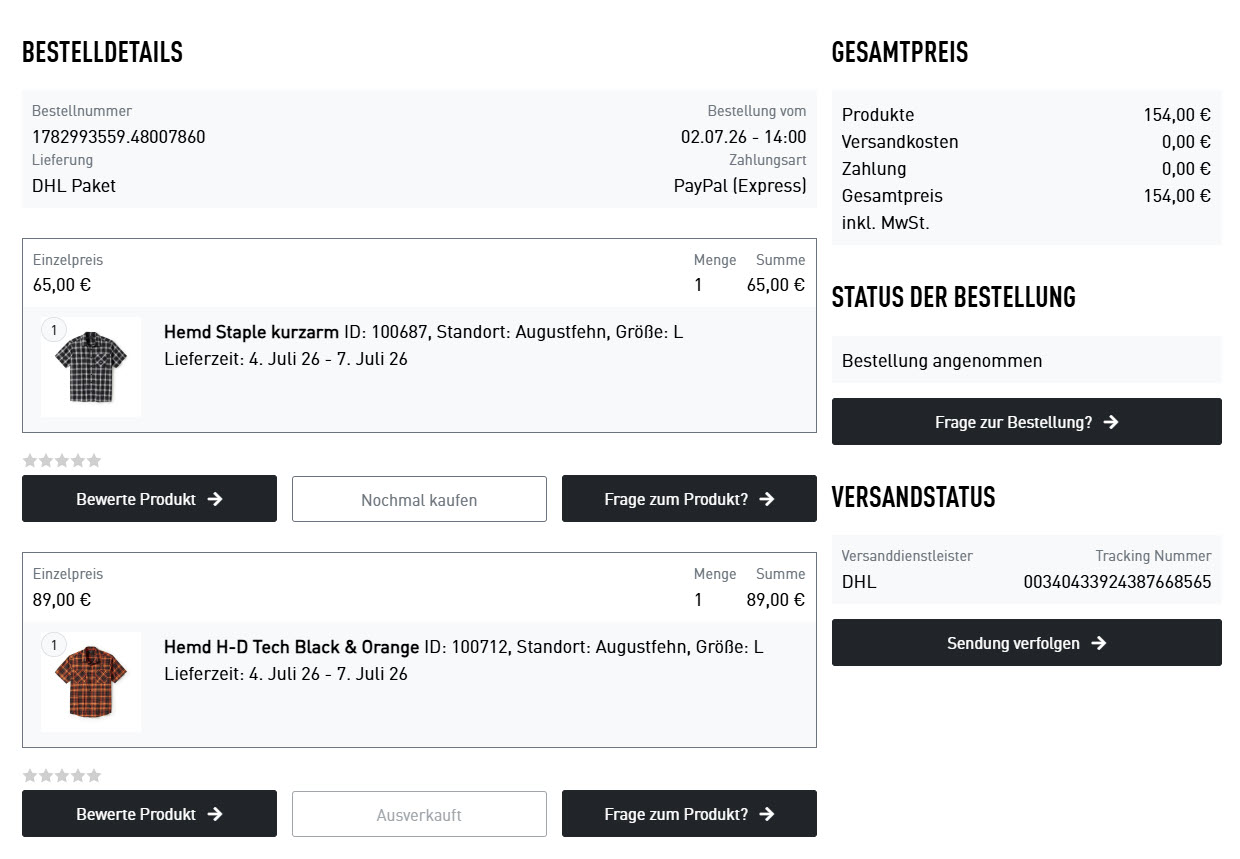
Auf der Seite Auftragsnummer und PLZ eingeben. Eingeloggte Kunden gelangen ohne PLZ-Eingabe zu ihrer Bestellung.
03
Bestellstatus sehen und Sendung verfolgen
Die Bestellübersicht zeigt den aktuellen Status der Bestellung. Sofern für die Bestellung eine Sendungsnummer und ein Link zur Sendungsverfolgung vorliegen, werden diese angezeigt und die Kunden folgen dem Link für den Zustellstatus. Trackingnummer und Link werden vom Warenwirtschaftssystem (ERP) eingeliefert und sind nicht an DHL gebunden.
04
Anfrage stellen (optional)
Über dieselbe Ansicht können Kunden Anfragen zur Bestellung oder zu einzelnen Produkten stellen.
So prüfst Du das Ergebnis
- Die Bestellstatusseite ist unter
/cart/?wk=order_detailsund über den Link in der - Mit korrekter Auftragsnummer und PLZ erscheint die Bestellübersicht
- Liegt eine Sendungsnummer vor, ist der Link zur Sendungsverfolgung sichtbar
Bestell-E-Mail erreichbar