
Auf dieser Seite
Die Blöcke „OBS Overlay“ und „OBS Anfrageformular“ öffnen per Button ein Seitenpanel mit Formular – mit Aufbau im Editor, allen Einstellungen und den Formularfeldern.
Worum es geht
Ein Button öffnet von rechts ein Seitenpanel – das Overlay. Darin steht meist ein Anfrageformular, z. B. „Produkt anfragen“, „Fahrzeug anfragen“, „Probefahrt“ oder „Inzahlungnahme“. Die Anfrage geht an OBS (WordPress-Menü OBS-System → Anfragen) und per E-Mail an den Händler. Auf Produktseiten wird das Produkt mit Variante automatisch mitgeschickt und oben im Formular angezeigt.
Beteiligt sind die Blöcke OBS Overlay, Overlay-Inhalt, OBS Anfrageformular und die Formularfelder Textfeld, Auswahlfeld, Datumsauswahl und Checkbox-Auswahl. Eingefügt wird das Ganze über die Kit-Vorlagen (siehe Vorlagen des OBS Design Kits einfügen).
Anzeige im Shop
So sieht es aus im Shop
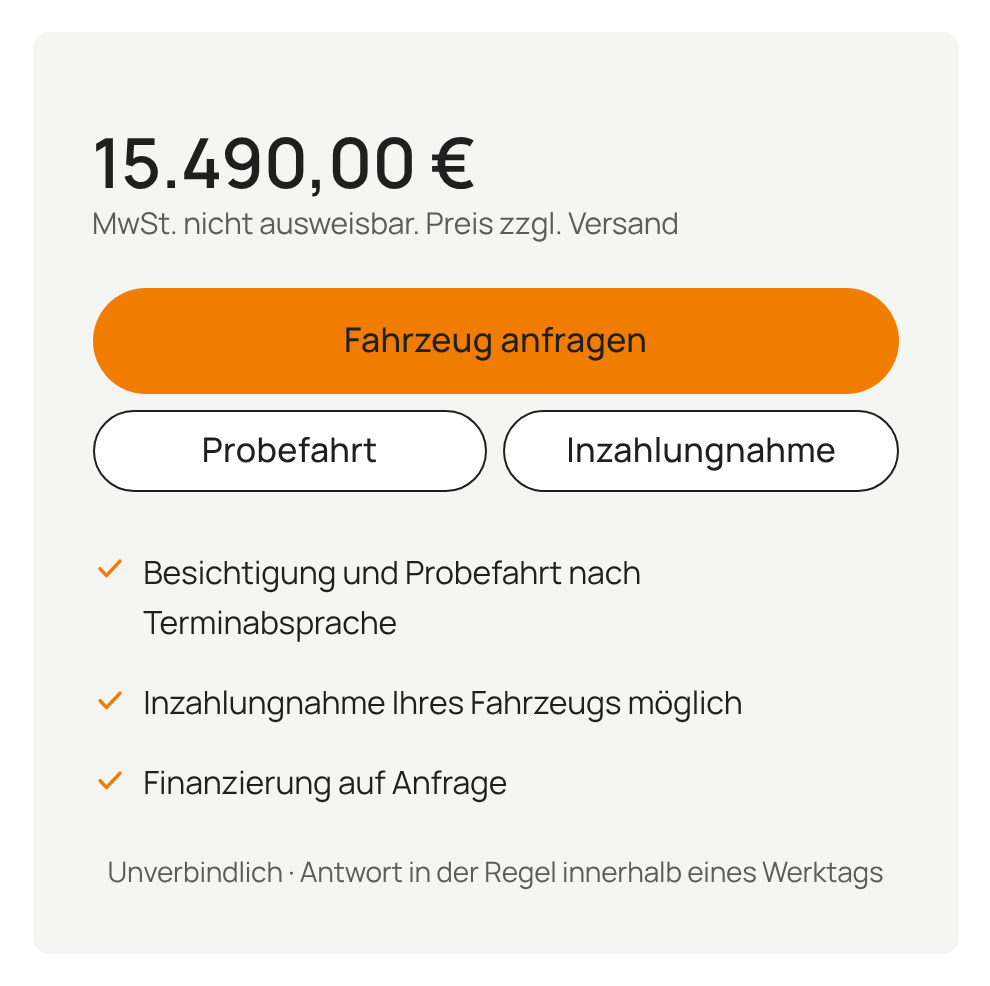
Die Knöpfe stehen in der Kaufbox der Produkt- oder Fahrzeugseite – im Beispiel drei: „Fahrzeug anfragen“, „Probefahrt“ und „Inzahlungnahme“. Jeder öffnet sein eigenes Panel.
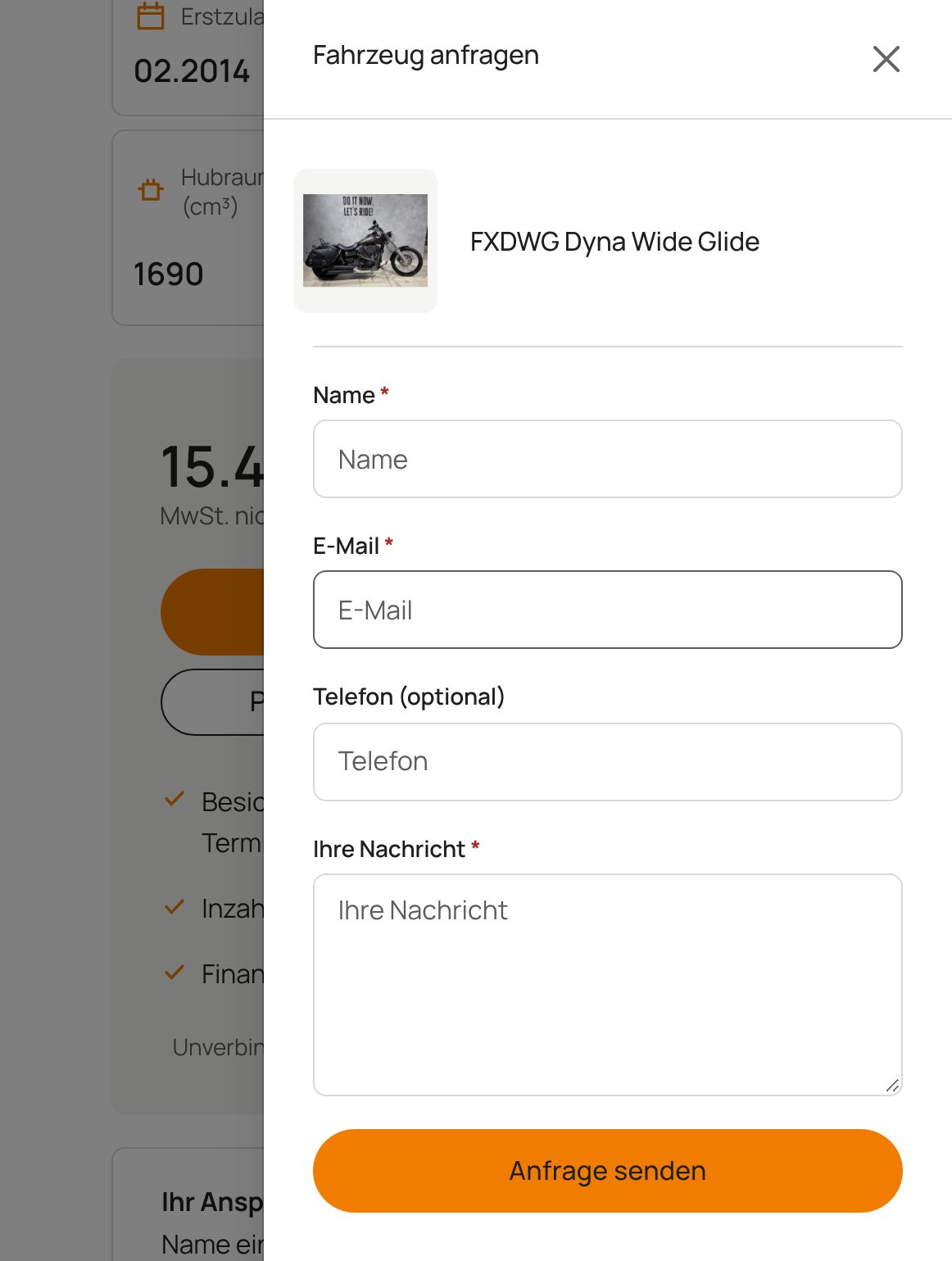
Ein Klick öffnet das Panel von rechts, die Seite dahinter wird abgedunkelt. Oben steht der Titel, darunter das Fahrzeug bzw. Produkt, dann die Felder und der Knopf „Anfrage senden“.
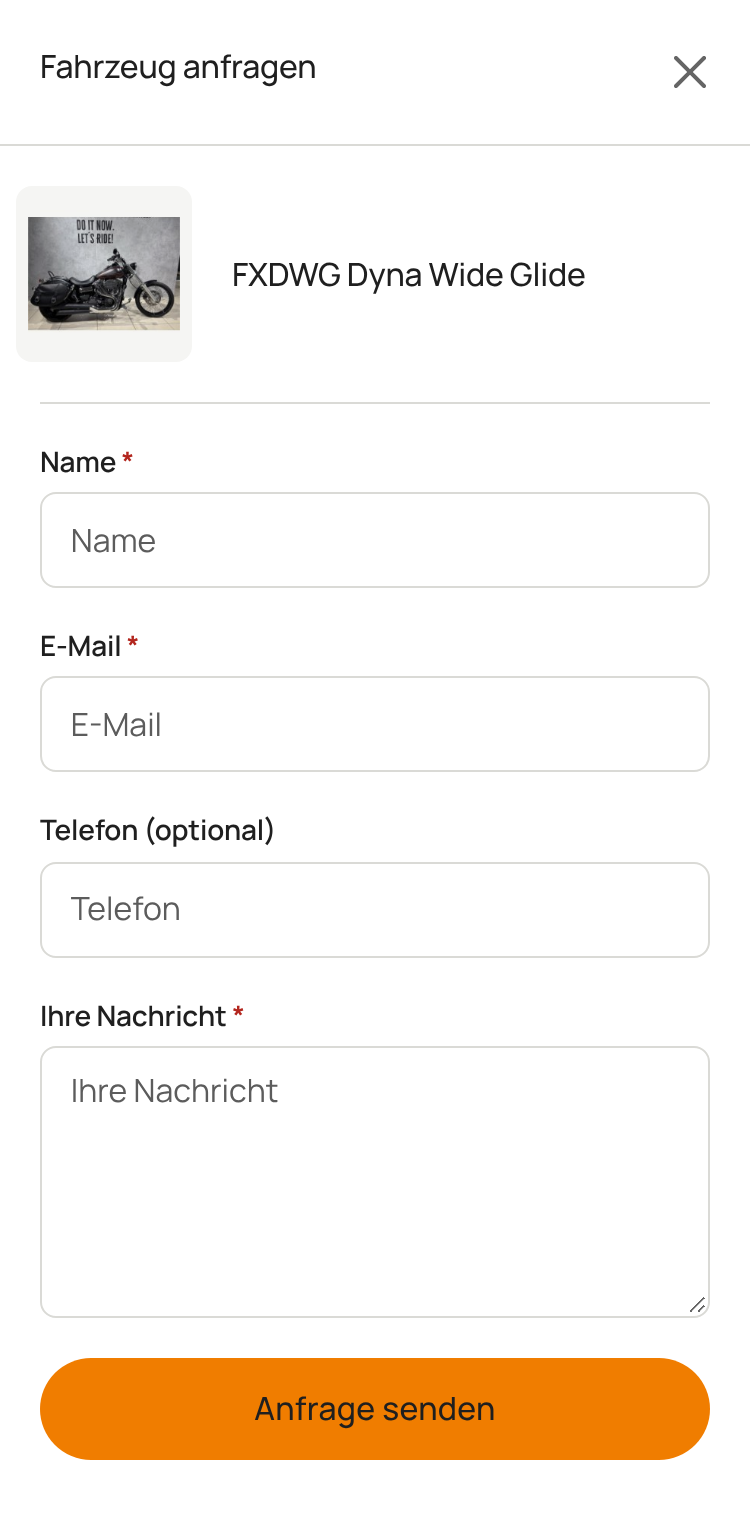
Auf dem Handy öffnet das Panel über die volle Breite.
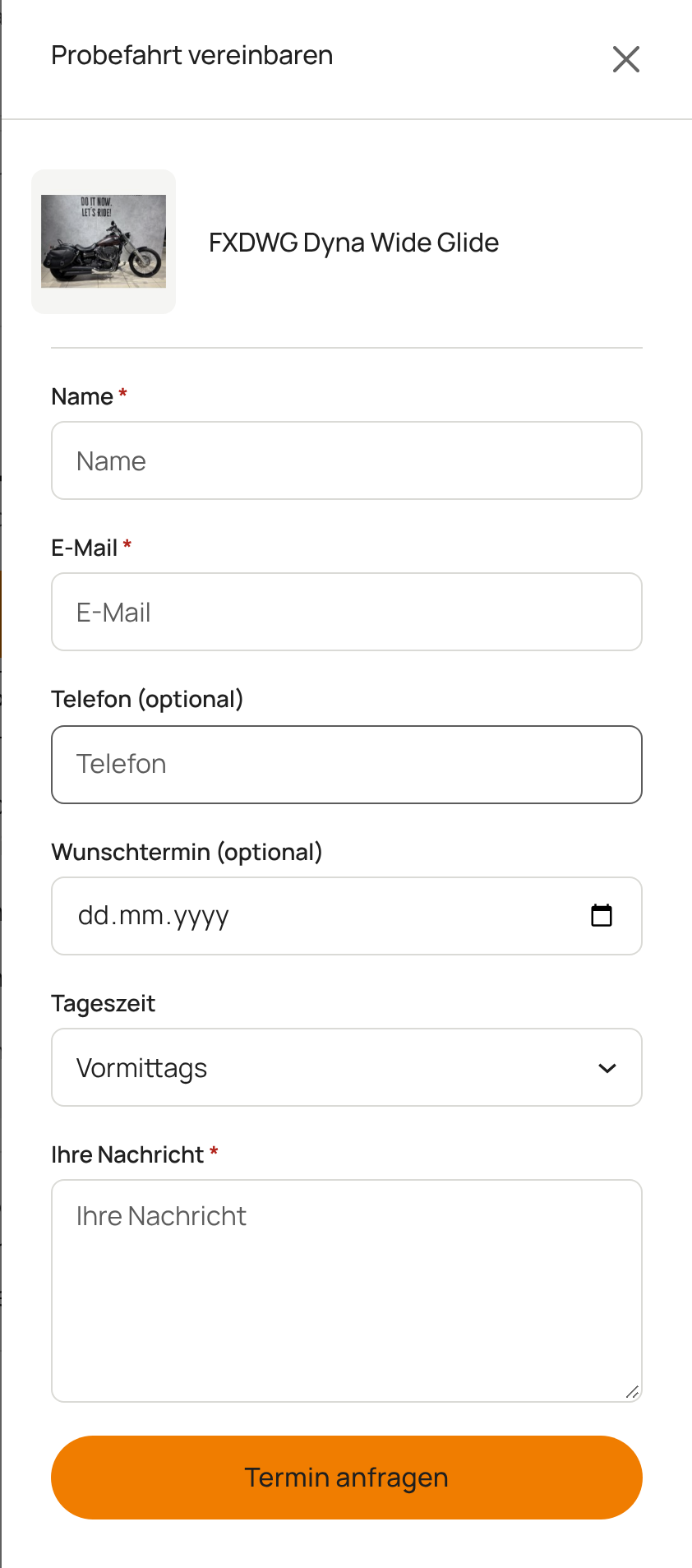
Formulare können eigene Felder enthalten – hier „Probefahrt vereinbaren“ mit Datumsauswahl („Wunschtermin“) und Auswahlfeld („Tageszeit“). Das Datumsfeld zeigt das Format des Browsers.
Im Editor
Aufbau
Die Listenansicht zeigt die Verschachtelung: OBS Overlay › Buttons › Overlay-Inhalt › OBS Anfrageformular › Felder.
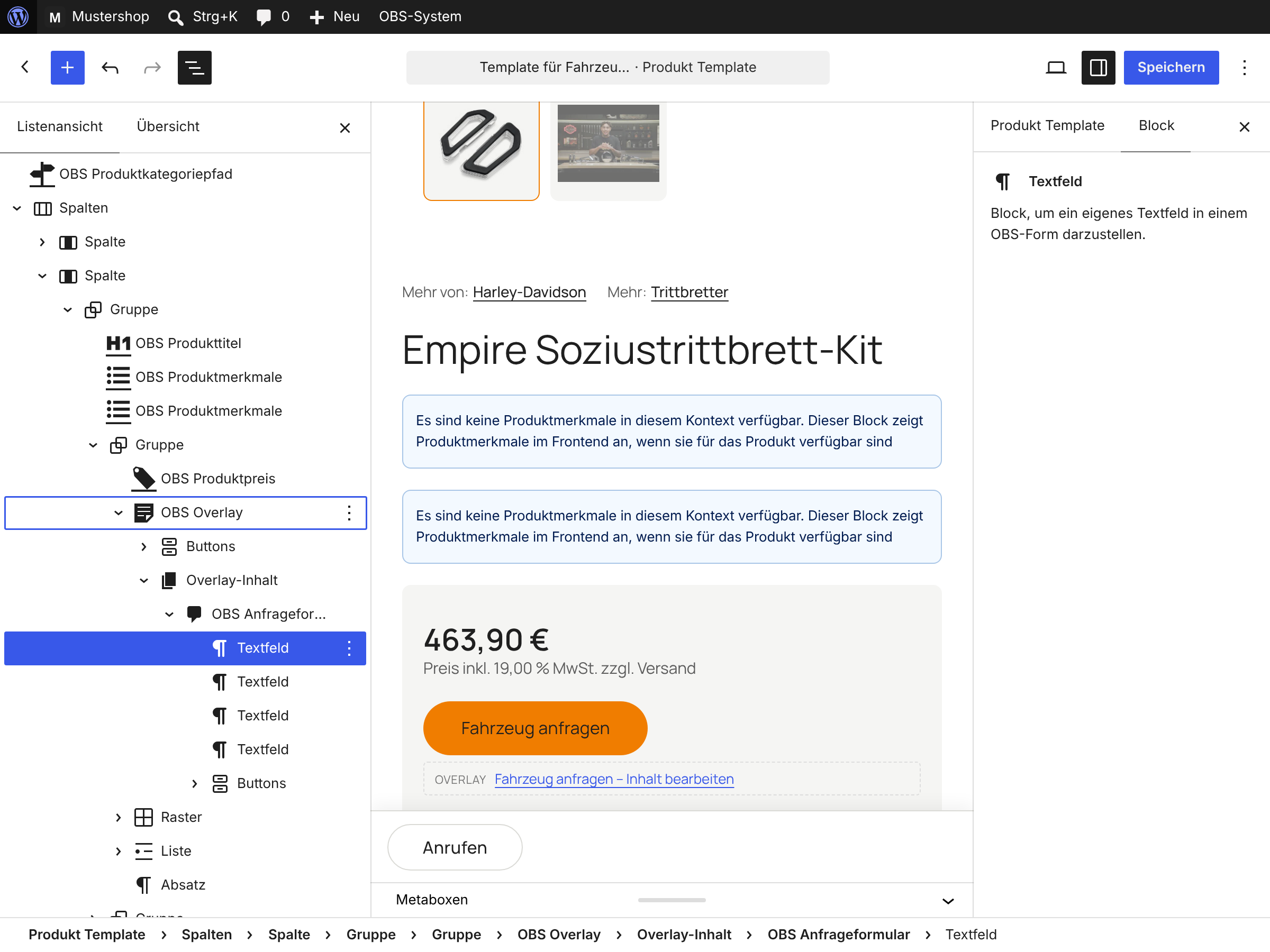
OBS Overlay (Titel im Panel-Kopf)
├── Buttons (der Knopf auf der Seite, z. B. „Fahrzeug anfragen“)
└── Overlay-Inhalt (das Panel)
 └── OBS Anfrageformular
 ├── Textfeld „Name“ (Pflicht)
 ├── Textfeld „E-Mail“ (Pflicht, immer an 2. Stelle)
 ├── Textfeld „Telefon“ (optional)
 ├── eigene Felder: Auswahlfeld, Datumsauswahl, Checkbox-Auswahl
 ├── Textfeld „Ihre Nachricht“ (Textbereich)
 └── Buttons „Anfrage senden“
Inhalt bearbeiten
Im Editor steht unter dem Knopf eine Zeile „OVERLAY Fahrzeug anfragen – Inhalt bearbeiten“. Ein Klick darauf klappt das Panel im Editor auf; dann lassen sich Formular und Felder anklicken. „Inhalt ausblenden“ klappt es wieder zu.
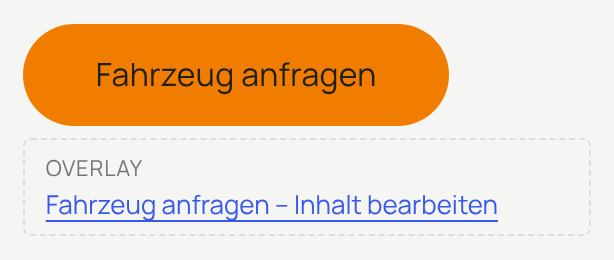
Im aufgeklappten Overlay ist hier das Feld „Name“ ausgewählt – rechts stehen die Feld-Einstellungen. Der Overlay-Inhalt nimmt übrigens beliebige Blöcke auf, also auch Text oder Bilder statt eines Formulars.
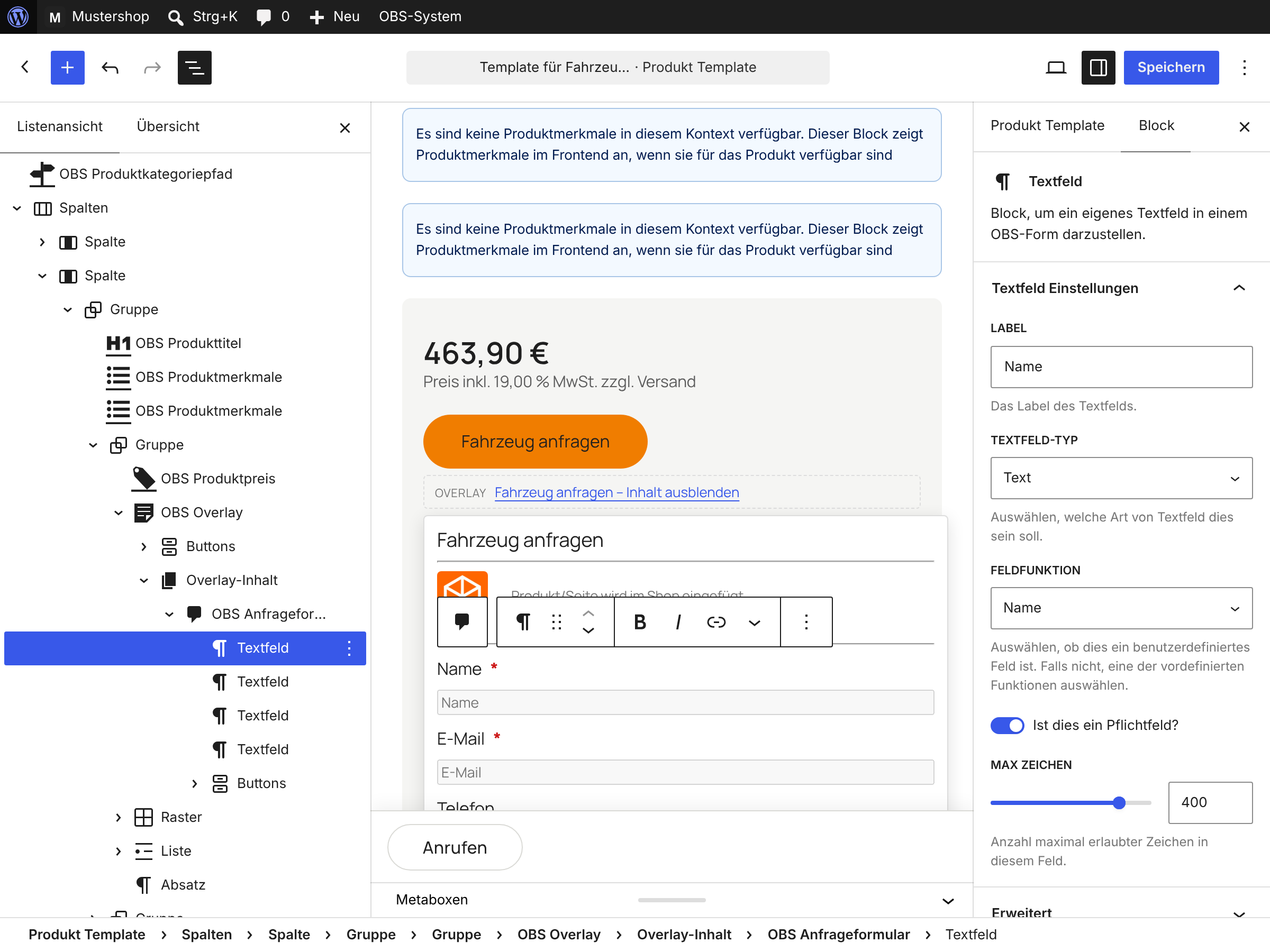
Optionen eines Auswahlfelds bearbeiten
Die Optionen eines Auswahlfelds bearbeitest Du direkt im Inhaltsbereich: Feld auswählen, dann erscheint je Option ein Textfeld mit Löschknopf und darunter „Option hinzufügen“. In der Seitenleiste stehen nur „Label“ und „Ist dies ein Pflichtfeld?“. Bei der Checkbox-Auswahl geht es genauso.
Einstellungen
Die drei Bilder zeigen die Seitenleiste für OBS Overlay, OBS Anfrageformular und ein Textfeld vom Typ Textbereich.
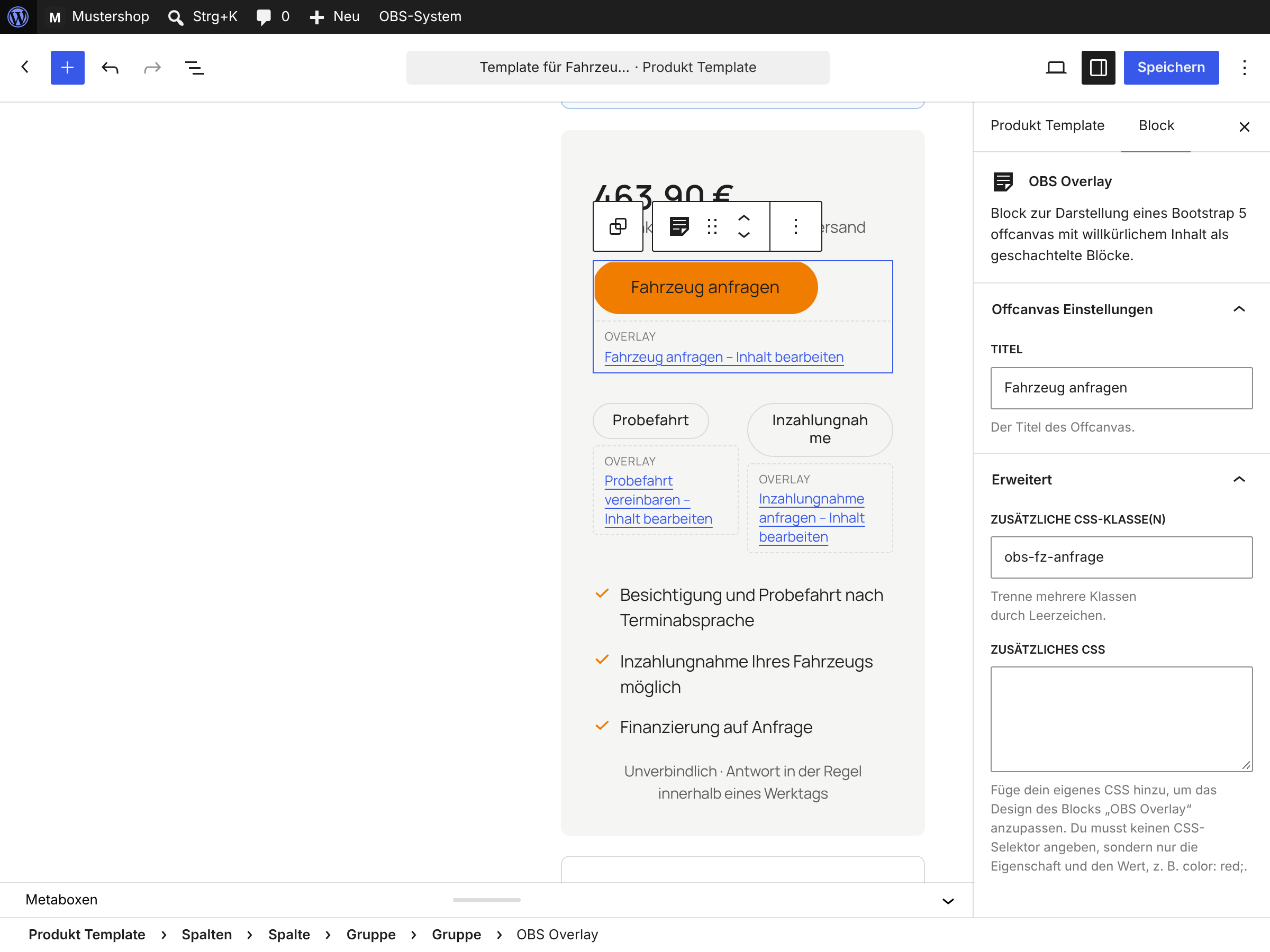
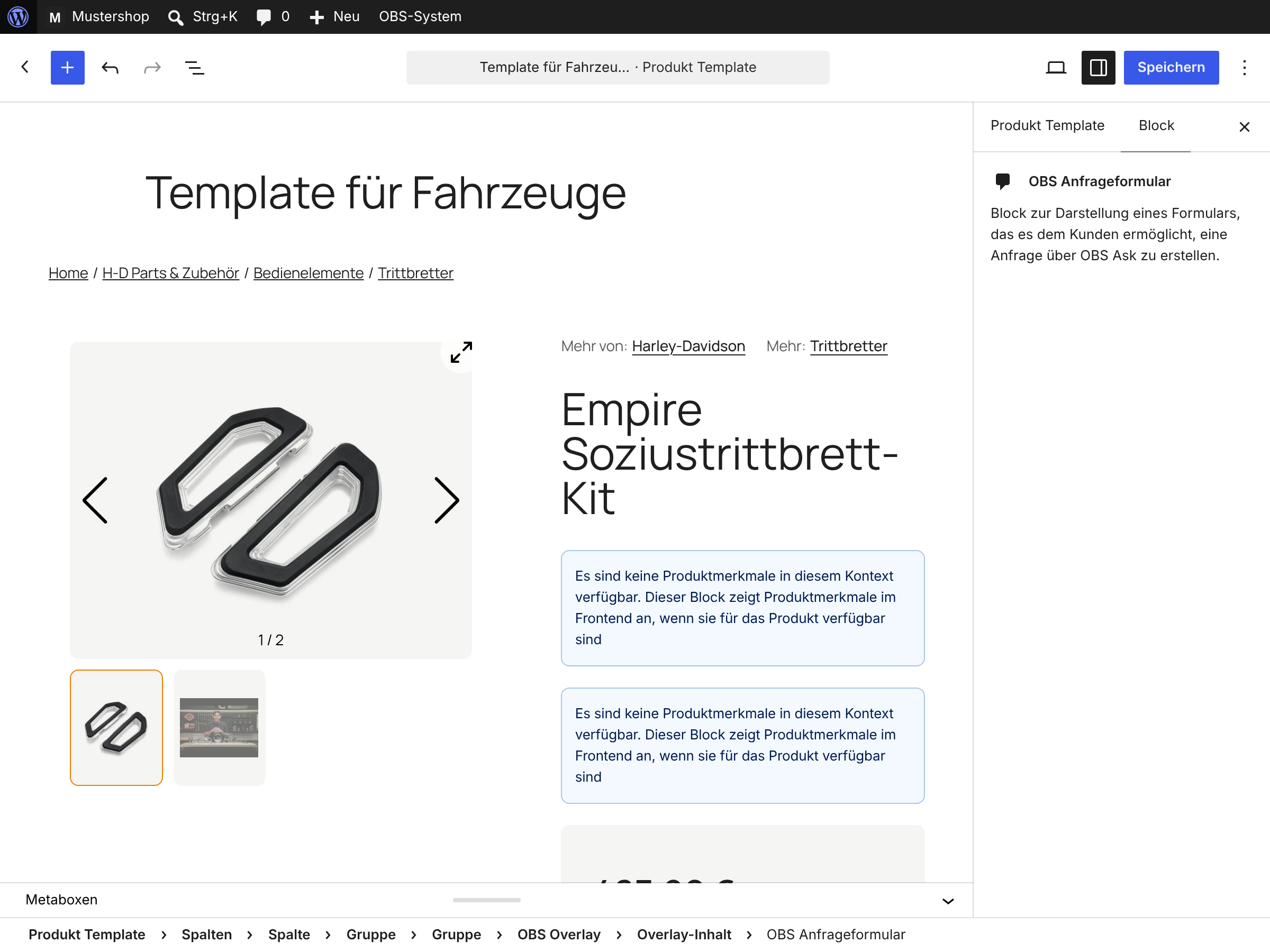
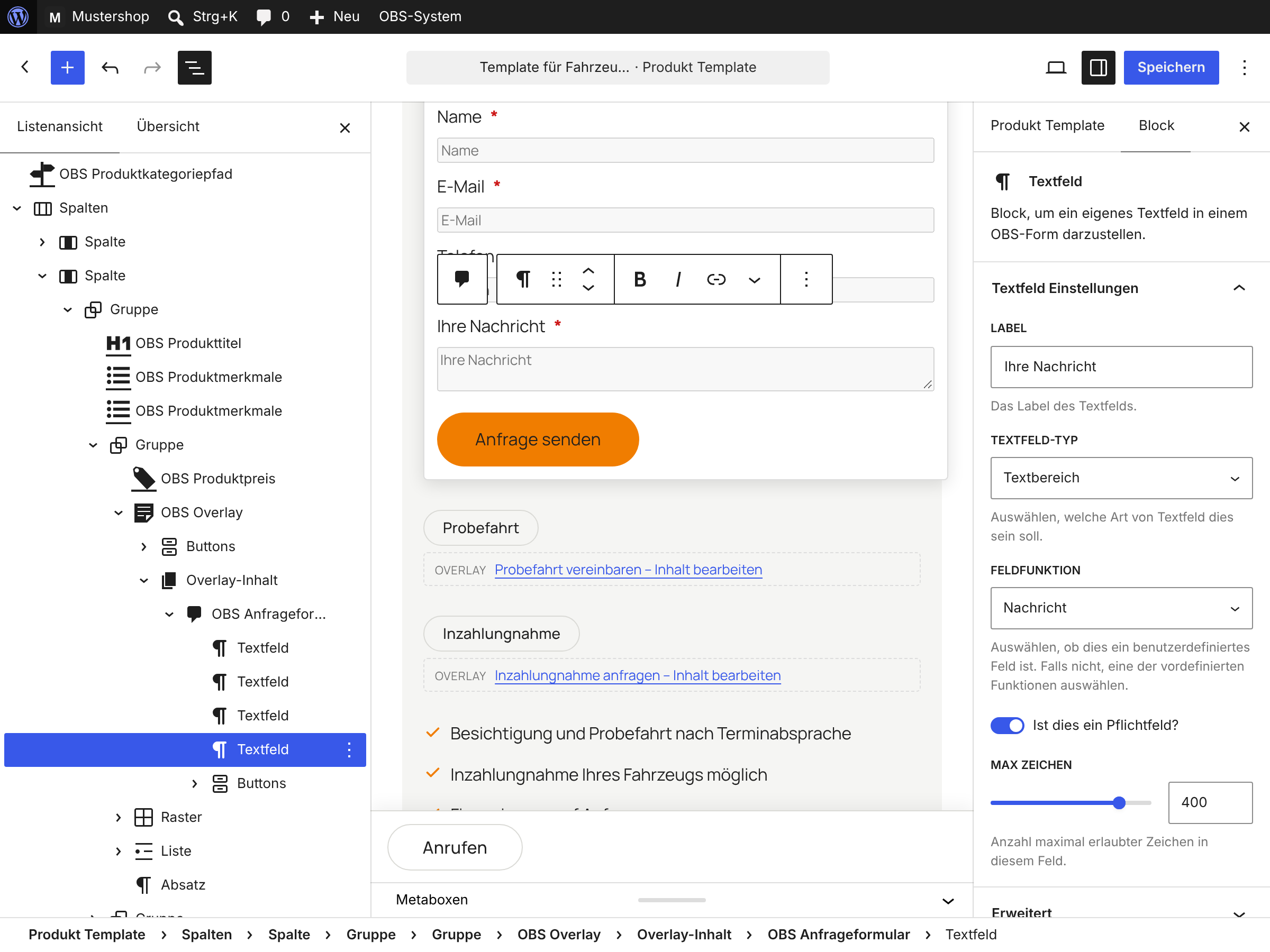
| Block | Beschriftung im Editor | Optionen | Standard | Wirkung | Im Beispiel |
|---|---|---|---|---|---|
| OBS Overlay | Titel | Text | „Ask a question“ (englisch, auch in beta-16; die Kit-Vorlagen setzen deutsche Titel) | Überschrift im Panel-Kopf – immer auf Deutsch setzen | „Fahrzeug anfragen“ |
| OBS Overlay / Overlay-Inhalt | ID (nicht in der Seitenleiste, von der Vorlage gesetzt) | Text | leer | Verbindet Knopf und Panel. Je Seite eindeutig | obs-fz-anfrage |
| OBS Anfrageformular | Titel | Text | „Ask a question“ | Titel der Anfrage in OBS; gleich dem Overlay-Titel halten | „Fahrzeug anfragen“ |
| OBS Anfrageformular | Händler E-Mail (veraltet) | leer | Alte Einzeladresse; wird entfernt – nicht mehr verwenden | leer | |
| OBS Anfrageformular | Händler-E-Mails (optional) | eine Adresse pro Zeile (nicht mit Komma trennen) | leer = „Händler-E-Mails“ aus OBS-System → Anfragen → Optionen, sonst „Kundenservice E-Mailadresse“ aus OBS-System → Optionen → E-Mails | Wer die Anfrage per E-Mail erhält | leer |
| Textfeld | Label | Text | „Text input label“ | Beschriftung über dem Feld | „Name“ |
| Textfeld | Textfeld-Typ | Text · Textbereich · E-Mail · Telefonnummer | Text | Art des Eingabefelds (Textbereich = mehrzeilig) | Text / E-Mail / Textbereich |
| Textfeld | Feldfunktion | Benutzerdefiniertes Feld · Name · E-Mail · Telefonnummer · Nachricht | Benutzerdefiniertes Feld | Ordnet das Feld in OBS zu (Name, E-Mail, Telefon, Nachricht) oder als eigenes Feld | Name |
| Textfeld | Ist dies ein Pflichtfeld? | an / aus | an | Pflichtfeld (Stern) oder „(optional)“ | an |
| Textfeld | Max Zeichen | Zahl | 400 | Höchstlänge der Eingabe | 400 |
| Auswahlfeld | Seitenleiste: Label, Ist dies ein Pflichtfeld? – Optionen im Inhaltsbereich | Liste von Optionen | 3 Beispieloptionen, Pflicht an | Aufklappliste; die erste Option ist vorausgewählt | „Tageszeit“: Vormittags / Nachmittags / Egal |
| Datumsauswahl | Seitenleiste: Label, Ist dies ein Pflichtfeld? | – | Pflicht an | Kalender des Browsers | „Wunschtermin“, optional |
| Checkbox-Auswahl | Seitenleiste: Label, Ist dies ein Pflichtfeld? – Checkboxen im Inhaltsbereich | Liste | 3 Beispiel-Checkboxen | Mehrfachauswahl | im Beispiel nicht verwendet |
Gut zu wissen
Verhalten
- Panel: Der Knopf öffnet das Panel von rechts; auf dem Handy über die volle Breite.
- Produkt im Formular: Auf Produktseiten steht oben im Formular das Produkt (Bild, Name, Variante) – im Editor steht dort „Produkt/Seite wird im Shop eingefügt“.
- Nach dem Senden erscheint oben im Panel eine grüne Erfolgs- oder rote Fehlermeldung. Je nach OBS-Einstellung ist vorher eine Sicherheitsprüfung nötig (Cloudflare Turnstile; einzuschalten unter OBS-System → Anfragen → Optionen → „Sicherheit“).
- Mehrere Overlays auf einer Seite sind möglich (im Beispiel drei), wenn jedes eine eigene ID hat.
- Wo die Anfragen landen: unter OBS-System → Anfragen, Reiter „Kunden-Anfragen“. Name, E-Mail und Telefon bilden den Kunden, die Nachricht eröffnet den Verlauf, das Produkt steht unter „Betrifft“. Eigene Felder (Auswahl, Datum, Checkboxen) stehen in der Detailansicht der Anfrage.
HINWEISE UND AUFFÄLLIGKEITEN
- Jede abgesendete Anfrage ist echt – sie landet in OBS und per E-Mail beim Händler. Ein Test ist nicht nötig; wer trotzdem eine Testanfrage sendet, sagt den Empfängern vorher Bescheid und schreibt „TEST“ in die Nachricht.
- Beim Kopieren eines Overlays vergibt der Editor doppelte IDs automatisch neu. Trotzdem nach dem Kopieren im Shop prüfen, ob jeder Knopf sein eigenes Panel öffnet.
- Für die Nachricht „Max Zeichen“ erhöhen (400 ist knapp).
- Der Knopf muss ein Link-Button innerhalb des Overlay-Blocks sein.
- Ein Datenschutzhinweis ist nicht automatisch enthalten; bei Bedarf als Text in die Vorlage aufnehmen (rechtlich vom Shopbetreiber zu klären).
WEITERLESEN