
Erleichtere Deinen Kunden den Checkout: aktiviere die Google-Adress-Autovervollständigung für die Adresseingabe.
In dieser Anleitung
Das brauchst Du vorab
- Rolle Administrator — Zugriff auf die Warenkorb-Optionen
- Für die Adress-Vervollständigung: Google-API-Schlüssel — mit aktivierter „Maps JavaScript API“ und „Places API“
- Ein Cookie-Manager für das externe Google-Skript — das Skript muss blockierbar sein (Einwilligung)
Einrichtung Schritt für Schritt
01
Google-API-Schlüssel erstellen
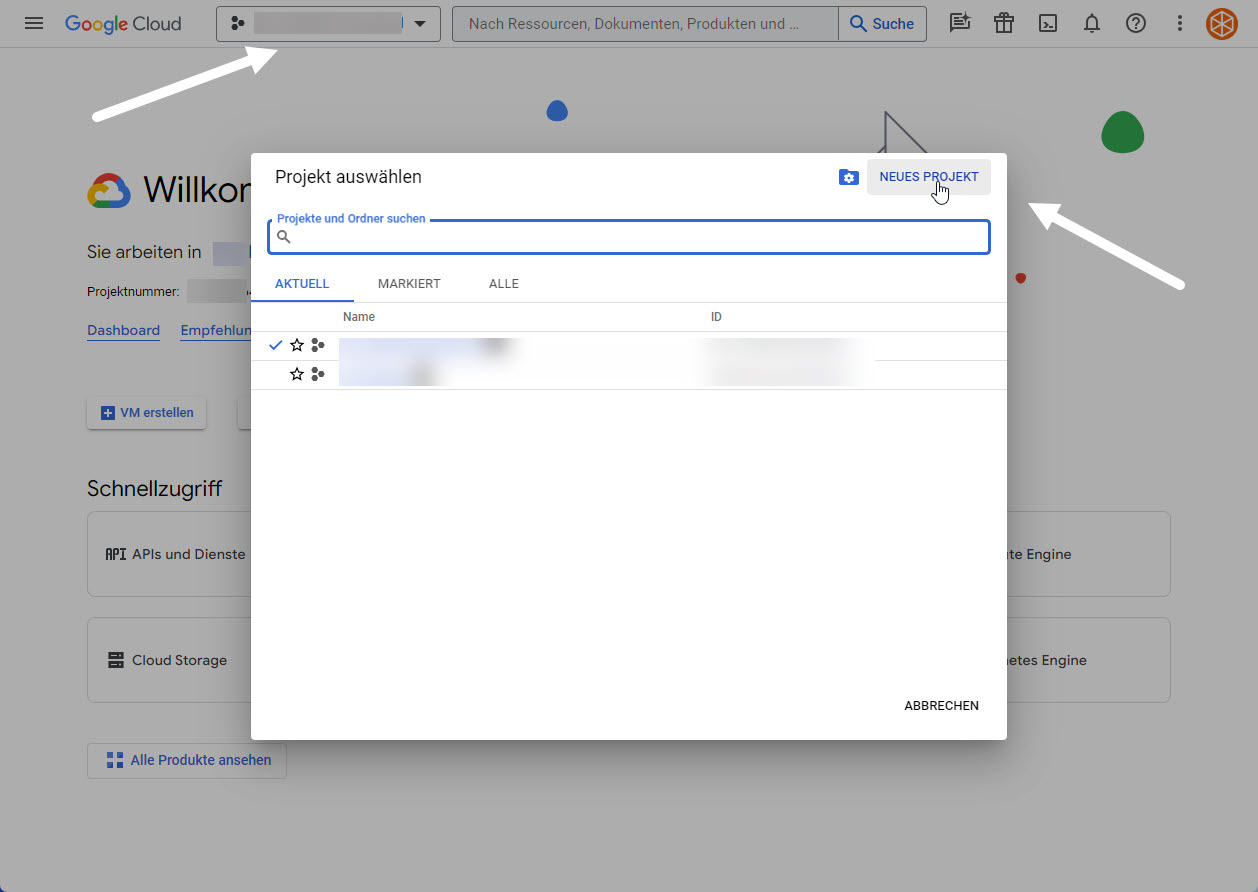
Für die Adress-Autovervollständigung wird ein Google-API-Schlüssel benötigt. In der Google Cloud Console (console.cloud.google.com) anmelden und oben ein neues Projekt erstellen.
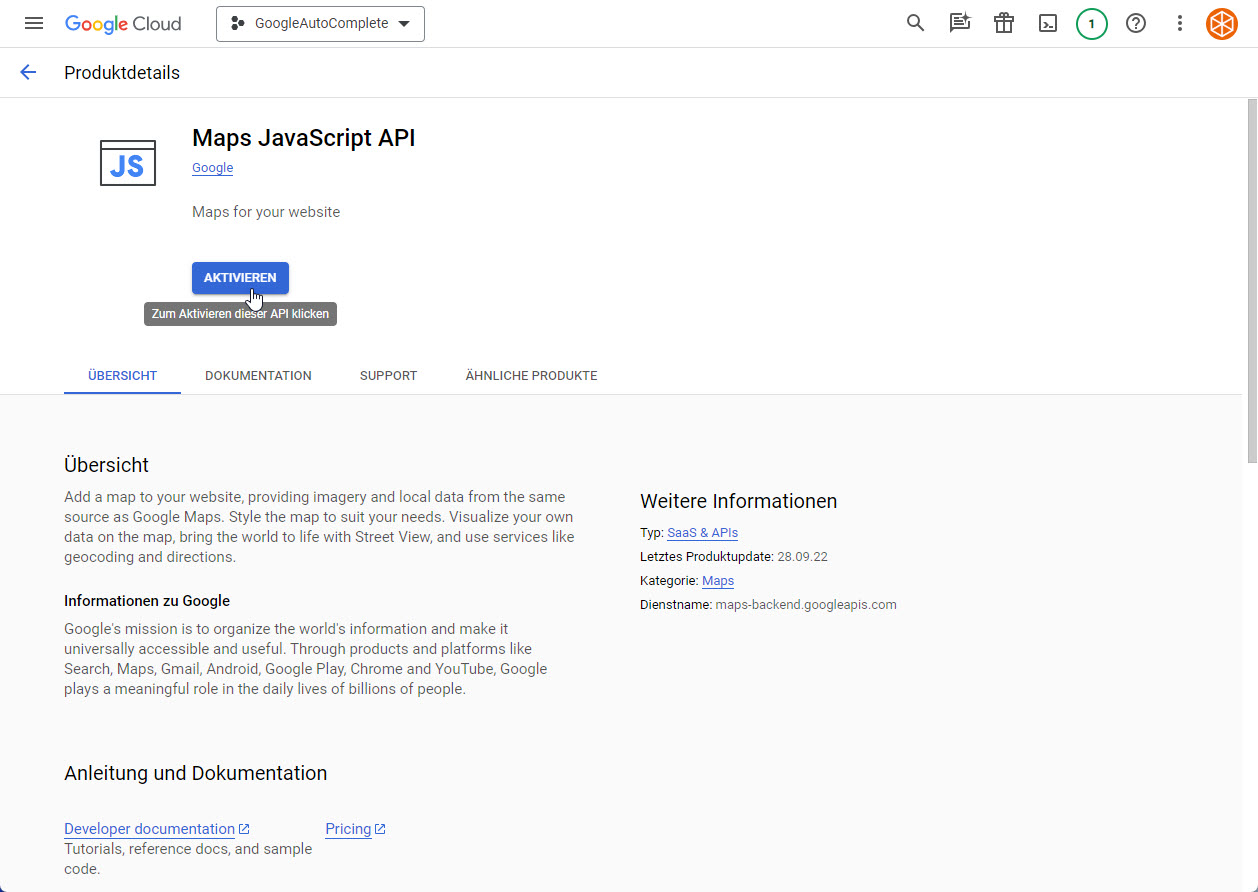
Im Projekt unter APIs und Dienste die APIs „Maps JavaScript API“ und „Places API“ suchen und aktivieren.
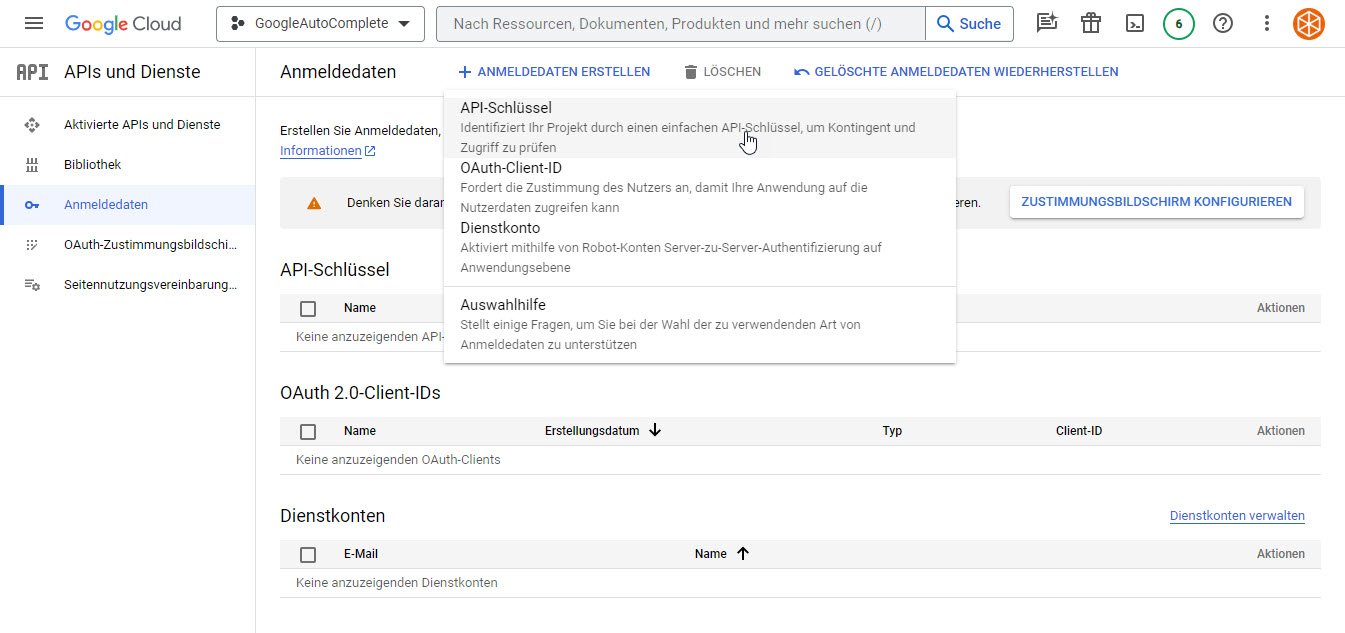
Anschließend unter Anmeldedaten einen API-Schlüssel erstellen und kopieren.
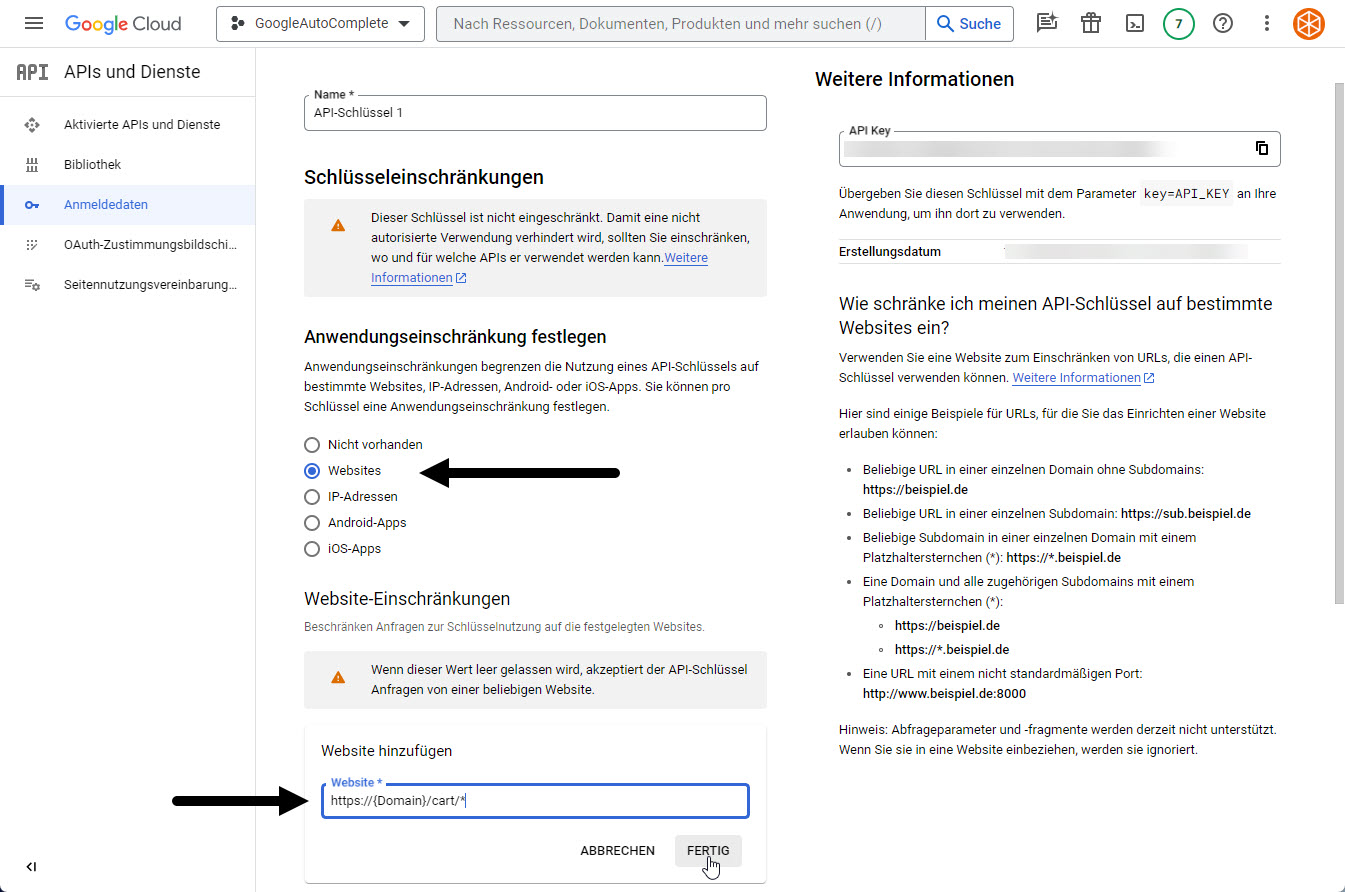
Zum Schutz den Schlüssel einschränken: unter den Anwendungseinschränkungen die Website im Format https://{Domain}/cart/* hinzufügen.
02
Warenkorb-Optionen öffnen
In WordPress zu OBS-Optionen → Warenkorb, Bereich „Versand“ wechseln.
03
Google-Adress-Autovervollständigung aktivieren
Die Option „Nutze Google Autocomplete zur Adress-Autovervollständigung“ setzen und den zuvor erstellten Google-API-Schlüssel eintragen.
04
Externes Google-Skript DSGVO-konform blockieren
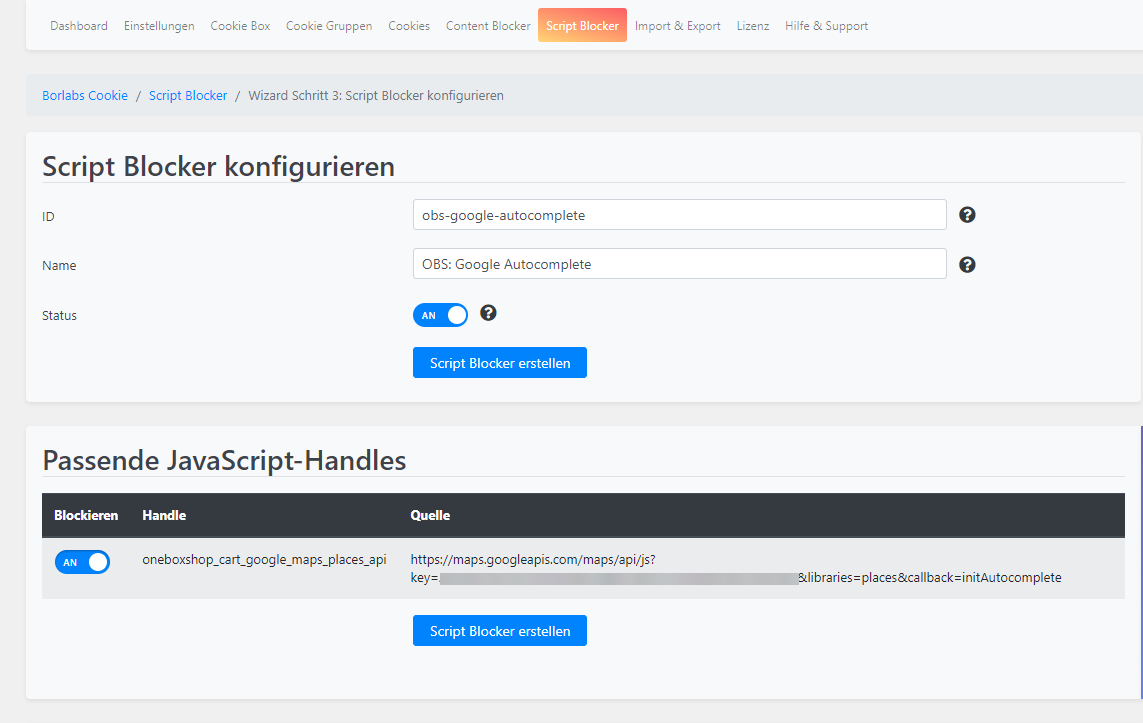
Das Google-Skript wird auf der /cart-Seite geladen und muss über ein Consent-Tool blockierbar sein – es darf erst nach Zustimmung des Kunden laden. Lege dazu im Cookie-Manager einen Skript-Blocker für das Handle oneboxshop_cart_google_maps_places_api an (im Beispiel Borlabs Cookie). Je nach Consent-Lösung unterscheiden sich die Schritte.
05
Speichern
Die Änderungen am Seitenende speichern.
So prüfst Du das Ergebnis
- Im Adressformular schlägt Google Adressen vor (nach Zustimmung zum Skript)
- Ohne Zustimmung lädt das Google-Skript nicht
FEHLERBEHEBUNG
Probleme lösen
Keine Adressvorschläge
MÖGLICHE URSACHE
API-Schlüssel fehlt oder „Maps JavaScript API“/„Places API“ nicht aktiviert
LÖSUNG
Schritt 1, 3
Skript lädt ohne Zustimmung
MÖGLICHE URSACHE
das Google-Skript ist nicht im Cookie-Manager blockiert
LÖSUNG
Schritt 4