
Wenn Du mit DHL versendest, können Deine Kunden den Bestell- und Versandstatus direkt auf der Bestellstatusseite verfolgen. Dafür hinterlegst Du einmalig Deine DHL-API-Zugangsdaten bei den DHL-Versandarten – diese Seite zeigt Einrichtung und Kundensicht.
In dieser Anleitung
Das brauchst Du vorab
- Rolle Administrator — Zugriff auf die Versandart-Verwaltung
- DHL-API-Zugangsdaten — eine DHL-Entwickler-App mit der API „Shipment Tracking – Unified“
- Bei Warenwirtschaft (CSB): aktuelle Revision — Funktion ab S2-Revisionsnummer 20857 (11.09.2025); ältere Stände zuerst aktualisieren
Einrichtung Schritt für Schritt
01
Was Deine Kunden sehen
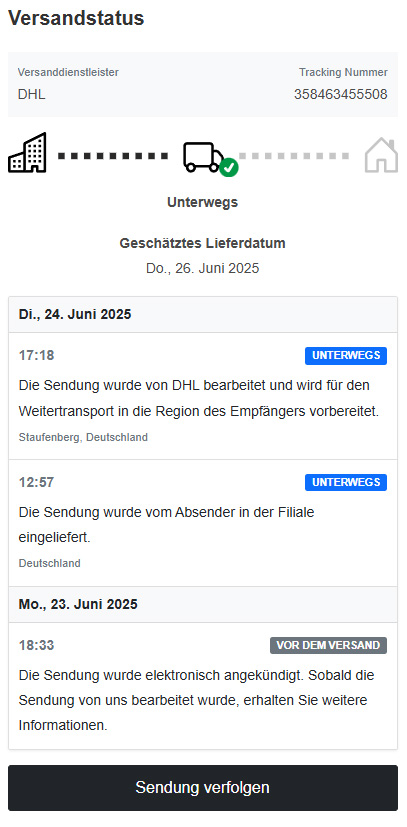
Sobald die Sendungsnummer im System hinterlegt ist, wird der Versandstatus Schritt für Schritt in der Bestellübersicht angezeigt – ob das Paket unterwegs oder bereits zugestellt ist.
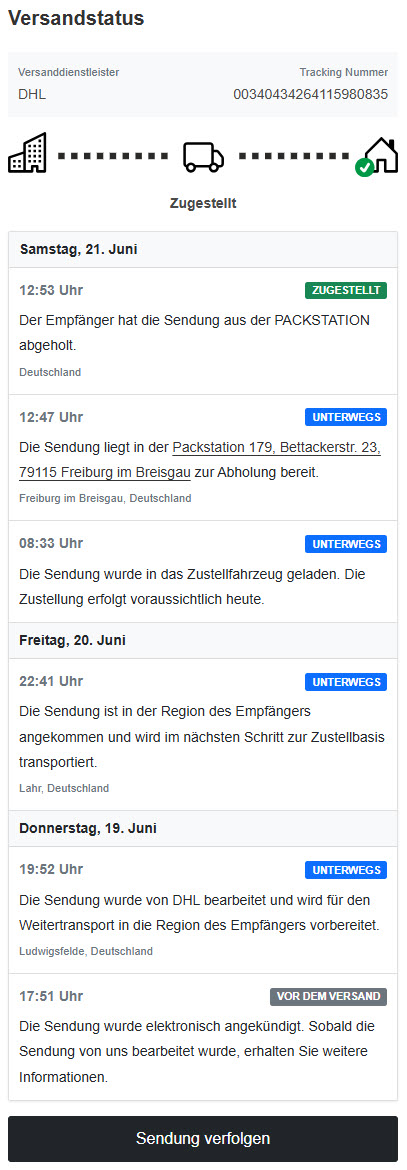
02
DHL-API-Zugangsdaten beschaffen
Im DHL-API-Entwicklerportal registrieren (developer.dhl.com) und anmelden, unter „Apps“ eine neue App erstellen, Namen und optional eine Beschreibung vergeben und ihr die API „Shipment Tracking – Unified“ (exakt dieser Name) hinzufügen. Nach dem Erstellen erscheint die App in der Übersicht; sobald ihr Status „aktiviert“ ist, unter „Credentials“ den API Key mit „Show key“ anzeigen und kopieren (der API Secret wird nicht benötigt). Der Key funktioniert erst, nachdem DHL ihn aktiviert hat – das kann einige Stunden dauern.


03
Zugangsdaten eintragen – Weg über die Warenwirtschaft (CSB)
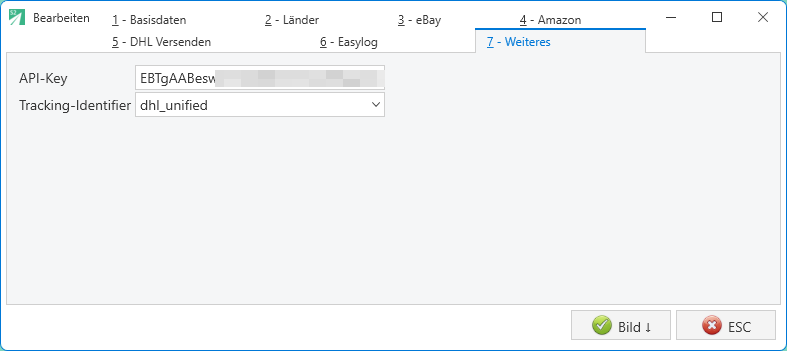
Die Versandarten in der Warenwirtschaft verwalten, die DHL-Versandart auswählen und unter „7 – Weiteres“ den API Key eintragen; als Tracking-Identifier dhl_unified wählen. Bei mehreren DHL-Versandarten können überall dieselben Zugangsdaten hinterlegt werden. Speichern und die Versandart synchronisieren lassen.
04
Zugangsdaten eintragen – Weg über WordPress (JTL)
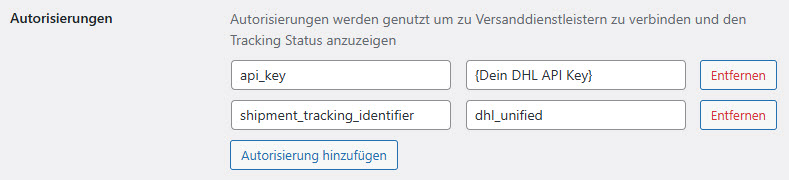
In WordPress zu OBS-System → Optionen → Shop → Versandarten gehen, die DHL-Versandart über „Details anzeigen“ öffnen und im Abschnitt „Autorisierungen“ eintragen: api_key = Dein DHL-API-Key, shipment_tracking_identifier = dhl_unified. Für jede DHL-Versandart dieselben Zugangsdaten verwenden, dann speichern.


05
Kundensicht
Wie Kunden die Bestellstatusseite aufrufen und den Status abrufen, steht auf der zentralen Seite „Bestellstatus abrufen und DHL-Sendung verfolgen“. Nach dieser Einrichtung wird dort bei DHL-Versandarten der Auslieferungsstatus mit Zustellschritten und Lieferdatum angezeigt.
So prüfst Du das Ergebnis
- Bei einer Bestellung mit hinterlegter Sendungsnummer erscheint auf der Bestellstatusseite der
- Für Bestellungen ohne Sendungsnummer wird kein Status abgerufen
- Mit korrekter Auftragsnummer und PLZ erscheint die Bestellübersicht
DHL-Versandstatus
FEHLERBEHEBUNG
Probleme lösen
Kein Status trotz Sendungsnummer
MÖGLICHE URSACHE
API Key noch nicht durch DHL aktiviert
LÖSUNG
einige Stunden warten (Schritt 2)
Funktion fehlt in der Warenwirtschaft
MÖGLICHE URSACHE
Revision älter als 20857
LÖSUNG
Update durchführen (Voraussetzungen)
Status wird nicht mehr aktualisiert
MÖGLICHE URSACHE
Tageslimit erreicht (250 Abrufe/Tag)
LÖSUNG
DHL-API-Kontingent beachten