
Passe Deine Bestell-E-Mails an: Shop-Name im Betreff, ein Header-Bild und der zuverlässige Versand über den E-Mail-Postausgang.
In dieser Anleitung
Warum ein eigenes Postfach nötig ist
TIPP
Wenn in WordPress bereits ein eigenes, funktionierendes Postfach eingerichtet ist (wie Du das erkennst, steht in Schritt 1), kannst Du die Schritte 1 und 2 überspringen und direkt zu den E-Mail-Optionen in Schritt 3 springen.
WordPress verschickt E-Mails standardmäßig über die oft unzuverlässige PHP-Mail-Funktion – Bestell- und Versand-E-Mails landen dann leicht im Spam oder kommen gar nicht an. Für eine zuverlässige Zustellung richtest Du ein eigenes Postfach ein und verbindest es über ein SMTP-Plugin mit WordPress.
Über den Versand laufen dabei nicht nur Bestell-E-Mails: Das OBS-System verschickt darüber alle transaktionalen E-Mails – zum Beispiel Bestätigungen zu Widerrufsanfragen, die Anmeldung bzw. Bestätigung eines Kundenkontos, „Passwort vergessen“ und weitere. Alle diese E-Mails nutzen dieselben Grundeinstellungen aus den E-Mail-Optionen (Absender, Shop-Name, Footer …) und laufen über den E-Mail-Postausgang. Ein eigenes Postfach sorgt also dafür, dass all diese Nachrichten zuverlässig ankommen.
WICHTIG
Ab dem 25.09.2026 versendet WordPress im OBS-System immer alle E-Mails; der bisherige Schalter „Die E-Mails von WordPress senden“ entfällt. Das früher genutzte zentrale Postfach bestellung@one-box.de wird nicht mehr unterstützt. Wenn Du bis dahin kein eigenes Postfach eingerichtet hast, laufen die E-Mails über den Standard-PHP-Mailer – mit voraussichtlichen Zustellproblemen. Außerdem lässt sich der EU-Gewährleistungshinweis als PDF nur über ein eigenes Postfach an die Bestellbestätigung anhängen. Richte Dein Postfach daher rechtzeitig ein.
Das brauchst Du vorab
- Rolle Administrator — Zugriff auf WordPress und die OBS-Optionen
- Ein eigenes E-Mail-Postfach (SMTP-Zugang oder ein Microsoft-365-/Google-Konto) — z. B. beim Hoster, bei Microsoft 365 oder Google Workspace
Einrichtung Schritt für Schritt
01
Ein SMTP-Plugin wählen und einrichten – der entscheidende Schritt
Ohne ein eingerichtetes eigenes Postfach kommen Deine Bestell-E-Mails nicht zuverlässig an. Die Verbindung zwischen WordPress und Deinem Postfach stellt ein SMTP-Plugin her (Installation über Plugins → Installieren). Es gibt dafür viele Plugins – kostenlos und kostenpflichtig.
TIPP
Bei vielen Shops ist bereits ein solches Plugin installiert – häufig WP Mail SMTP. So prüfst Du in einer Minute, ob Du überhaupt etwas tun musst: Schau in der Händler-Kopie einer Bestell-E-Mail auf die Absenderadresse. Kommt sie von einer Deiner eigenen E-Mail-Adressen, läuft der Versand schon über ein eigenes Postfach – dann ist alles in Ordnung und Du musst nichts weiter tun. Steht dort noch bestellung@one-box.de (das alte zentrale Postfach), besteht Handlungsbedarf – richte bis zum 25.09.2026 ein eigenes Postfach ein.
Zwei bewährte Empfehlungen, falls Du noch kein Postfach eingerichtet hast:
| Plugin | Kosten | Besonderheiten |
|---|---|---|
| FluentSMTP | dauerhaft kostenlos | verbindet mit beliebigem SMTP und nativen APIs, u. a. Microsoft 365/Outlook per OAuth, Google, Amazon SES; E-Mail-Protokoll |
| WP Mail SMTP | kostenlose Basis; Pro kostenpflichtig | die Pro-Version bindet zusätzlich Microsoft 365/Outlook.com und weitere Dienste ein |
Anleitungen zu FluentSMTP:
- Mit beliebigem SMTP-Server / Postfach einrichten (offizielle Doku)
- Microsoft 365 / Outlook einrichten (offizielle Doku)
- WordPress mit Microsoft 365 per SMTP – deutsche Anleitung (elbnetz)
Anleitungen zu WP Mail SMTP:
- Überblick über alle Versandarten (Mailer) (offizielle Doku)
- Microsoft 365 / Outlook.com einrichten (offizielle Doku)
- Google Workspace / Gmail einrichten (offizielle Doku)
HINWEIS
Es gibt noch viele weitere SMTP-/E-Mail-Plugins. Eine Übersicht zum Vergleichen findest Du im WordPress-Plugin-Verzeichnis unter Plugins → Suche „SMTP“.
02
Postfach im Plugin einrichten und testen
Im Plugin Dein Postfach hinterlegen (SMTP-Zugangsdaten oder die OAuth-Anmeldung bei Microsoft 365 / Google). Anschließend die im Plugin eingebaute Test-E-Mail senden – sie muss ankommen. Erst danach ist der zuverlässige Versand sichergestellt.
03
E-Mail-Optionen im OBS-System setzen
In WordPress zu OBS-System → Optionen → Reiter „E-Mails“ wechseln. Hier stellst Du alles rund um die Shop-E-Mails ein:
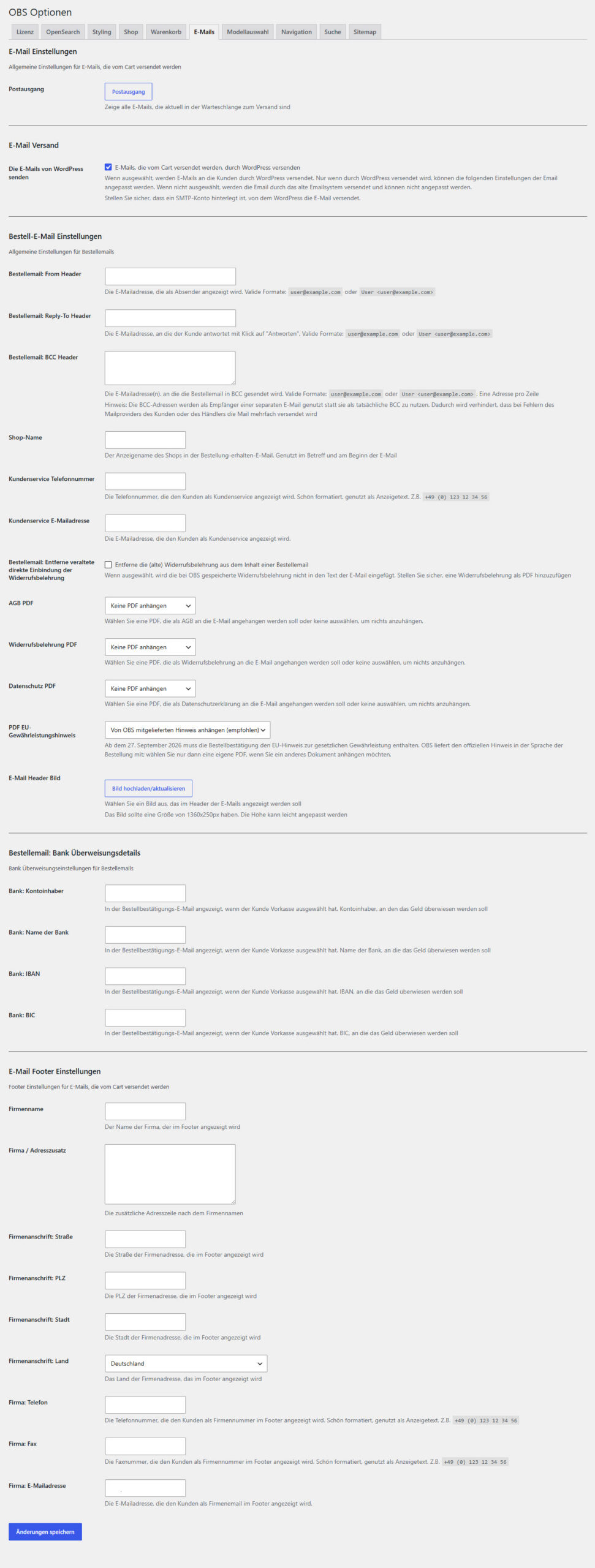
| Bereich | Option | Bedeutung |
|---|---|---|
| E-Mail-Versand | „Die E-Mails von WordPress senden“ | Versand über WordPress einschalten (ab 25.09.2026 immer aktiv, Schalter entfällt) |
| Bestell-E-Mail | From-Header / Reply-To-Header | Absender- bzw. Antwortadresse |
| Bestell-E-Mail | BCC-Header | Blindkopie-Empfänger (als separate E-Mail) |
| Bestell-E-Mail | Shop-Name | Anzeigename im Betreff und am Anfang der E-Mail |
| Bestell-E-Mail | Kundenservice-Telefon / -E-Mail | Kontaktangaben in der E-Mail |
| Bestell-E-Mail | „Entferne die (alte) Widerrufsbelehrung“ | alte Belehrung aus dem E-Mail-Text entfernen |
| Bestell-E-Mail | AGB-PDF / Widerrufsbelehrung-PDF / Datenschutz-PDF | je eine PDF aus der Mediathek anhängen (oder keine) |
| Bestell-E-Mail | PDF EU-Gewährleistungshinweis | Standard: von OBS mitgelieferter Hinweis (siehe eigene Seite) |
| Bestell-E-Mail | E-Mail-Header-Bild | Kopfbild der E-Mails, empfohlen 1360×250 px |
| Bank-Überweisungsdetails | Kontoinhaber, Bank, IBAN, BIC | erscheinen bei Vorkasse in der Bestellbestätigung |
| E-Mail-Footer | Firmenname, Adresse, Telefon, Fax, E-Mail | Fußzeile der E-Mails |
Zum Schluss am Seitenende speichern.
04
Postausgang und Testbestellung prüfen
Über die Schaltfläche „Postausgang“ siehst Du alle E-Mails, die aktuell zum Versand anstehen. Eine Testbestellung sollte Bestell-E-Mails an Kunde und Händler erzeugen, die nach erfolgreichem Versand aus dem Postausgang verschwinden. Fehlgeschlagene E-Mails werden hervorgehoben.
So prüfst Du das Ergebnis
- Die Test-E-Mail des SMTP-Plugins kommt an.
- Eine Testbestellung erzeugt Bestell-E-Mails an Kunde und Händler.
- Betreff/Absender, Header-Bild und Footer erscheinen wie eingestellt.
- Versendete E-Mails verschwinden nach erfolgreichem Versand aus dem Postausgang.
FEHLERBEHEBUNG
Probleme lösen
Du und Deine Kunden erhalten keine Bestell-E-Mails
MÖGLICHE URSACHE
noch kein eigenes Postfach/SMTP-Plugin eingerichtet
LÖSUNG
Schritt 1–2
E-Mails landen im Spam
MÖGLICHE URSACHE
Versand läuft noch über den PHP-Mailer statt über SMTP
LÖSUNG
Schritt 1–2
Kein Gewährleistungs-PDF an der Bestell-E-Mail
MÖGLICHE URSACHE
PDF-Anhang braucht ein eigenes Postfach (nicht der alte zentrale Versand)
LÖSUNG
Schritt 1–3
Eine E-Mail bleibt im Postausgang hängen
MÖGLICHE URSACHE
Zustellung fehlgeschlagen (z. B. SMTP-Zugangsdaten falsch)
LÖSUNG
Schritt 2/4
WEITERLESEN