
Die überall nutzbaren Blöcke – flexible Produktauswahl, Zuletzt angesehen, Modellauswahl, Overlay mit Anfrageformular – und die gemeinsame Produktansicht OBS Products.
Worum es geht
Freie Blöcke lassen sich auf Inhaltsseiten (Startseite, Aktionen, Ratgeber), in Kategorie-Templates und teils im Produkt-Template einsetzen. Du fügst sie über die passenden Kit-Vorlagen ein (siehe Vorlagen des OBS Design Kits einfügen). Die Grundbegriffe (Anbieter + Ansicht, „Vorlage bearbeiten“) stehen in So funktioniert der Shop-Aufbau: Seiten, Templates, Blöcke und Vorlagen.
Produktauswahl (flexibel)
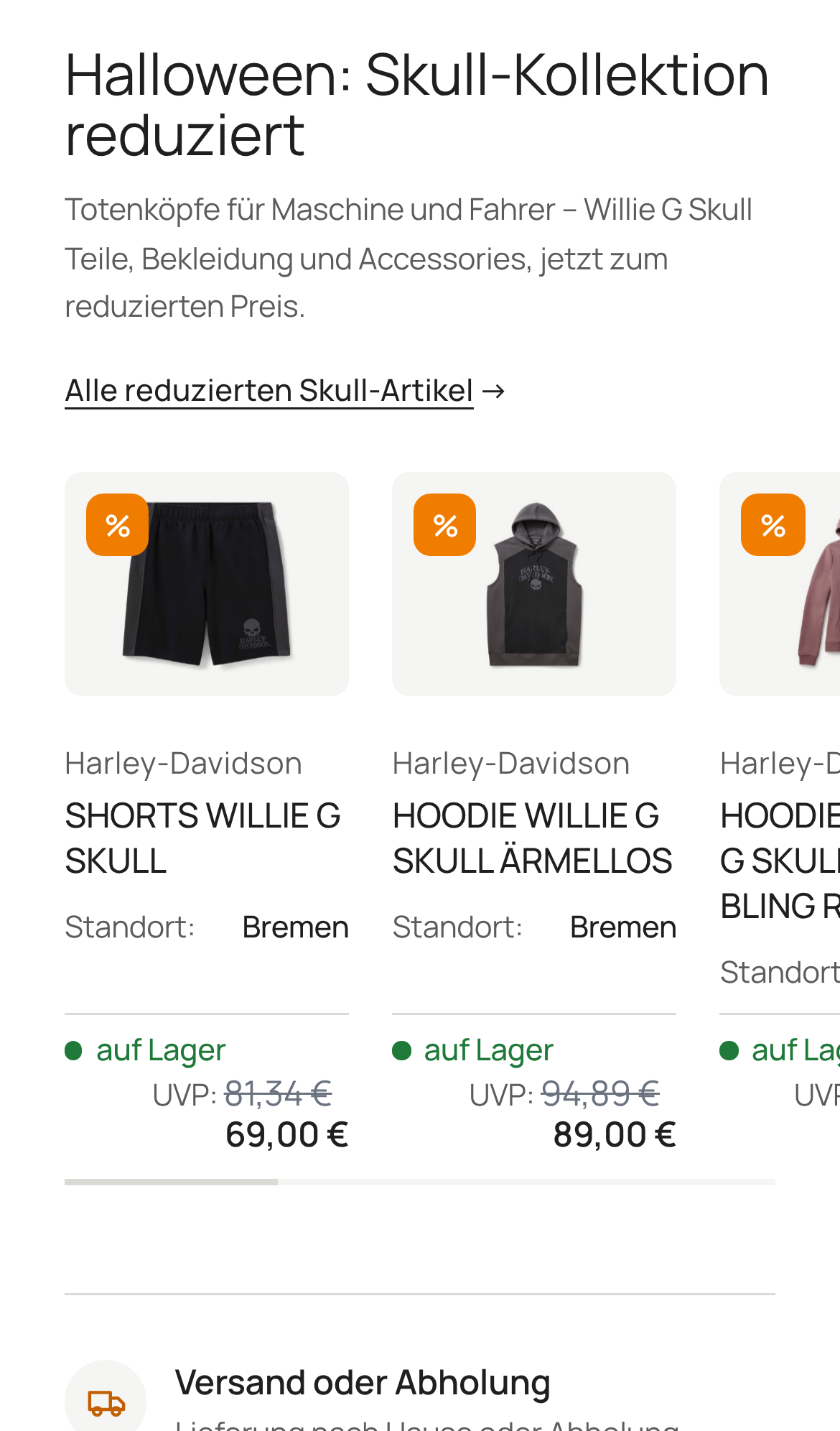
Eine selbst zusammengestellte Produktreihe irgendwo im Shop: „Neu eingetroffen“, „Angebote ab 20 %“, „Unsere Fahrzeuge“ – mit Überschrift, Text und Link „Alle anzeigen“.
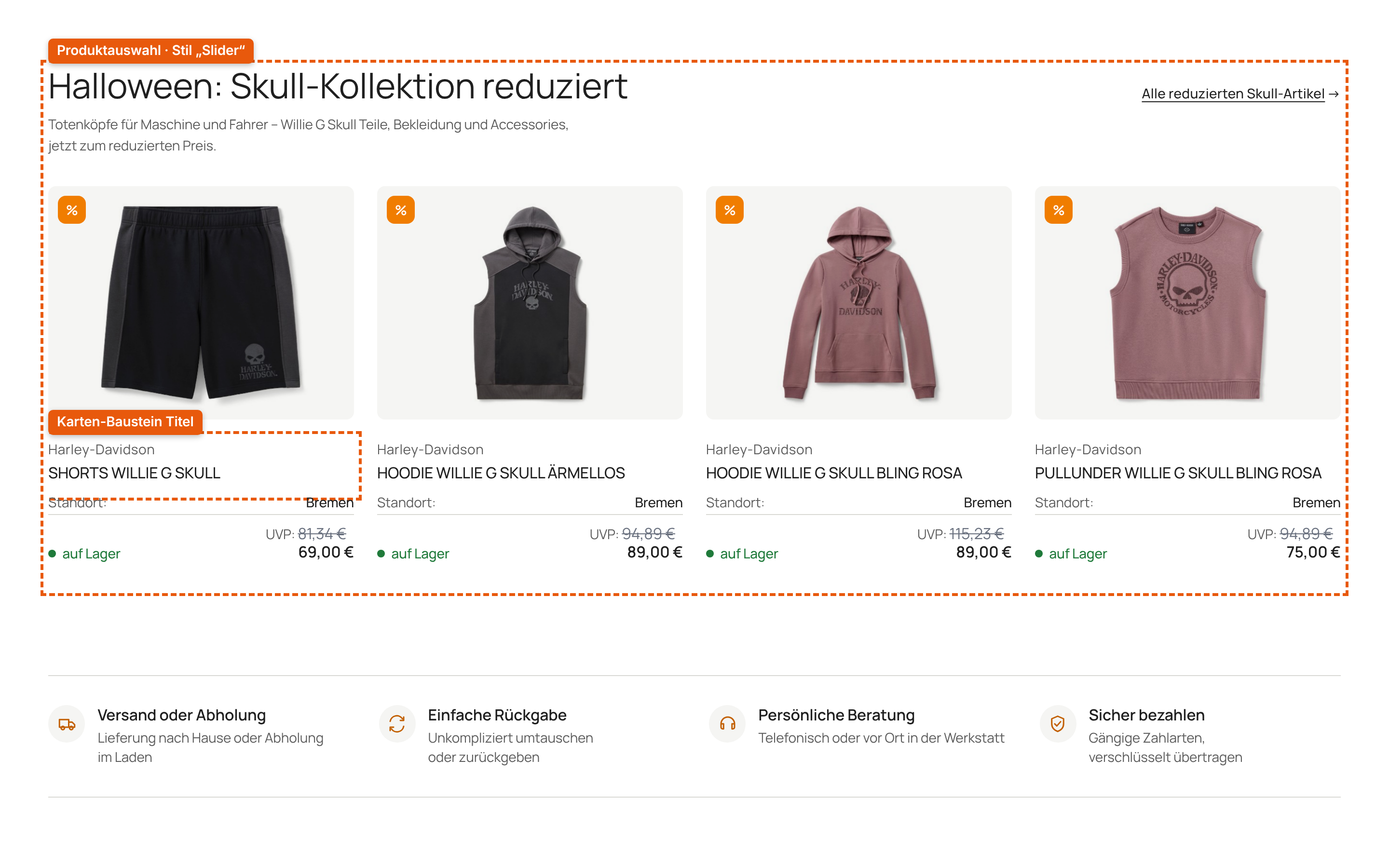
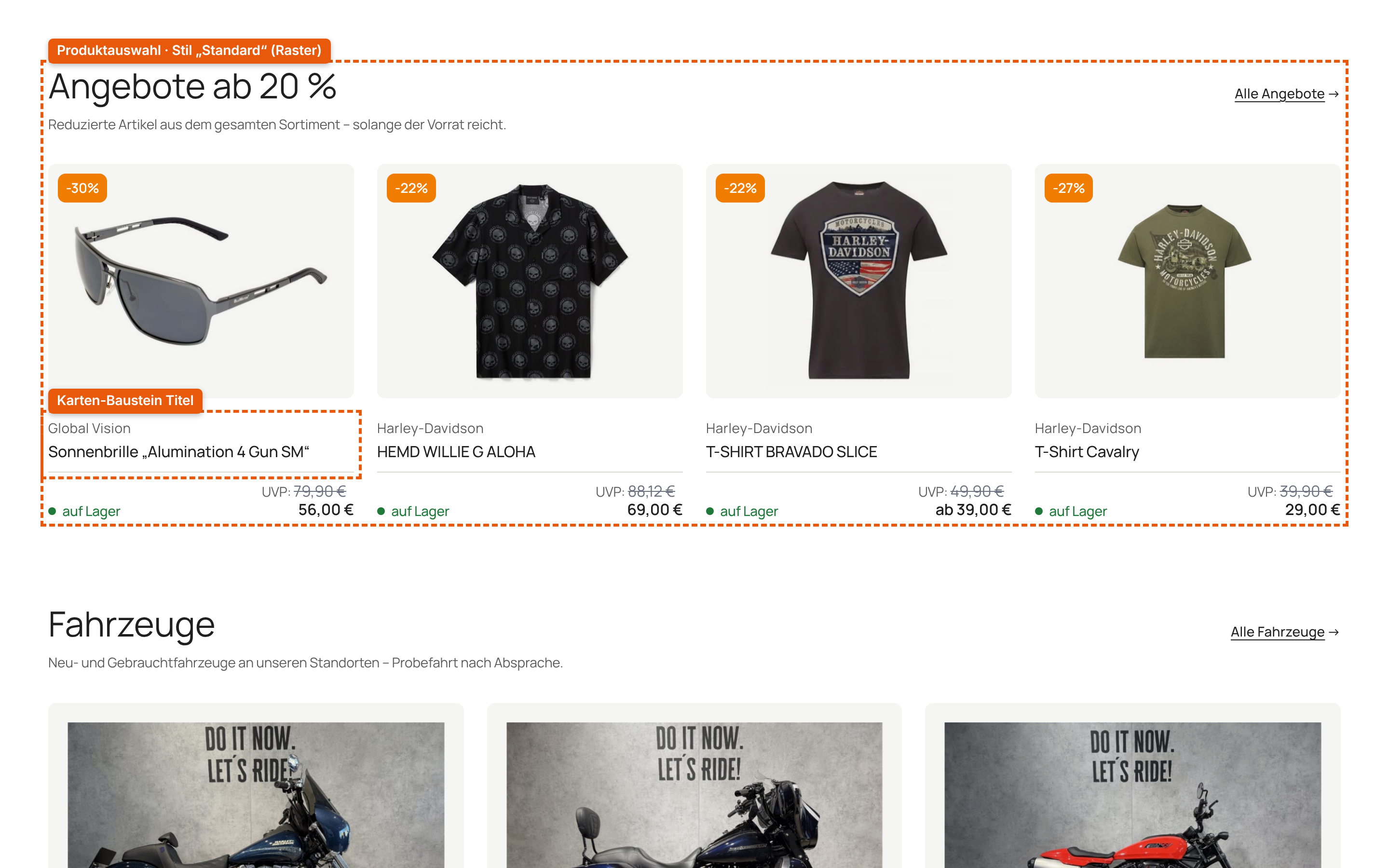
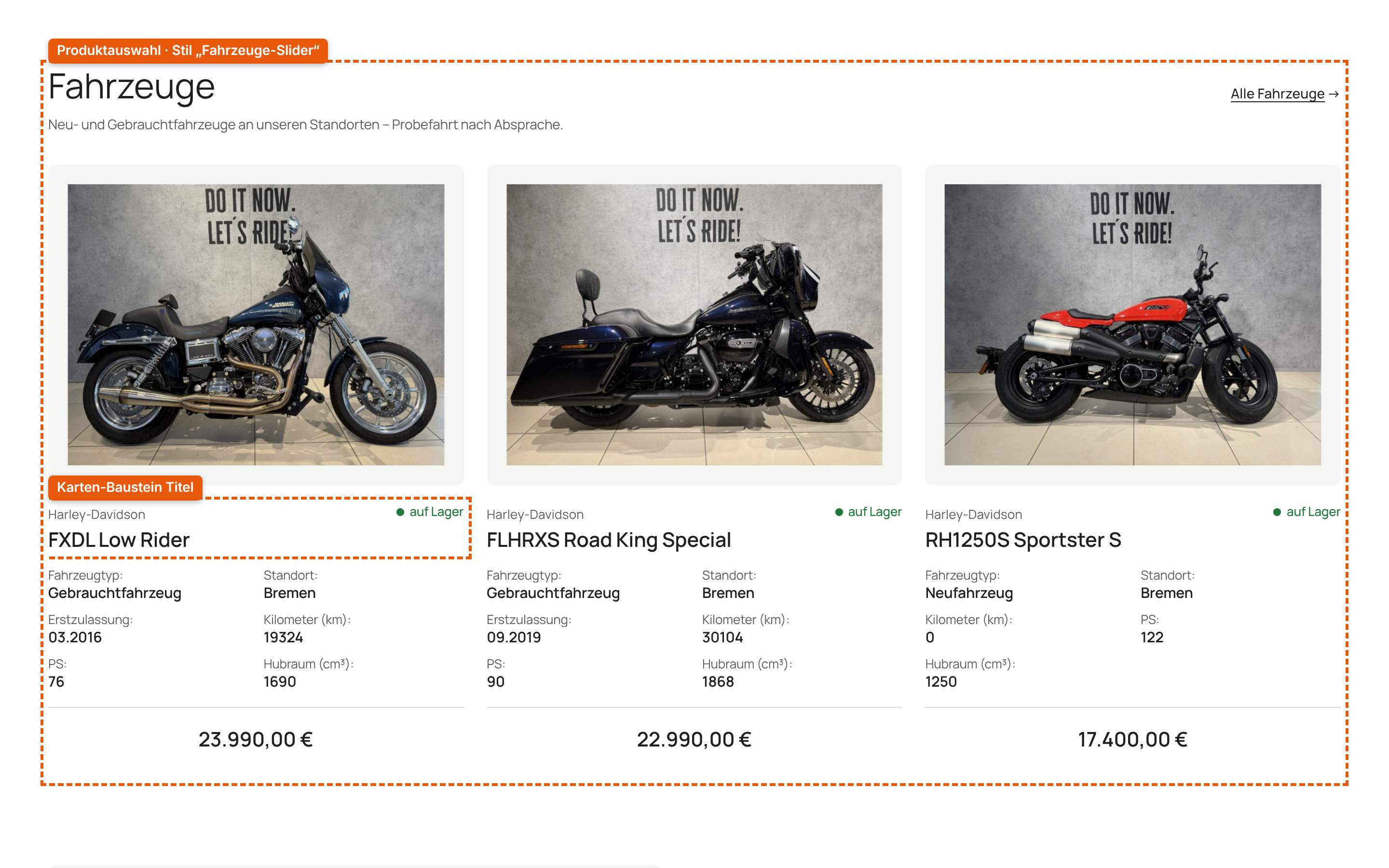
Schritt für Schritt: + → Vorlagen → „OBS Produktauswahl“ → Vorlage wählen; Überschrift/Text direkt überschreiben; Vorlage anklicken → Vorlage bearbeiten → in den Produktbereich klicken → rechts die Auswahl einstellen → Vorlage verlassen → Speichern.
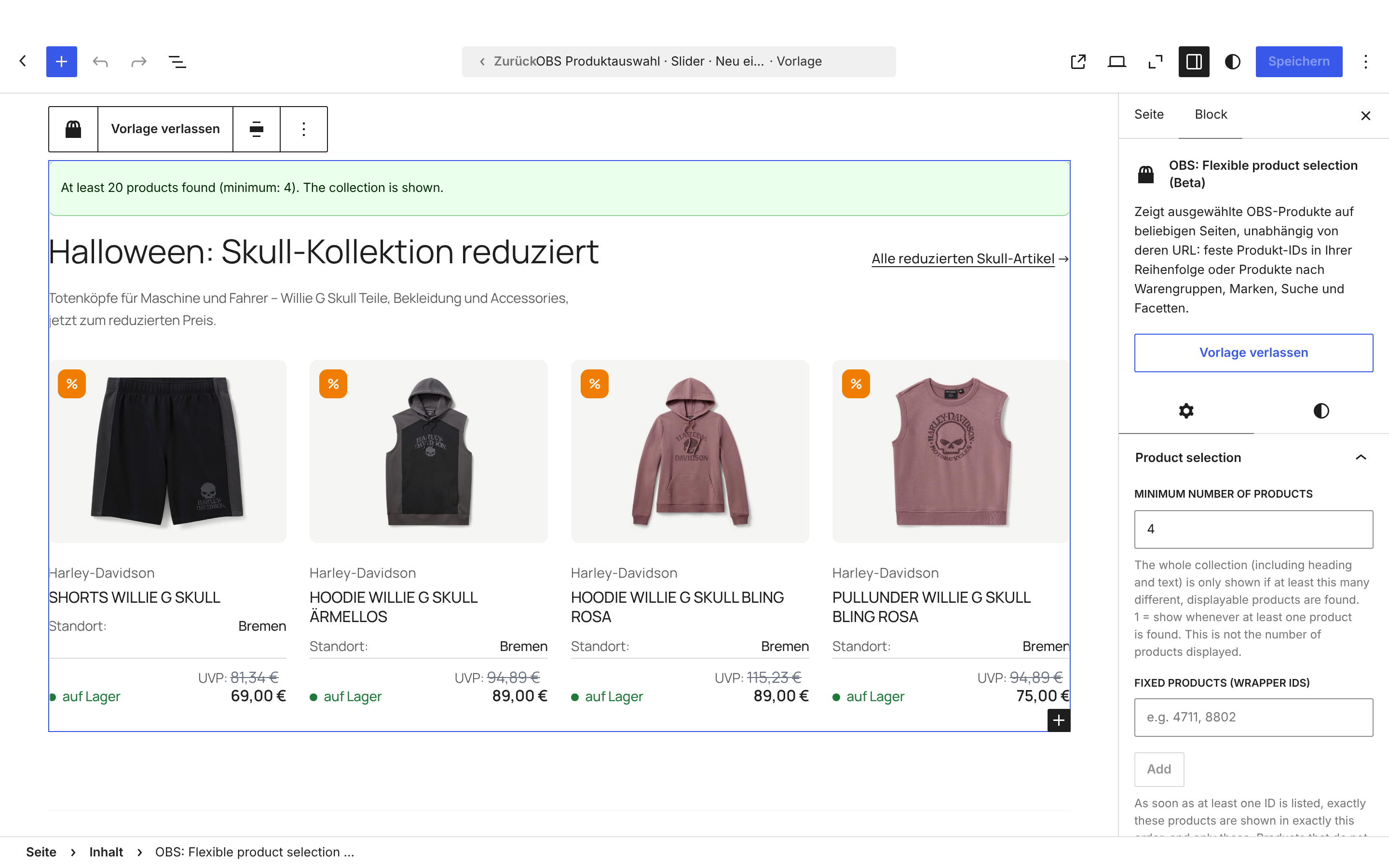
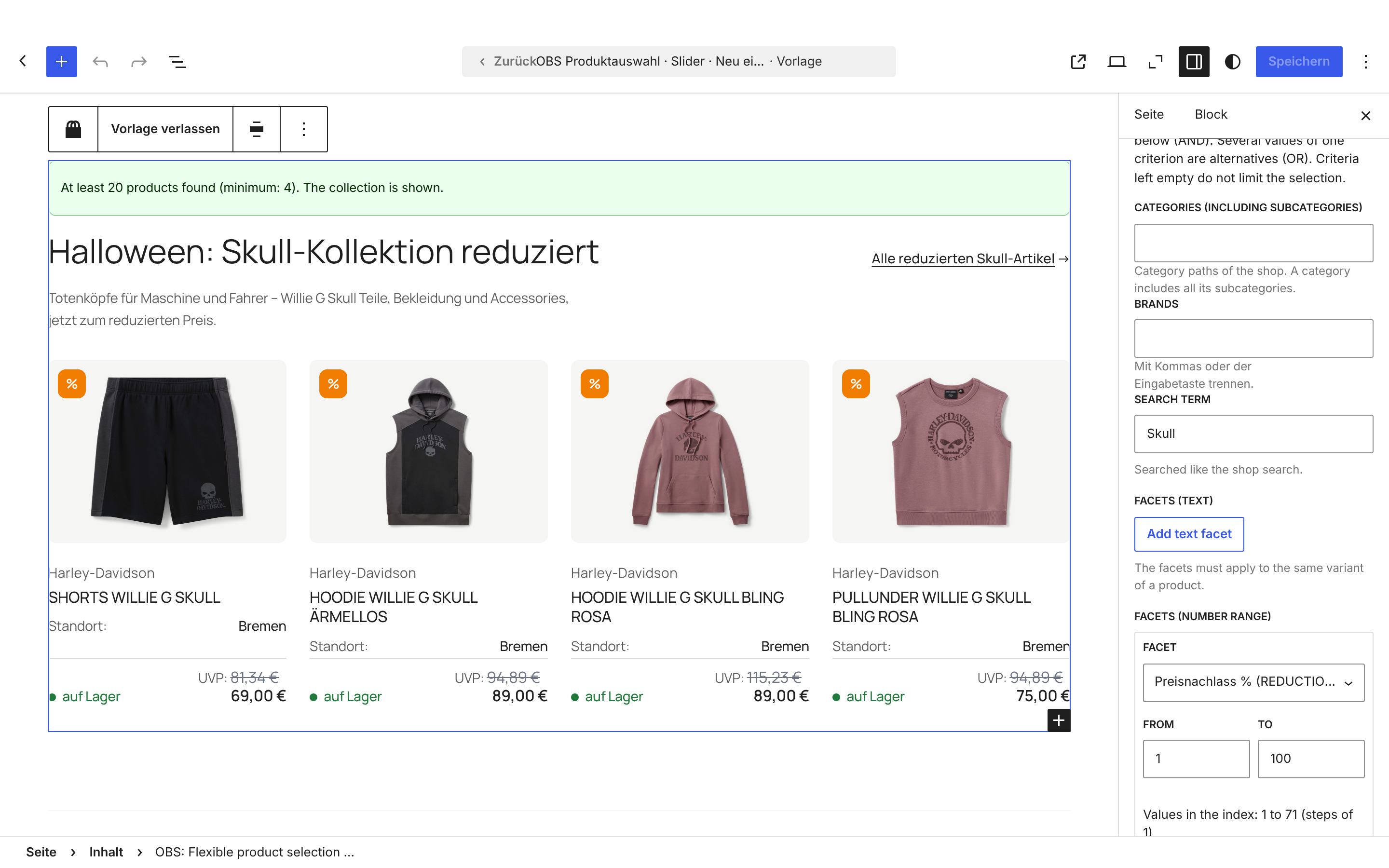
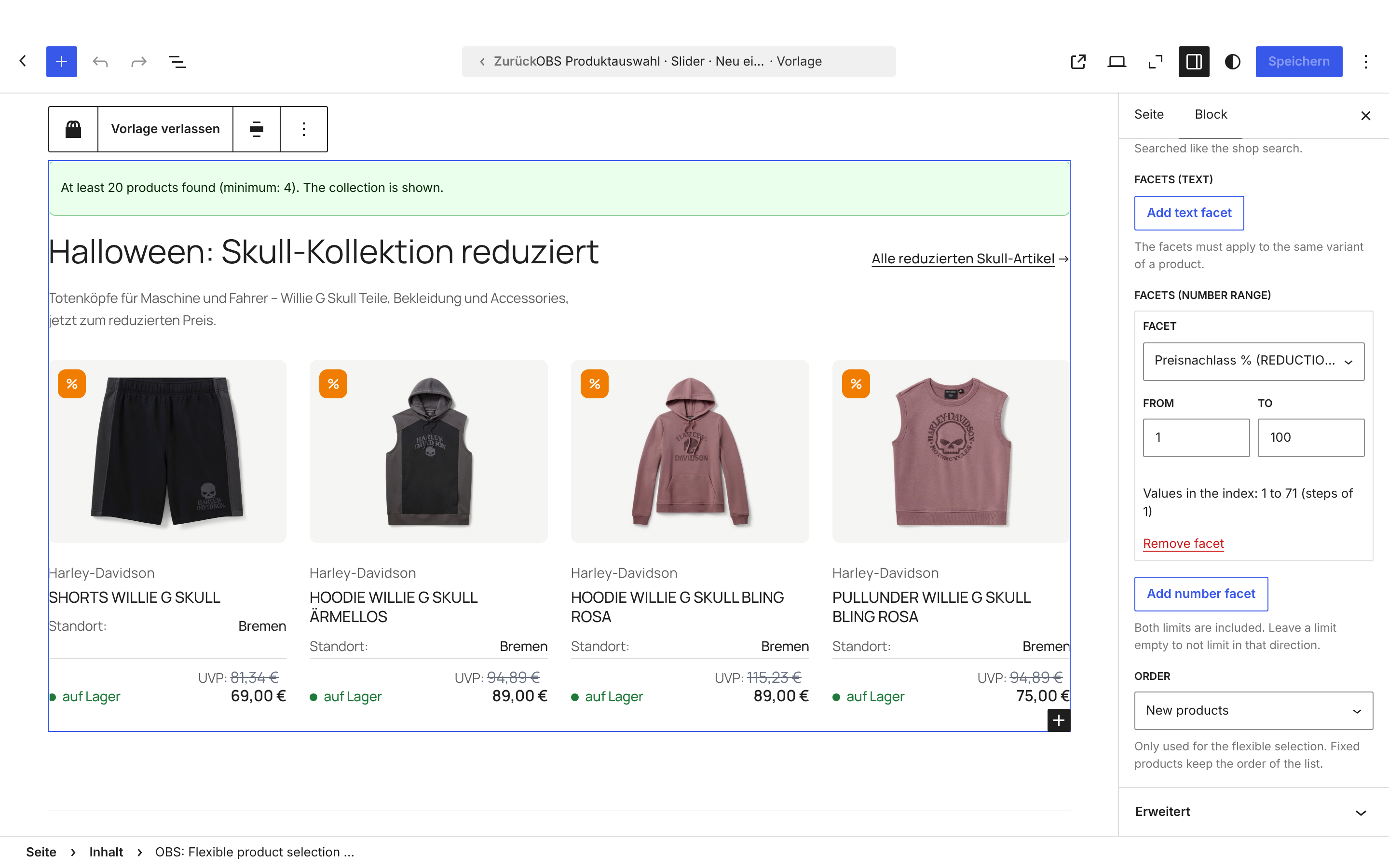
| Einstellung (Product selection) | Bedeutung |
|---|---|
| Minimum number of products | ab wie vielen gefundenen Produkten der ganze Abschnitt erscheint (nicht die angezeigte Anzahl – die steht in OBS Products) |
| Fixed products (wrapper IDs) | feste Produkte über ihre Produktnummer; dann zählen genau diese in dieser Reihenfolge, alle anderen Kriterien werden ignoriert (keine Varianten-IDs) |
| Categories (including subcategories) | Warengruppen inkl. Unterkategorien |
| Brands | Marken (durch Komma/Enter getrennt) |
| Search term | Suchbegriff, wie die Shopsuche |
| Facets (text) | Merkmal mit Wert (z. B. Farbe = schwarz); mehrere Facetten müssen für dieselbe Variante gelten |
| Facets (number range) | Merkmal mit Zahlenbereich (z. B. Preisnachlass 1–100 %, Preis bis 50, PS ab 100) |
| Order | Sortierung (Shop-Standard, Neue Produkte, Preis auf-/absteigend, Relevanz); gilt nicht für feste Produkte |
Logik: Alle ausgefüllten Kriterien müssen zutreffen (UND); mehrere Werte in einem Kriterium sind Alternativen (ODER); leere Kriterien schränken nicht ein.
HINWEIS
Der grüne Hinweis über dem Block im Editor sagt, ob genug Produkte gefunden wurden. Bei zu wenigen Treffern bleibt der Abschnitt im Shop unsichtbar. Stile: Standard (Raster), Slider, Kompakte Liste, Kleine Karten, Fahrzeuge, Fahrzeuge – Liste, Fahrzeuge – Slider.
Zuletzt angesehen
Zeigt dem Besucher die zuletzt angesehenen Produkte (bis 20, neueste zuerst). Nützlich auf Start-, Kategorie- und Produktseiten.
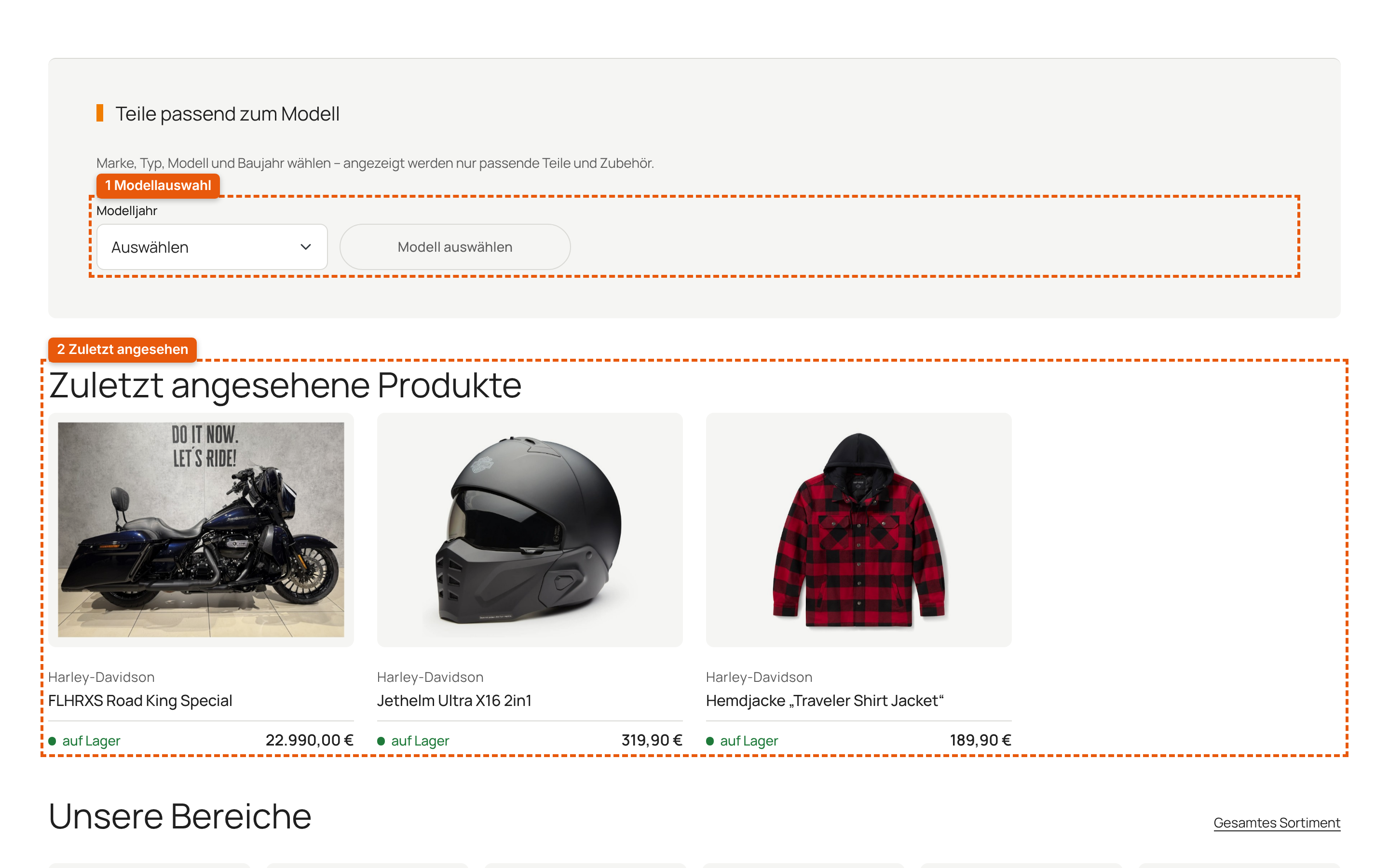
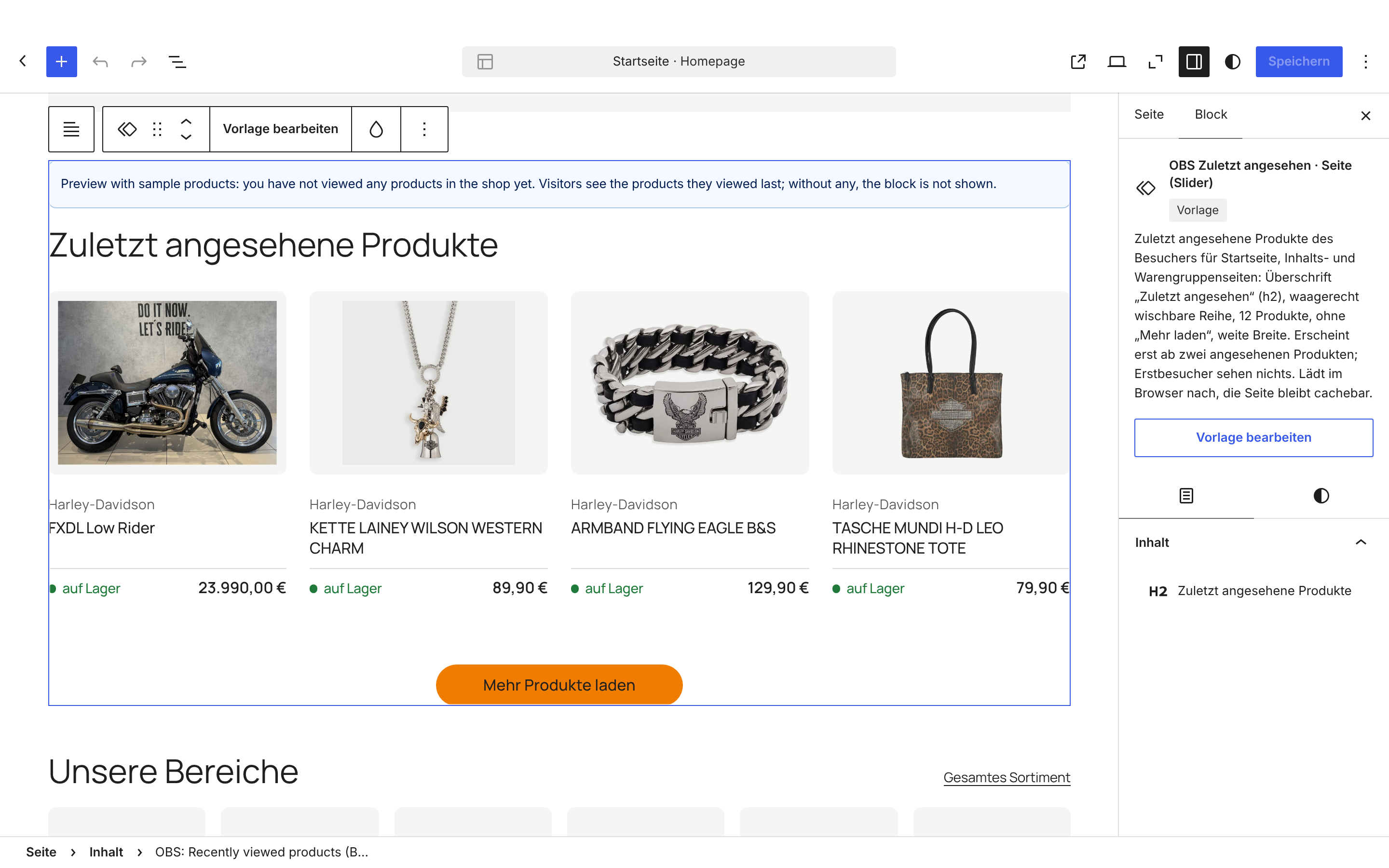
(Slider)“ für das Produkt-Template.
des Besuchers und wird erst nach dem Laden eingeblendet (die Seite bleibt schnell/zwischenspeicherbar).
- Vorlagen: „Zuletzt angesehen · Seite (Slider)“ für Start-/Inhalts-/Kategorieseiten, „· Produktseite
- Erstbesucher sehen nichts – der Abschnitt erscheint erst mit Verlauf. Der Verlauf liegt im Browser
- Einstellungen: aktuelles Produkt ausblenden, Mindestanzahl (1–20).
OBS Products – die Produktansicht aller Produktlisten
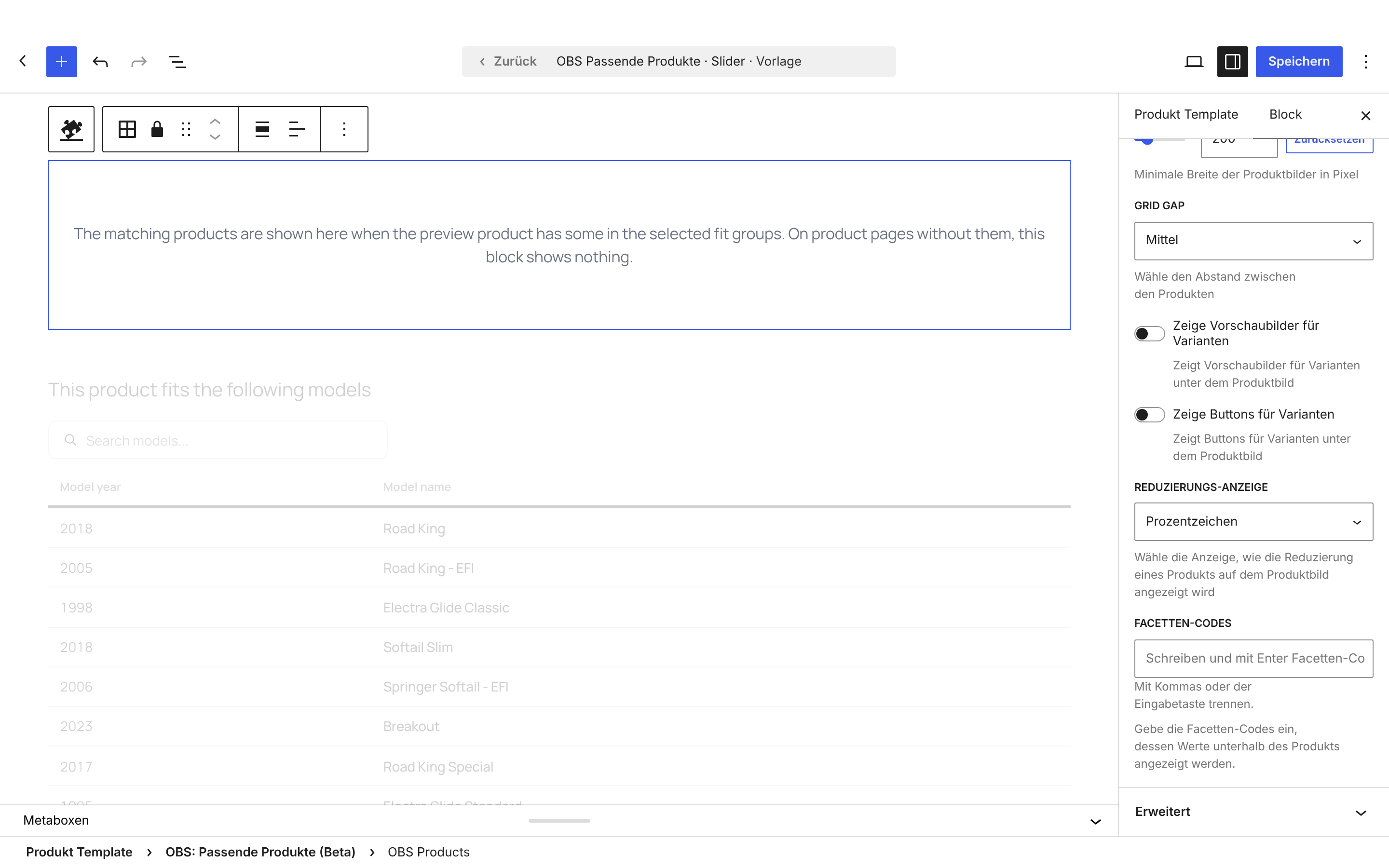
Steckt in jedem Anbieter (Kategorie-Produktliste, Produktauswahl, Passende Produkte, Zuletzt angesehen) und bestimmt, wie die Produktkarten aussehen. Kann nicht allein eingefügt oder gelöscht werden.
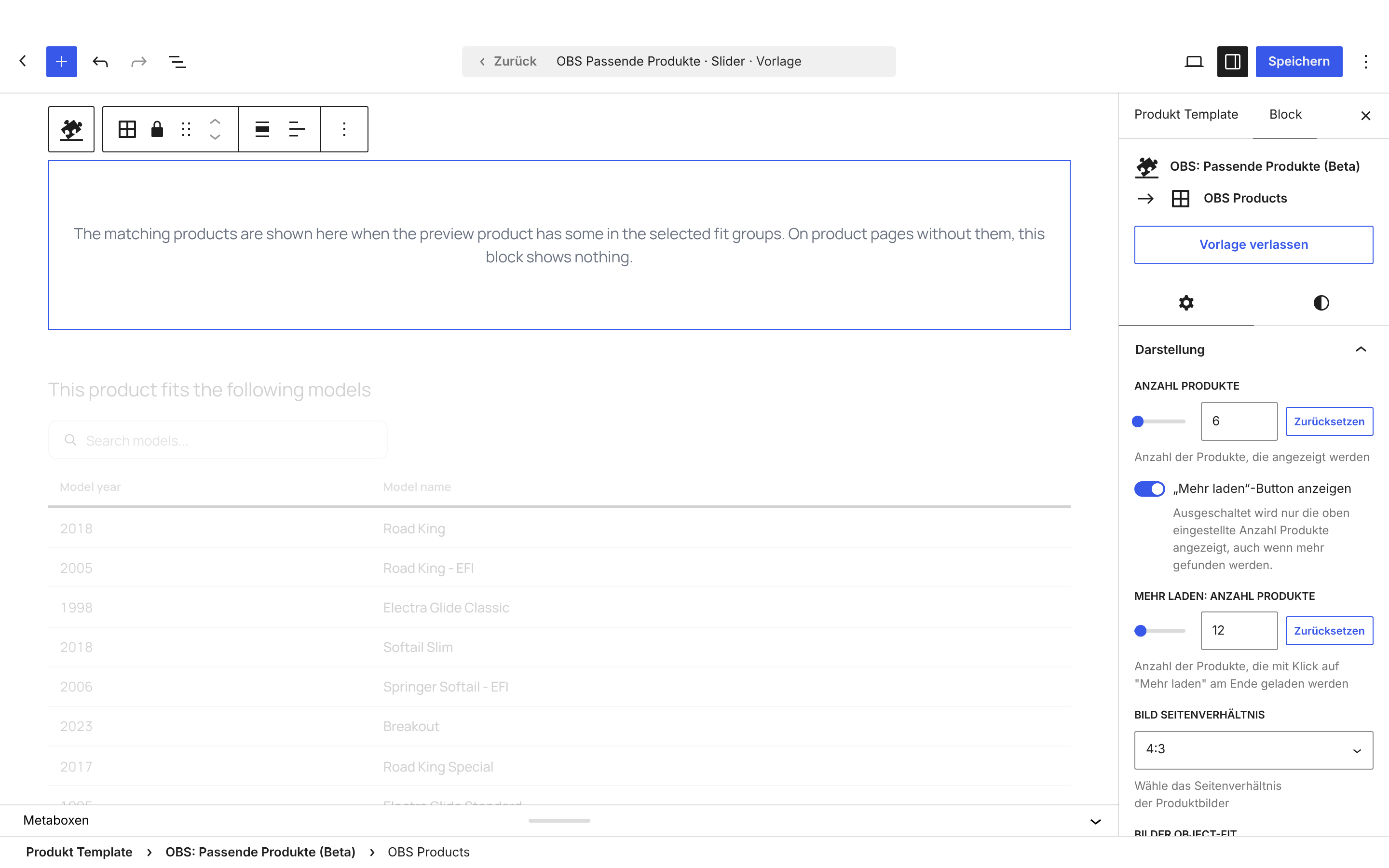
| Einstellung | Bedeutung |
|---|---|
| Anzahl Produkte | wie viele zuerst angezeigt werden (1–96) |
| „Mehr laden“-Button anzeigen | Knopf „Mehr Produkte laden“ (bei Slidern aus) |
| Mehr laden: Anzahl Produkte | wie viele pro Klick nachgeladen werden |
| Bild Seitenverhältnis | 1:1, 4:3, 3:4, 16:9, 3:2 |
| Bilder Object-Fit | Contain (ganzes Bild, empfohlen) oder Cover (füllt, schneidet ggf. ab) |
| Minimale Bildbreite | Mindestbreite einer Karte in Pixel (bestimmt indirekt die Anzahl nebeneinander) |
| Grid Gap | Abstand zwischen den Karten (klein/mittel/groß) |
| Zeige Vorschaubilder / Buttons für Varianten | Variantenbilder bzw. -knöpfe auf der Karte |
| Reduzierungs-Anzeige | Rabatt-Abzeichen: keins, „%“, Prozent („-30 %“), Betrag |
| Facetten-Codes | Merkmale, die auf der Karte erscheinen (z. B. Standort, Kilometer) |
| Titel anzeigen / Überschriftsebene | nur bei Passende Produkte: Überschrift je Fit-Gruppe |
Die Karten bestehen aus den Bausteinen Bild, Titel, Merkmale und Preis; ihre Reihenfolge lässt sich im Editor verschieben (wirkt in den Stilen Standard und Slider).
Modellauswahl („Teile passend zum Modell“)
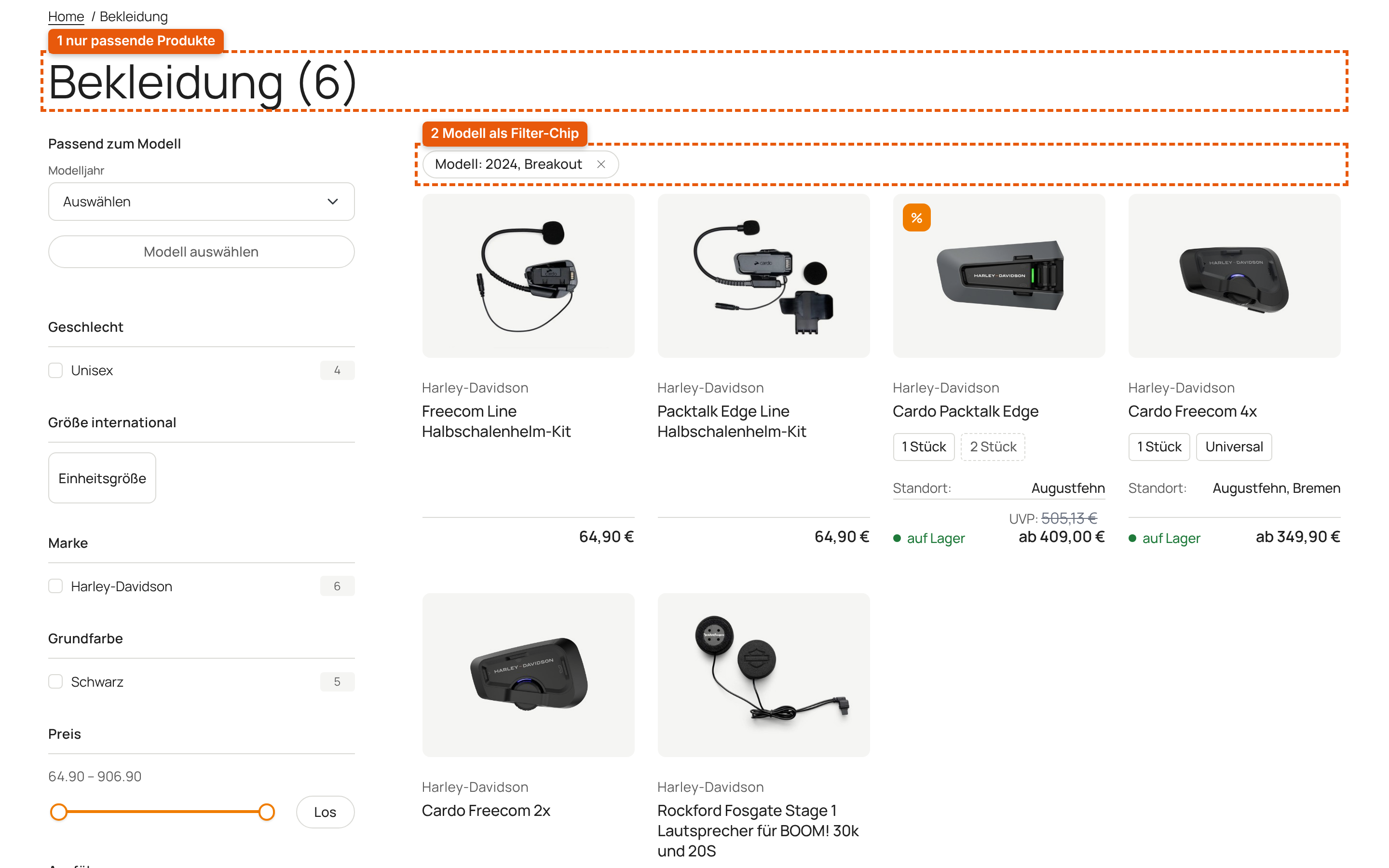
Der Kunde wählt Schritt für Schritt sein Fahrzeug (z. B. Modelljahr → Modell) und landet in einer Warengruppe, die nur passende Teile zeigt; das gewählte Modell steht als Chip bei „Filter entfernen“.
Filtern im Kategorie-Template; Handy: Knopf „Passend zum Modell“).
ein – dieselben Daten nutzt die Modell-Tabelle auf der Produktseite (siehe Modellauswahl: Fahrzeug- und Modellfilter einrichten).
- Vorlagen: „OBS Modellauswahl · Abschnitt“ (für Start-/Inhaltsseiten) und „· Seitenleiste“ (über den
- Felder und Reihenfolge stellt der Admin zentral unter OBS-System → Optionen, Bereich Modellauswahl,
- Ohne Modelldaten im Shop gibt die Modellauswahl nichts aus. Bitte immer über die Vorlage einfügen.
Overlay mit Anfrageformular
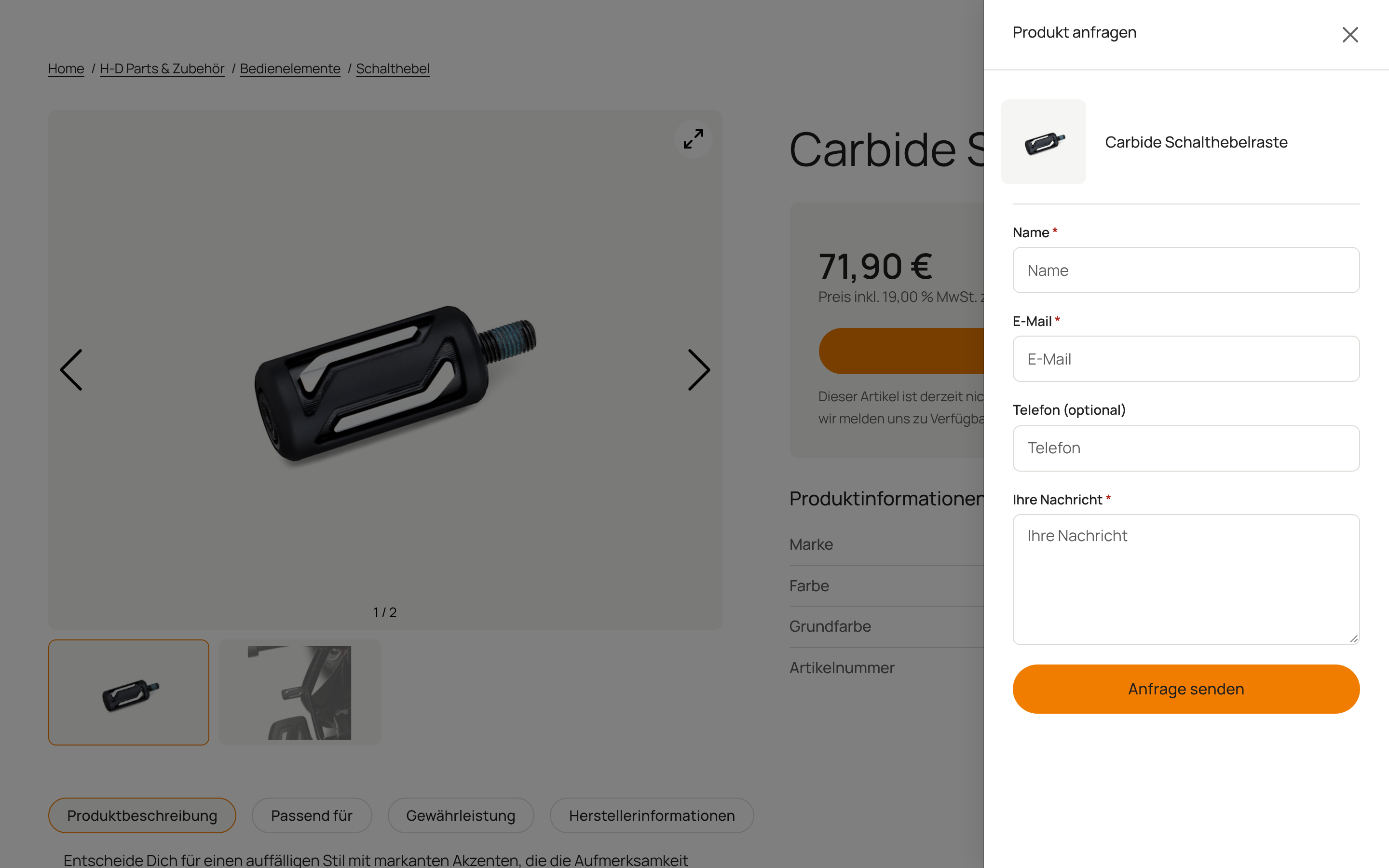
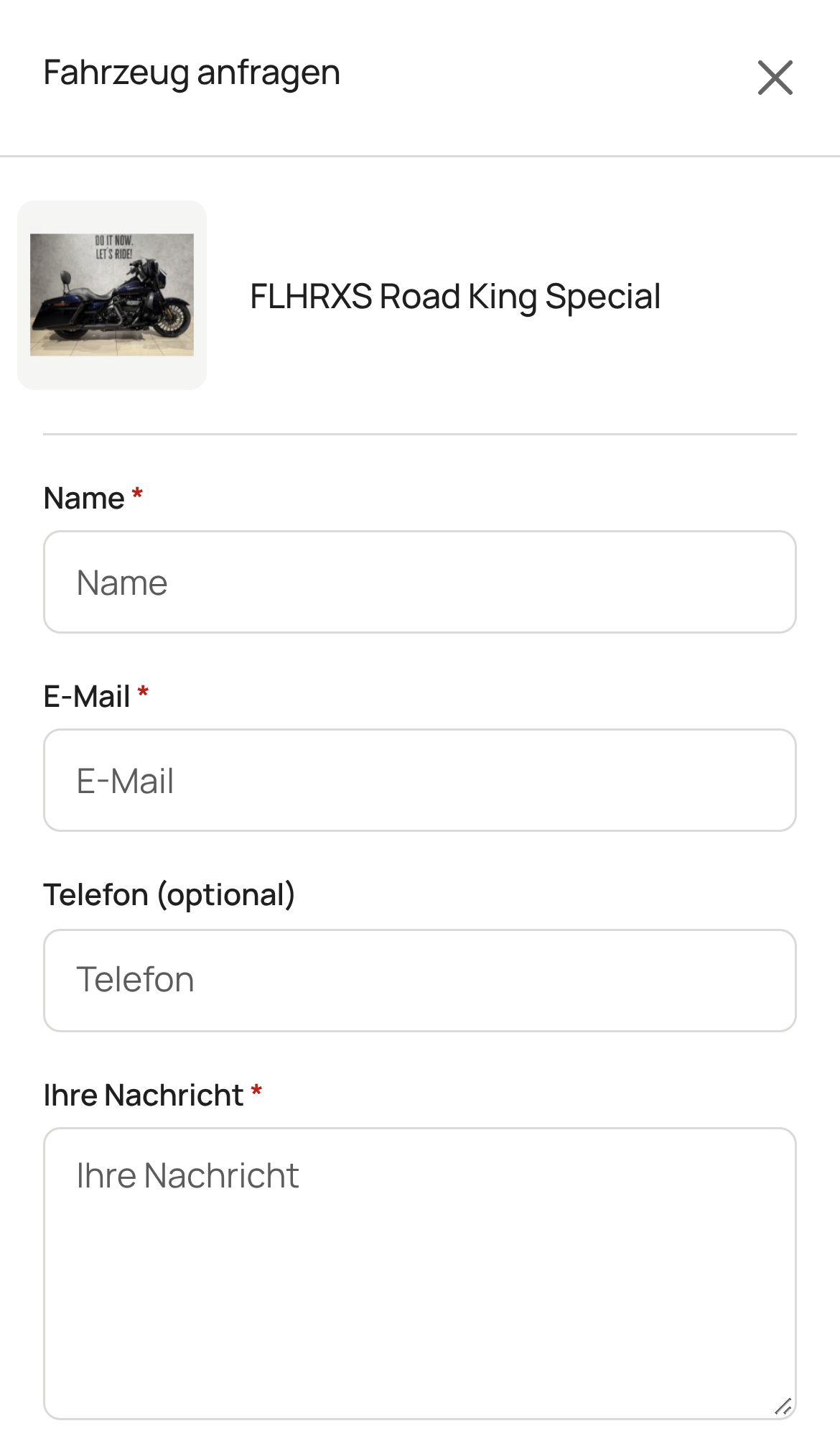
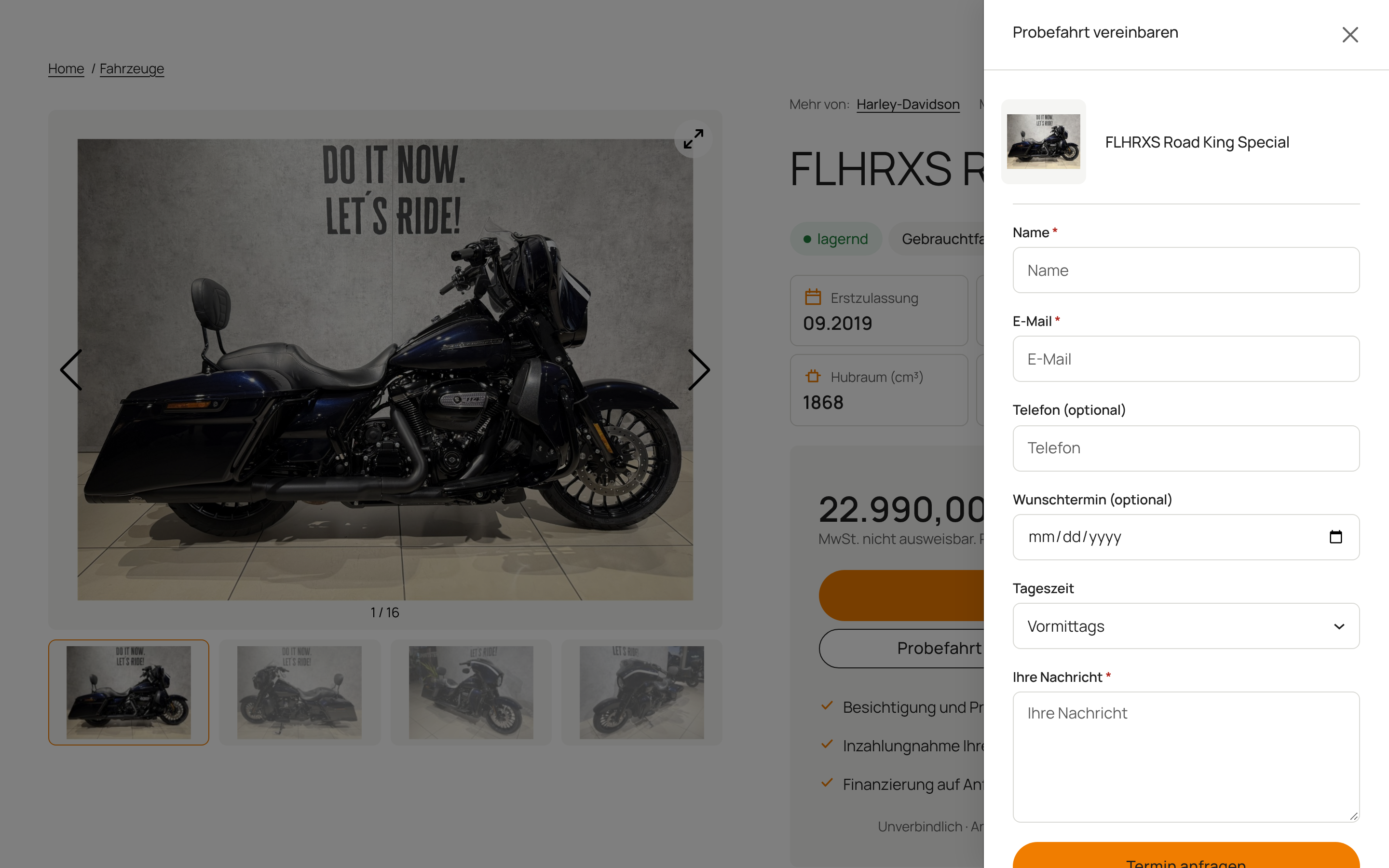
Ein Button öffnet von rechts ein Panel mit Inhalt – meist ein Anfrageformular („Produkt anfragen“, „Probefahrt“, „Inzahlungnahme“). Die Anfrage geht an OBS (Menü OBS-System → Anfragen) und per E-Mail an den Händler; auf Produktseiten wird das Produkt mit Variante automatisch mitgeschickt.
Aufbau: Overlay (Titel) → Button (muss ein Link-Button sein) → Overlay-Inhalt → Anfrageformular (Name, E-Mail an 2. Stelle, optional Telefon, eigene Felder, Nachricht, Button „Anfrage senden“).
| Wo | Einstellung | Bedeutung |
|---|---|---|
| Overlay | Titel | Überschrift im Panel – immer setzen (Standard englisch) |
| Overlay / Inhalt | ID | je Seite eindeutig, sonst öffnet der falsche Inhalt |
| Formular | ID, Titel | Kennung (nach Kopieren neu vergeben); Titel wie Overlay |
| Formular | Empfänger-E-Mail | wer die Anfrage erhält (leer = Standardadresse aus OBS) |
| Feld | Beschriftung, Typ, Pflichtfeld, max. Zeichen | Typen: Text, E-Mail, Telefon, Textbereich, Auswahl, Datum |
Hinweise: Pflichtfelder erhalten einen Stern, optionale den Zusatz „(optional)“. Ein Datenschutzhinweis ist nicht automatisch enthalten – bei Bedarf als Text aufnehmen (rechtlich vom Shopbetreiber zu klären). Derzeit im Design Kit vor allem im Produkt-Template vorgesehen. Zum Testen nicht absenden – jede Anfrage geht echt an den Händler.
WEITERLESEN