
Zeige die Zahlungsarten im Warenkorb als platzsparendes Accordion oder mit allen Details direkt sichtbar – je nachdem, was zu Deinem Shop passt.
In dieser Anleitung
Das brauchst Du vorab
- Rolle Administrator — Zugriff auf die Warenkorb-Optionen
- Aktuelle Version des OBS-Cart-Plugins — die alternative Darstellung ist eine neuere Funktion
Einrichtung Schritt für Schritt
01
Normale Darstellung (Standard) kennen
In der Accordion-Ansicht werden die Zahlungsarten als ausklappbare Elemente angezeigt; die Details sind zunächst verborgen (Auslieferungszustand, „Details aller Zahlungsarten anzeigen“). Der Kunde wählt eine Zahlungsart aus, um deren Details zu sehen und die Auswahl zu treffen.
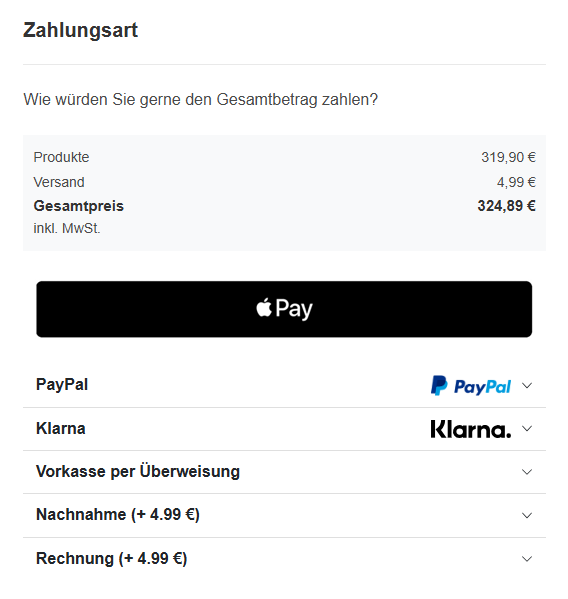
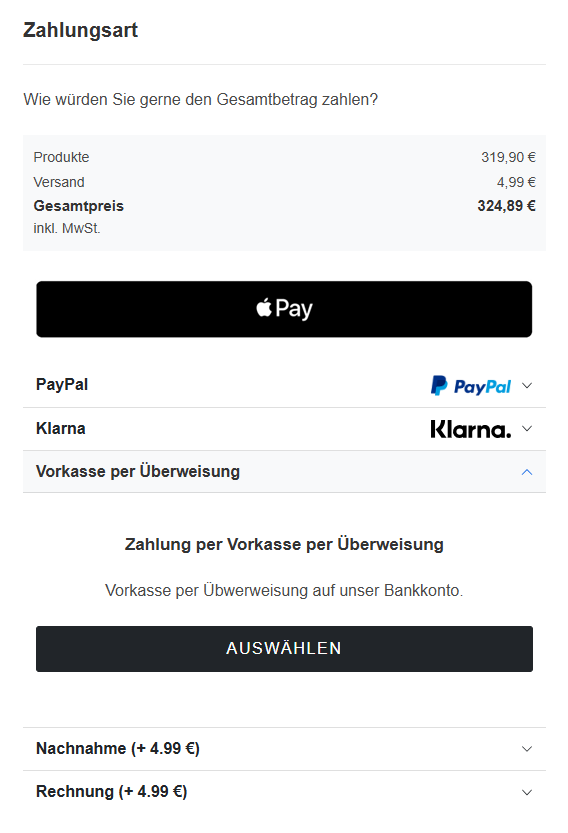
02
Alternative Darstellung kennen
Bei „Details zu allen Zahlungsmethoden anzeigen“ werden alle Zahlungsarten samt Details vollständig ausgeklappt angezeigt und sind direkt auswählbar.
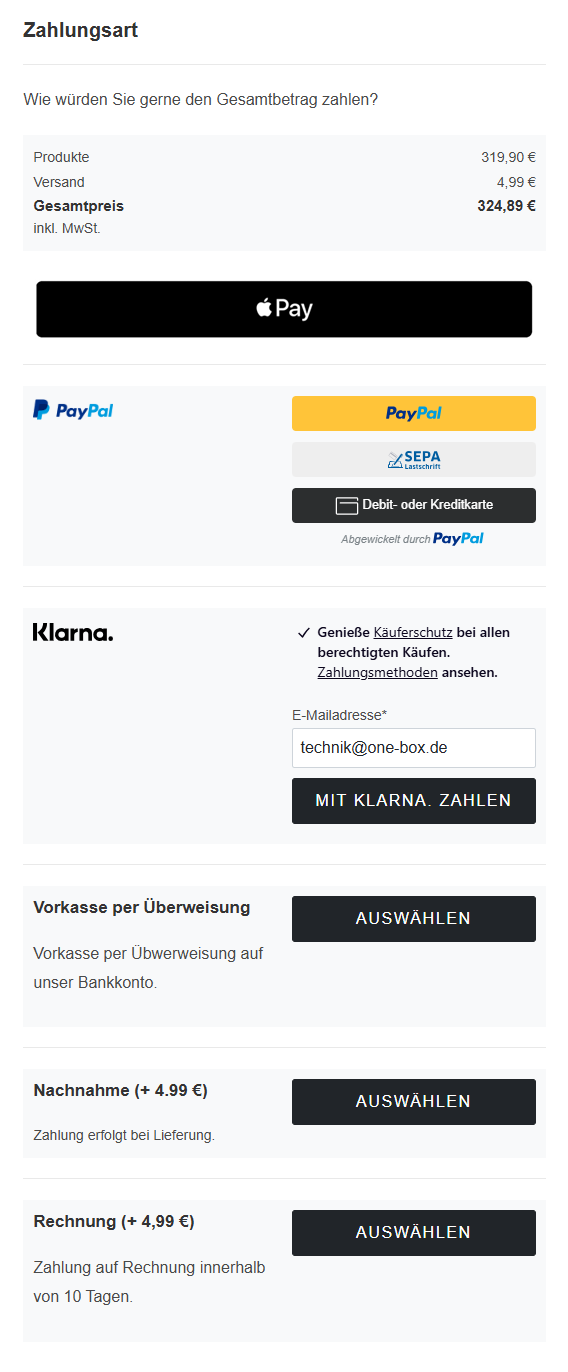
03
Darstellung umstellen
In WordPress zu OBS-Optionen → Warenkorb → Zahlung wechseln. Für die alternative Darstellung die Option „Details zu allen Zahlungsmethoden anzeigen“ aktivieren, für die normale Darstellung deaktivieren. Anschließend am Seitenende speichern.
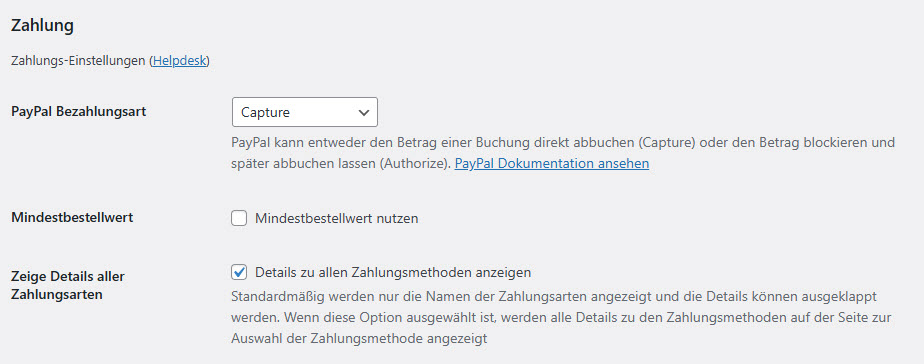
So prüfst Du das Ergebnis
- Im Warenkorb erscheinen die Zahlungsarten in der gewählten Darstellung
- Nach dem Speichern ist die Änderung im Checkout sichtbar
FEHLERBEHEBUNG
Probleme lösen
Darstellung ändert sich nicht
MÖGLICHE URSACHE
Einstellung nicht gespeichert
LÖSUNG
Schritt 3