
Ab OBS-Cart 3.0 haben Deine Kunden ein Kundenkonto. Du baust den Zugang mit einem einfachen Link ein; darin verwalten Kunden Bestellungen, Anfragen, Adressen und ihr Profil.
In dieser Anleitung
Das brauchst Du vorab
- OBS-Cart ab Version 3.0 — ab dieser Version steht das Kundenkonto-System zur Verfügung
- Zugriff auf Menü/Footer des Shops — um den Link zu platzieren
- Für den Spam-Schutz: Cloudflare Turnstile — Sitekey und Secret Key aus dem Cloudflare-Konto
Einrichtung Schritt für Schritt
01
Kundenkonto-Link einbauen
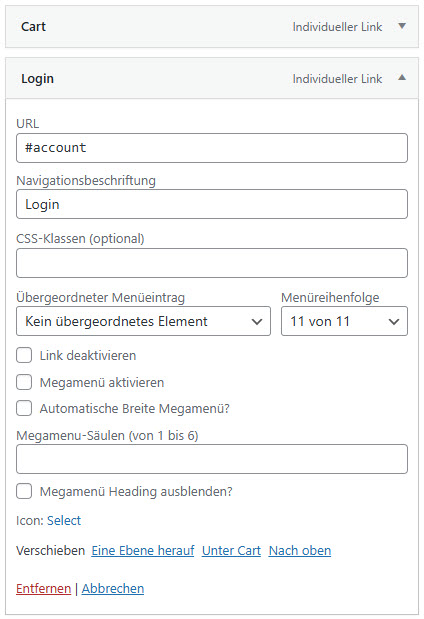
Das Kundenkonto wird über die URL #account aufgerufen (z. B. https://www.ihre-domain.de/#account). Platziere diesen Link gut sichtbar, etwa in der Hauptnavigation oder im Footer. Er lässt sich auch mit einem Pfad kombinieren, z. B. .../mein-content/#account.
02
Login-Ansicht
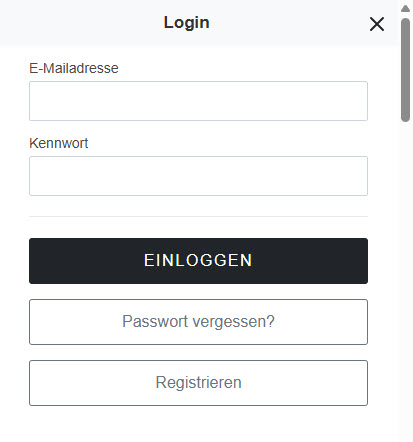
Über den Link erscheint das Login-Formular, wenn der Kunde nicht angemeldet ist. Angemeldete Kunden gelangen direkt zur Kundenkonto-Übersicht.
03
Kundenkonto-Übersicht
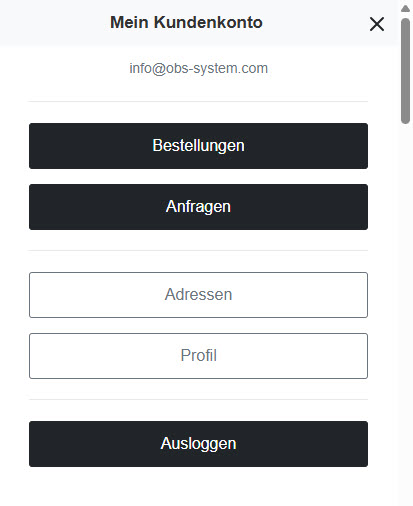
Hier sieht der Kunde die E-Mail-Adresse seines Kontos und gelangt zu allen Bereichen: Bestellungen, Anfragen, Adressen und Profil.
04
Bestellungen einsehen
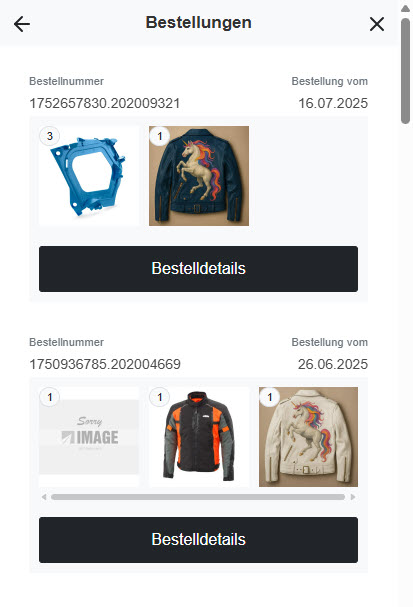
Im Bereich Bestellungen werden alle bisherigen Bestellungen mit Datum und Bestellnummer angezeigt; „Bestelldetails“ öffnet die jeweilige Bestellung.
05
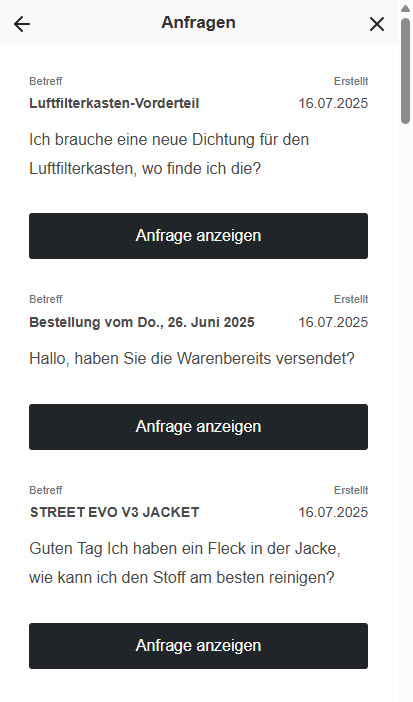
Anfragen verwalten
Im Bereich Anfragen sieht der Kunde die Kommunikation mit Deinem Kundenservice (z. B. Fragen zu Artikeln, Bestellungen oder Formularen).
06
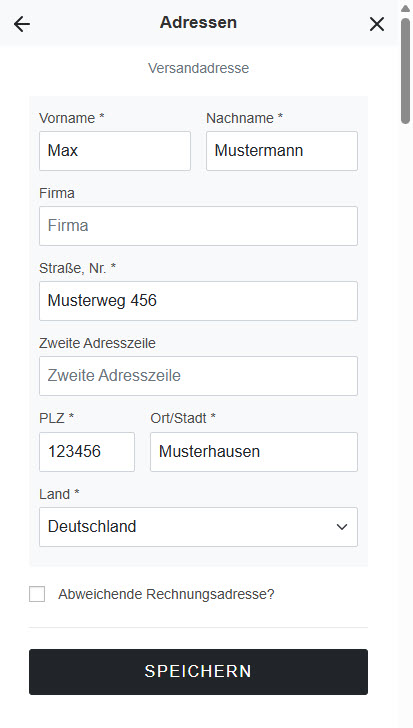
Adressen bearbeiten
Kunden tragen ihre Versand- und (optional) Rechnungsadresse ein und aktualisieren sie.
07
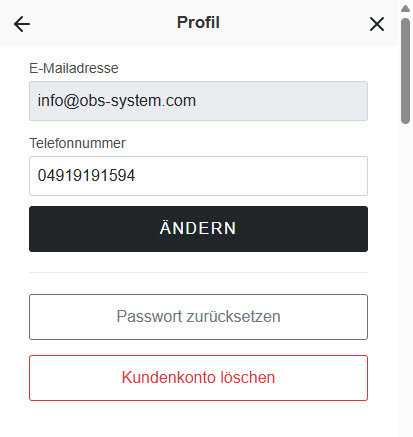
Profil bearbeiten
Im Profil lassen sich E-Mail-Adresse und Telefonnummer ändern, das Passwort zurücksetzen und das Kundenkonto löschen.
08
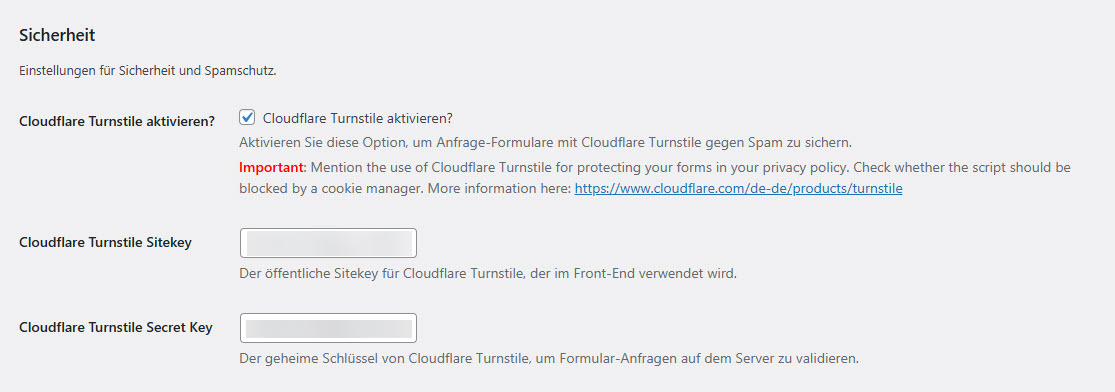
Sicherheit aktivieren (Cloudflare Turnstile)
Zum Schutz von Login- und Anfrageformular unter OBS-System → Anfragen → Optionen → Sicherheit die Option „Cloudflare Turnstile aktivieren?“ setzen und den Turnstile-Sitekey sowie den Secret Key aus dem Cloudflare-Konto eintragen.
So prüfst Du das Ergebnis
- Der Link
#accountöffnet Login bzw. Kundenkonto-Übersicht - Bestellungen, Anfragen, Adressen und Profil sind erreichbar
- Das Login-Formular zeigt den Cloudflare-Turnstile-Schutz
FEHLERBEHEBUNG
Probleme lösen
Der Link öffnet kein Kundenkonto
MÖGLICHE URSACHE
OBS-Cart ist älter als Version 3.0
LÖSUNG
zuerst ein Update durchführen
Spam über das Login-/Anfrageformular
MÖGLICHE URSACHE
Cloudflare Turnstile ist nicht aktiviert
LÖSUNG
Schritt 8