
Die Einstellungen von OBS-Metrics liegen in den OBS-System → Optionen unter „Metrics“ und gliedern sich in drei Bereiche: Produktbewertungen, eKomi-Bewertungen und Synchronisation.
In dieser Anleitung
Das brauchst Du vorab
- Rolle Administrator — Zugriff auf die OBS-System → Optionen
- OBS-Metrics aktiv — Grundlage der Bewertungsfunktionen
Einrichtung Schritt für Schritt
01
Produktbewertungen-Optionen
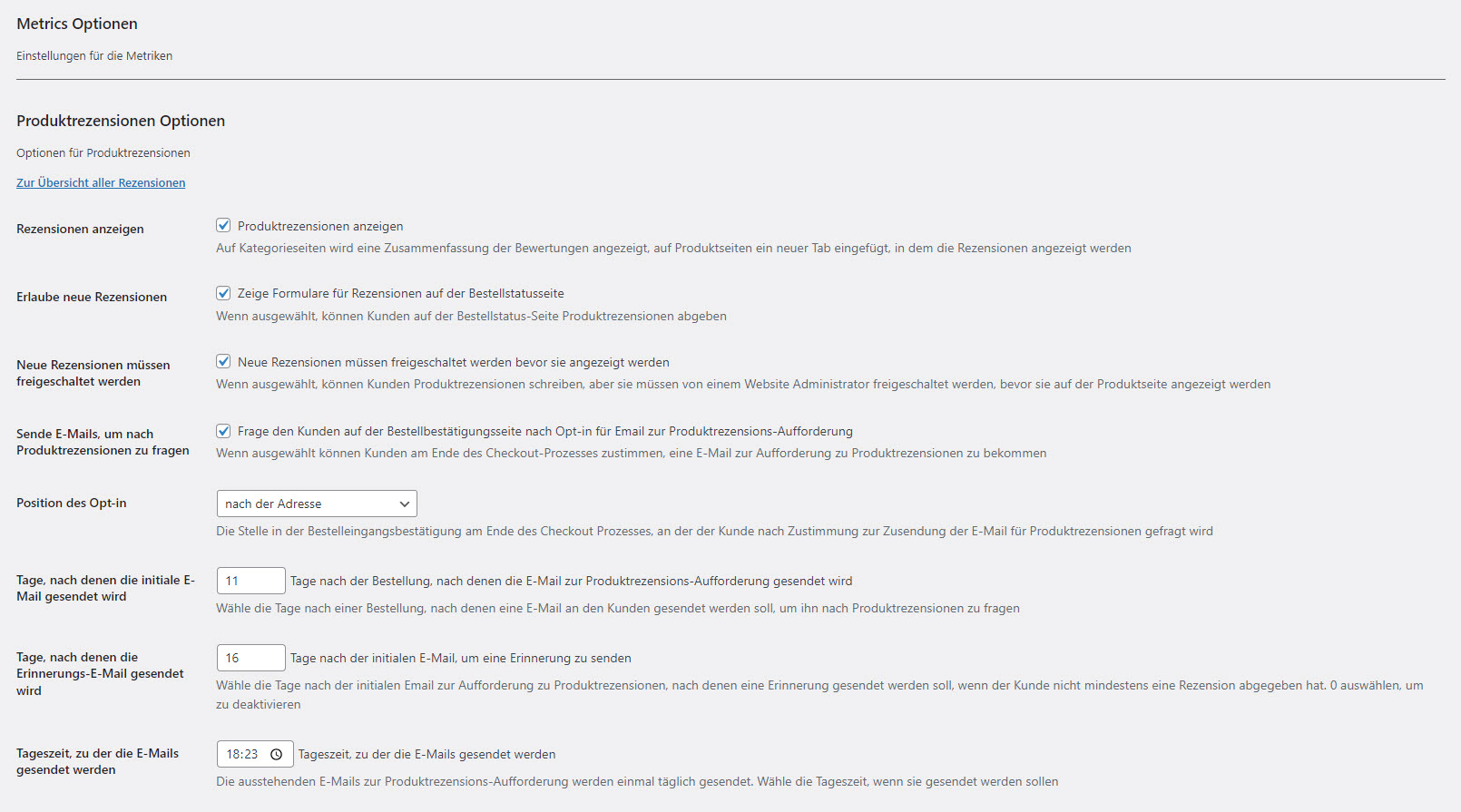
Steuern das Verhalten der Produktbewertungen im Shop:
- Bewertungen anzeigen – zeigt auf Kategorieseiten eine Zusammenfassung und fügt auf
- Erlaube neue Bewertungen – Kunden können auf der Bestellstatus-Seite bewerten.
- Neue Bewertungen müssen freigeschaltet werden – Bewertungen erscheinen erst nach Freigabe.
- Sende E-Mails, um nach Bewertungen zu fragen – Kunden können am Ende des Checkouts der
- Position des Opt-in – die Stelle in der Bestellbestätigung, an der der Kunde zustimmt.
Produktseiten einen Bewertungs-Tab ein.
Bewertungsaufforderung per E-Mail zustimmen.
Für den E-Mail-Versand lassen sich zusätzlich die Tage bis zur ersten E-Mail, die Tage bis zur Erinnerung und die Tageszeit des Versands festlegen.
02
eKomi Produkt- und Bestellbewertungen
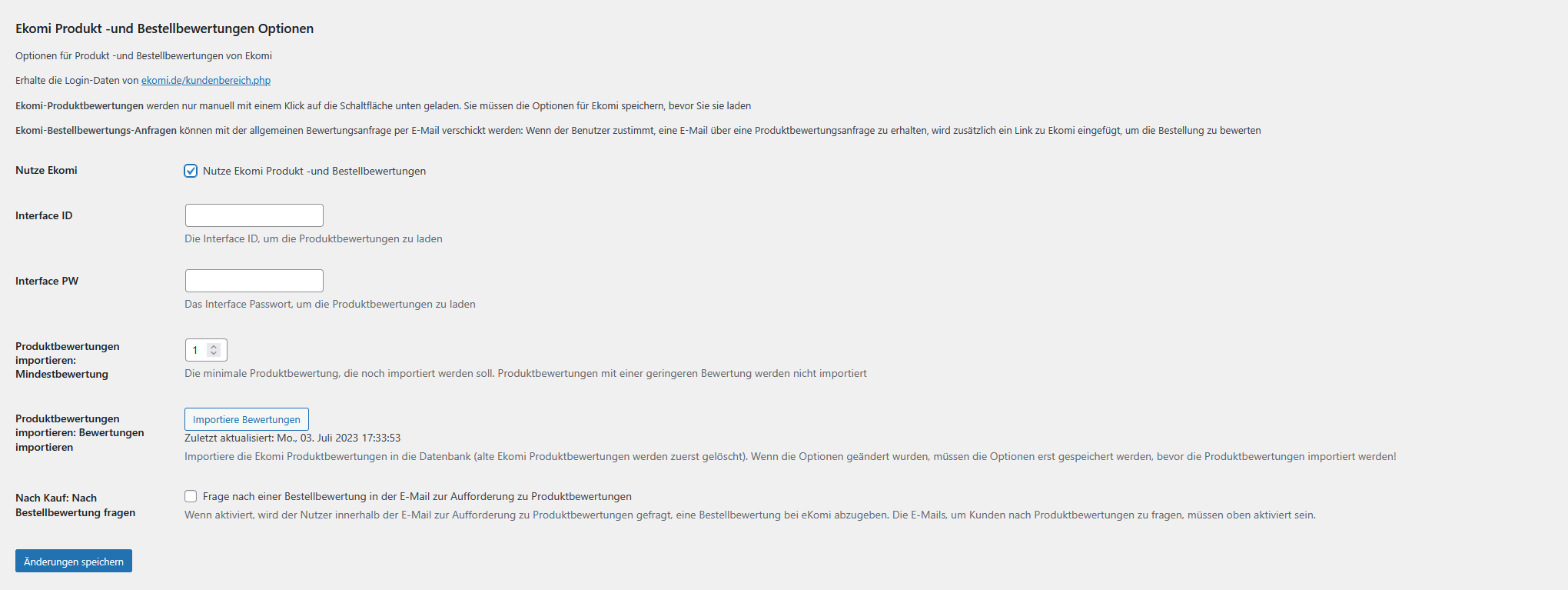
Für den Import von eKomi-Bewertungen muss „Nutze eKomi“ aktiv sein. Weitere Optionen:
- Interface-ID und Interface-PW – die Zugangsdaten aus dem eKomi-Konto.
- Minimale Bewertung, die importiert werden soll – Bewertungen darunter werden nicht importiert.
- Importiere Bewertungen – lädt die aktuellen eKomi-Bewertungen (manuell per Schaltfläche).
- Nach Bestellbewertung fragen – ergänzt die Bewertungs-E-Mail um eine eKomi-Bestellbewertung.
03
Synchronisations-Einstellungen (Backup)
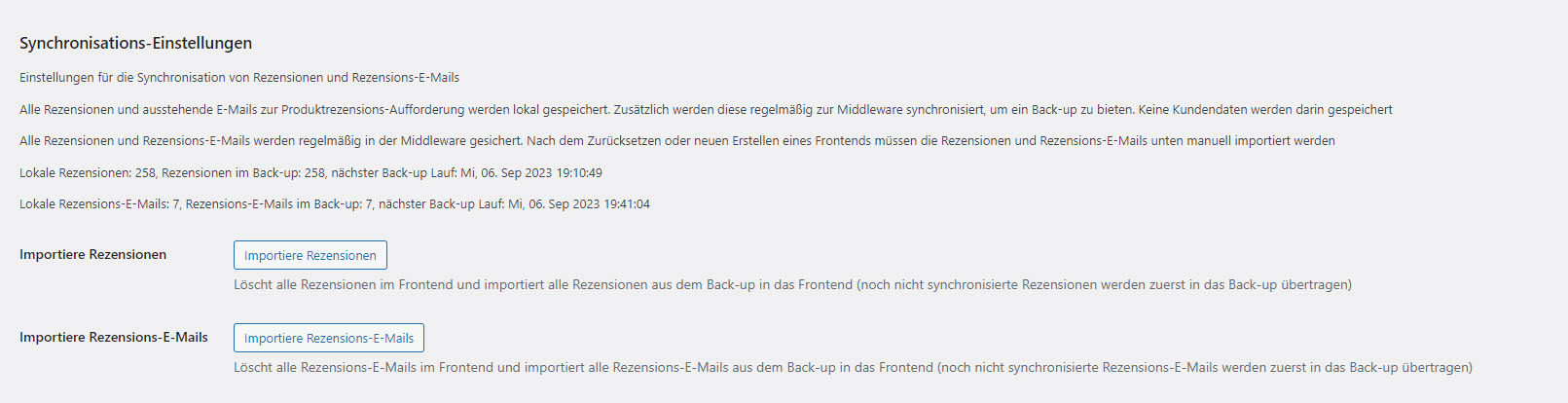
Bewertungen und Bewertungs-E-Mails werden zusätzlich zur Middleware gesichert. Über die Optionen Importiere Bewertungen und Importiere Bewertungs-E-Mails holst Du den gesicherten Stand zurück ins Frontend (z. B. nach dem Zurücksetzen oder Neuerstellen eines Frontends).
So prüfst Du das Ergebnis
- Die drei Einstellungsbereiche sind unter OBS-System → Optionen → Reiter „Metrics“ erreichbar
- Die vorgenommenen Einstellungen wirken im Shop (z. B. Bewertungs-Tab auf Produktseiten)
FEHLERBEHEBUNG
Probleme lösen
Bewertungen erscheinen nicht im Shop
MÖGLICHE URSACHE
„Bewertungen anzeigen“ nicht aktiv oder Freigabe steht aus
LÖSUNG
Schritt 1
eKomi-Import ohne Wirkung
MÖGLICHE URSACHE
Optionen vor dem Laden nicht gespeichert
LÖSUNG
Schritt 2