
Mit dem Vorschau-Modus des Google Tag Managers liest Du die vom Shop gesendeten GA4-Events view_item und purchase aus und richtest damit Dein Conversion-Tracking ein.
In dieser Anleitung
Das brauchst Du vorab
- GA4-Tracking im Shop aktiv — die Events
view_item/purchasewerden gesendet (nicht deaktiviert) - Google-Tag-Manager-Konto — ein GTM-Container für Deine Domain
Einrichtung Schritt für Schritt
01
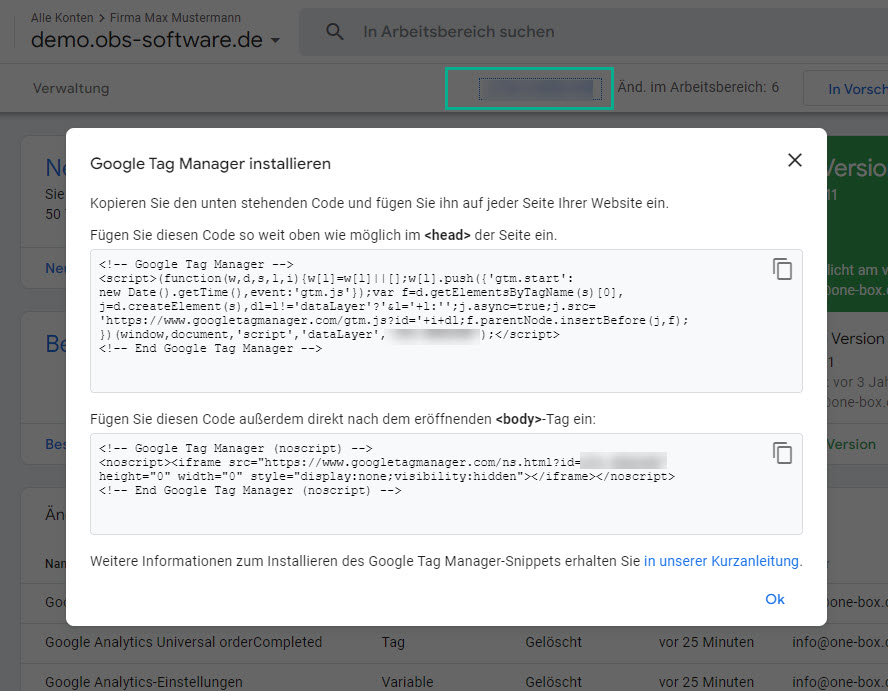
Google Tag Manager installieren
Den GTM-JavaScript-Code auf den Seiten einbinden – über eine rechtlich unbedenkliche Cookie-Opt-in-Lösung. Zusätzlich das Google-Tag (gtag.js) einbinden, damit die GA4-Events für den GTM zur Verfügung stehen.
02
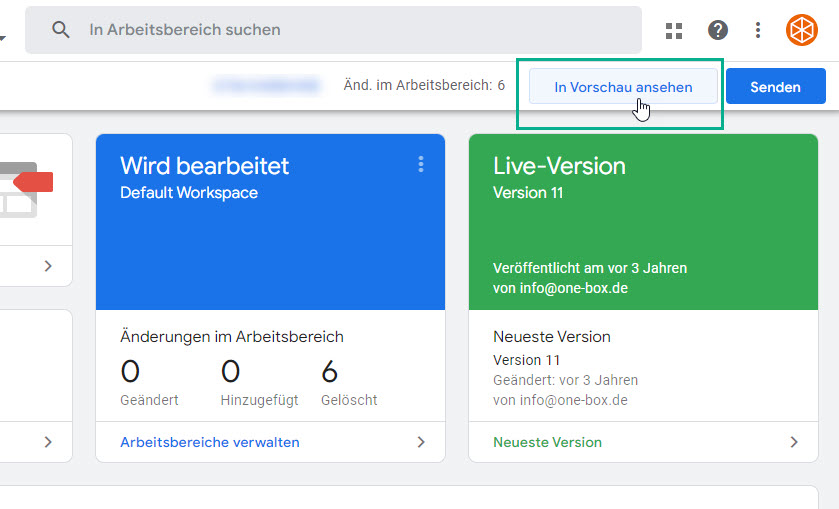
Vorschau-Modus aktivieren
Im Google Tag Manager den Vorschau-Modus starten und die Domain eingeben; anschließend wird die Verbindung zur Website aufgebaut. Zwei Browser-Tabs (Website und GTM-Vorschau) machen die Ansicht übersichtlicher.
03
Event view_item prüfen
Beim Aufruf einer Produktseite erscheint in der Vorschau das Event view_item mit den Produktdaten.

04
Event purchase prüfen
Beim Bestellabschluss erscheint das Event purchase mit den Bestelldaten. Diese Event-Daten dienen anschließend zur Einrichtung des Conversion-Trackings im Google Tag Manager.

So prüfst Du das Ergebnis
- Im GTM-Vorschau-Modus erscheint beim Produktseitenaufruf das Event
view_item - Beim Bestellabschluss erscheint das Event
purchase - Die Event-Daten lassen sich für ein Conversion-Tag verwenden