
Mit OBS-AI chattest Du mit Deinem Online-Business. Damit Claude auf Deine aufbereiteten Shop-Daten zugreifen kann, verbindest Du beide einmalig über einen eigenen MCP-Zugang. Diese Anleitung zeigt das Schritt für Schritt – wichtig ist dabei die feste Redirect-URI, die Du in WordPress einträgst.
In dieser Anleitung
Das brauchst Du vorab
- Claude-Konto und die Claude-Desktop-App — Claude ist installiert und Du bist angemeldet
- Nachricht vom OBS-Team, dass Dein OBS-AI-Server eingerichtet ist — Du erhältst damit auch Deinen WordPress-Zugang (ohne Admin-Rechte)
- WordPress-Zugang für die Seite „MCP-Zugänge“ (Rolle „OBS-AI Zugangsverwaltung“ oder Administrator) — Menüpunkt OBS AI → MCP-Zugänge ist sichtbar
- OBS-AI ist eingerichtet (Einrichtung übernimmt OBS auf dem Analyse-Server) — Du verwaltest nur die Seite „MCP-Zugänge“
Einrichtung Schritt für Schritt
01
Claude-Einstellungen öffnen
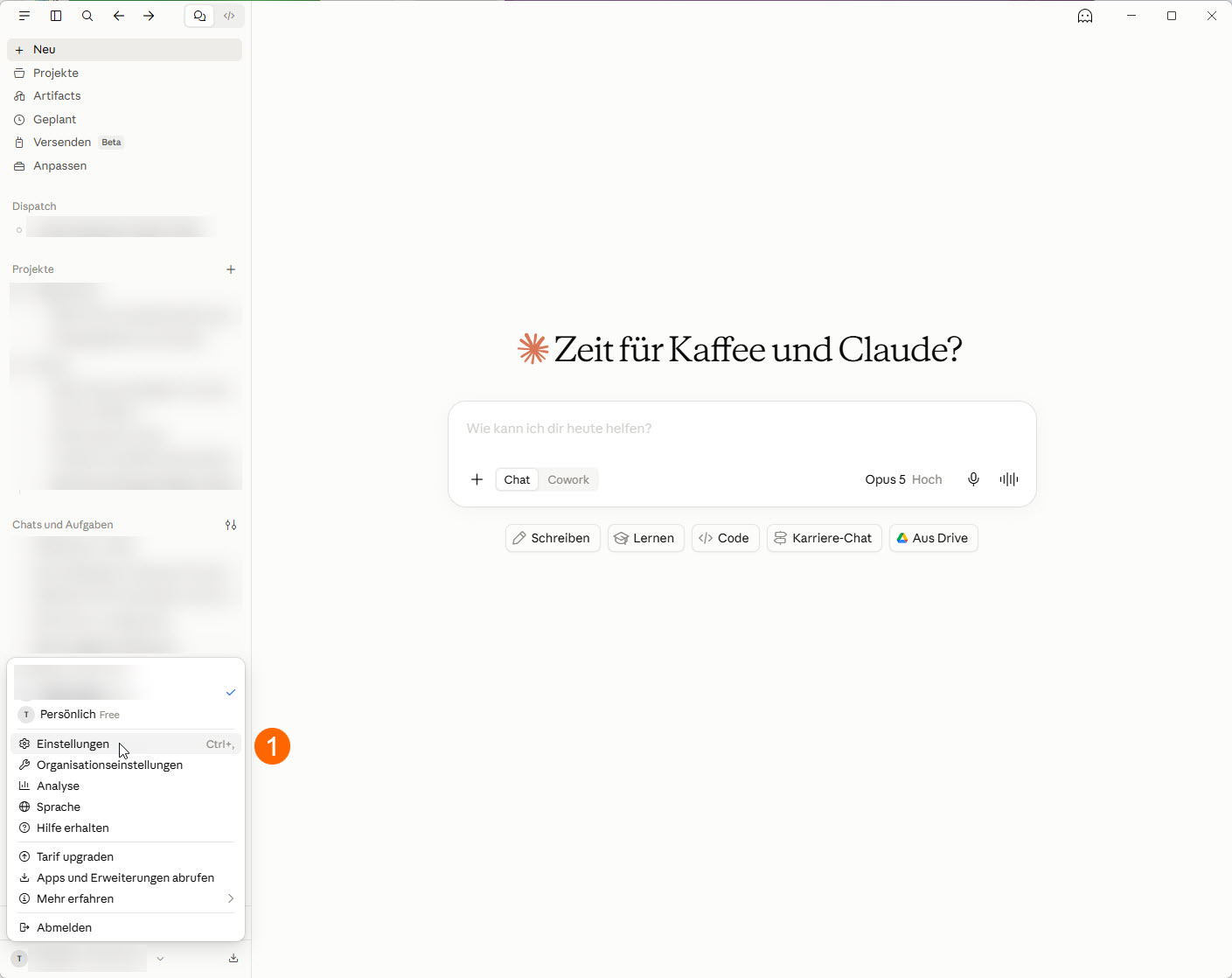
In der Claude-Desktop-App unten links auf Deinen Namen klicken und „Einstellungen“ wählen.
02
Konnektoren öffnen und hinzufügen
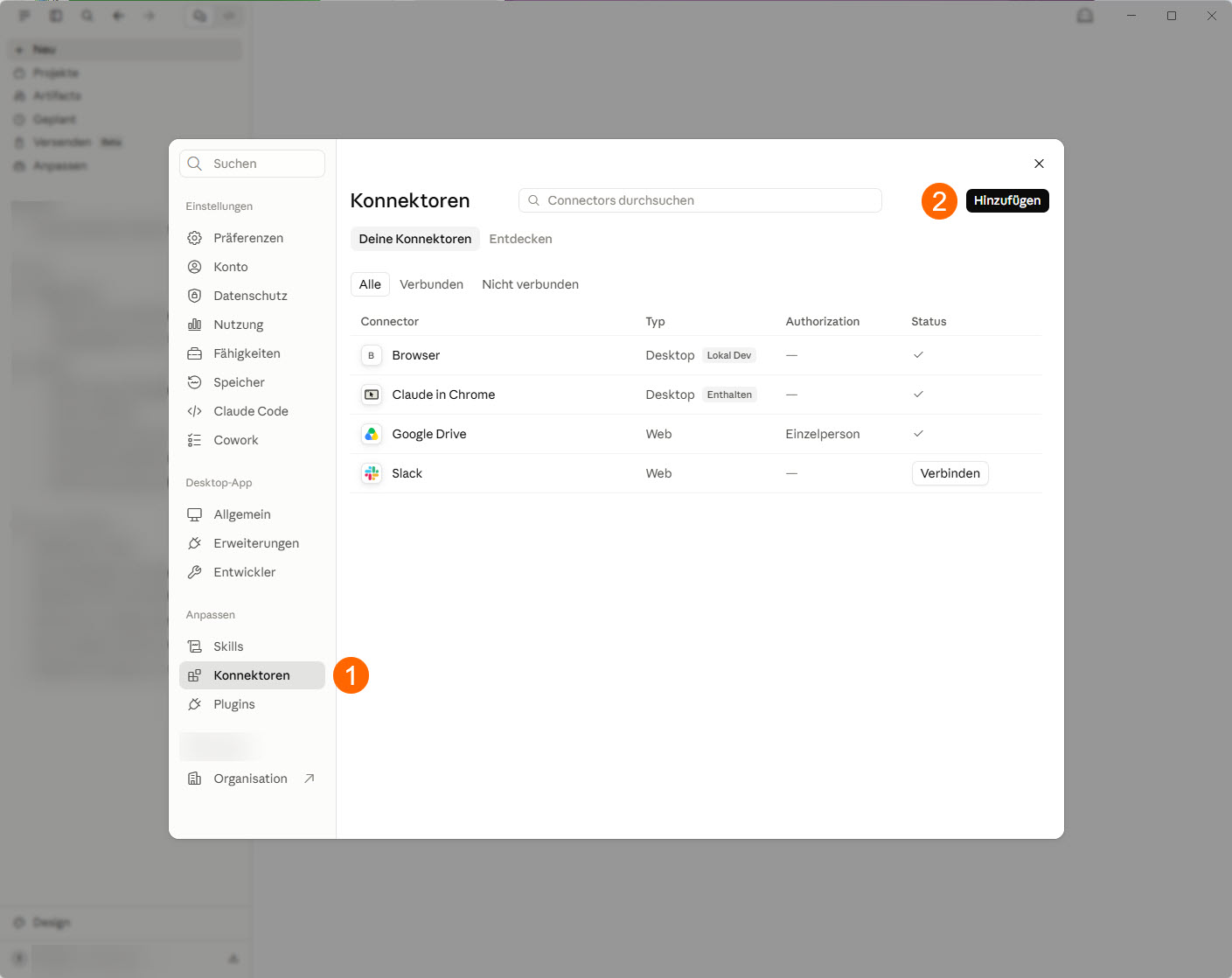
Links „Konnektoren“ wählen und oben rechts auf „Hinzufügen“ klicken.
03
Benutzerdefinierten Connector eintragen
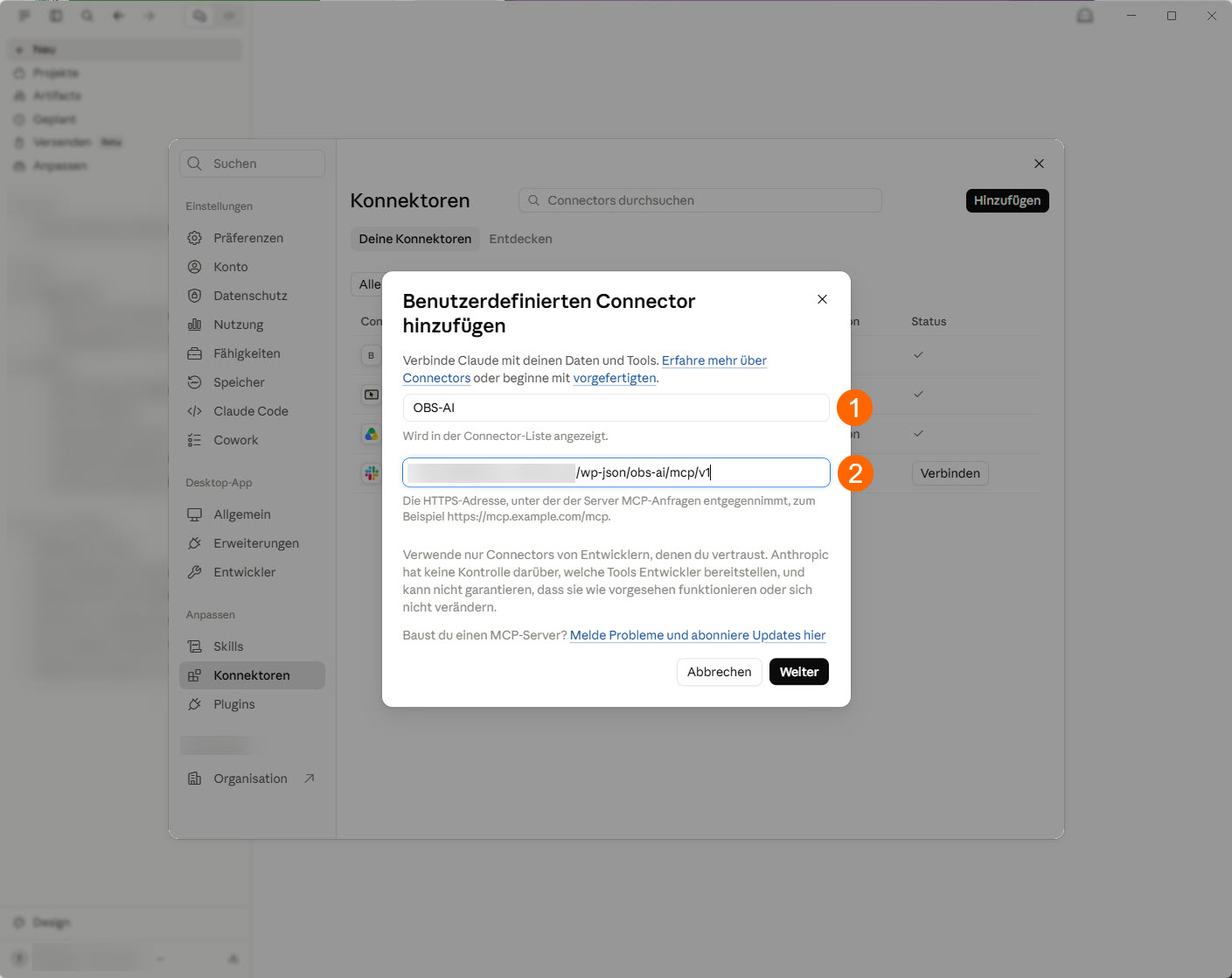
Im Dialog „Benutzerdefinierten Connector hinzufügen“ einen Namen („OBS-AI“) vergeben und die MCP-URL aus WordPress eintragen (aus OBS AI → MCP-Zugänge oben; endet auf /wp-json/obs-ai/mcp/v1). Dann auf „Weiter“ klicken.
04
OBS-AI-Zugang in WordPress anlegen – feste Redirect-URI eintragen
Wechsle in WordPress zu OBS AI → MCP-Zugänge, Bereich „Neuen OAuth-Zugang anlegen“:
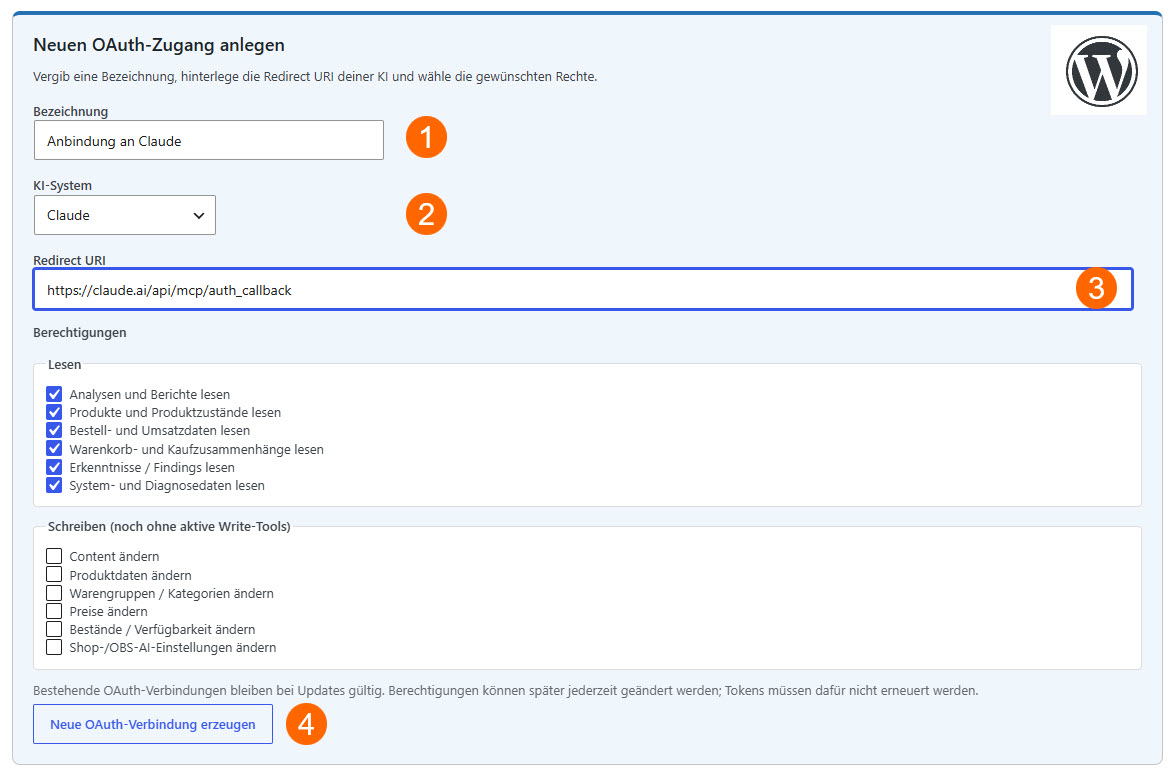
- Eine Bezeichnung vergeben (z. B. „Anbindung an Claude“) und als KI-System „Claude“ wählen.
- Redirect URI eintragen.
WICHTIG
Anders als bei ChatGPT zeigt Claude im Einrichtungsfenster keine Callback-/Redirect-URL an. Bei Claude ist sie fest und immer gleich – trage in WordPress genau diese ein: https://claude.ai/api/mcp/auth_callback
Findings, Diagnose). Schreibrechte bleiben leer.
- Die gewünschten Leserechte anhaken (Analysen, Produkte, Bestell-/Umsatzdaten, Warenkorb,
- Auf „Neue OAuth-Verbindung erzeugen“ klicken.
05
Client-ID und Client-Secret kopieren
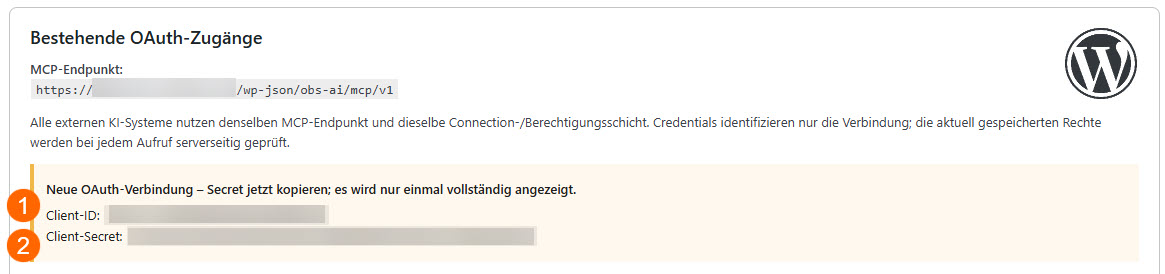
WordPress zeigt jetzt einmalig die Client-ID und das Client-Secret. Kopiere beide sofort – das Secret wird nur ein einziges Mal vollständig angezeigt.
06
Zugangsdaten in Claude eintragen
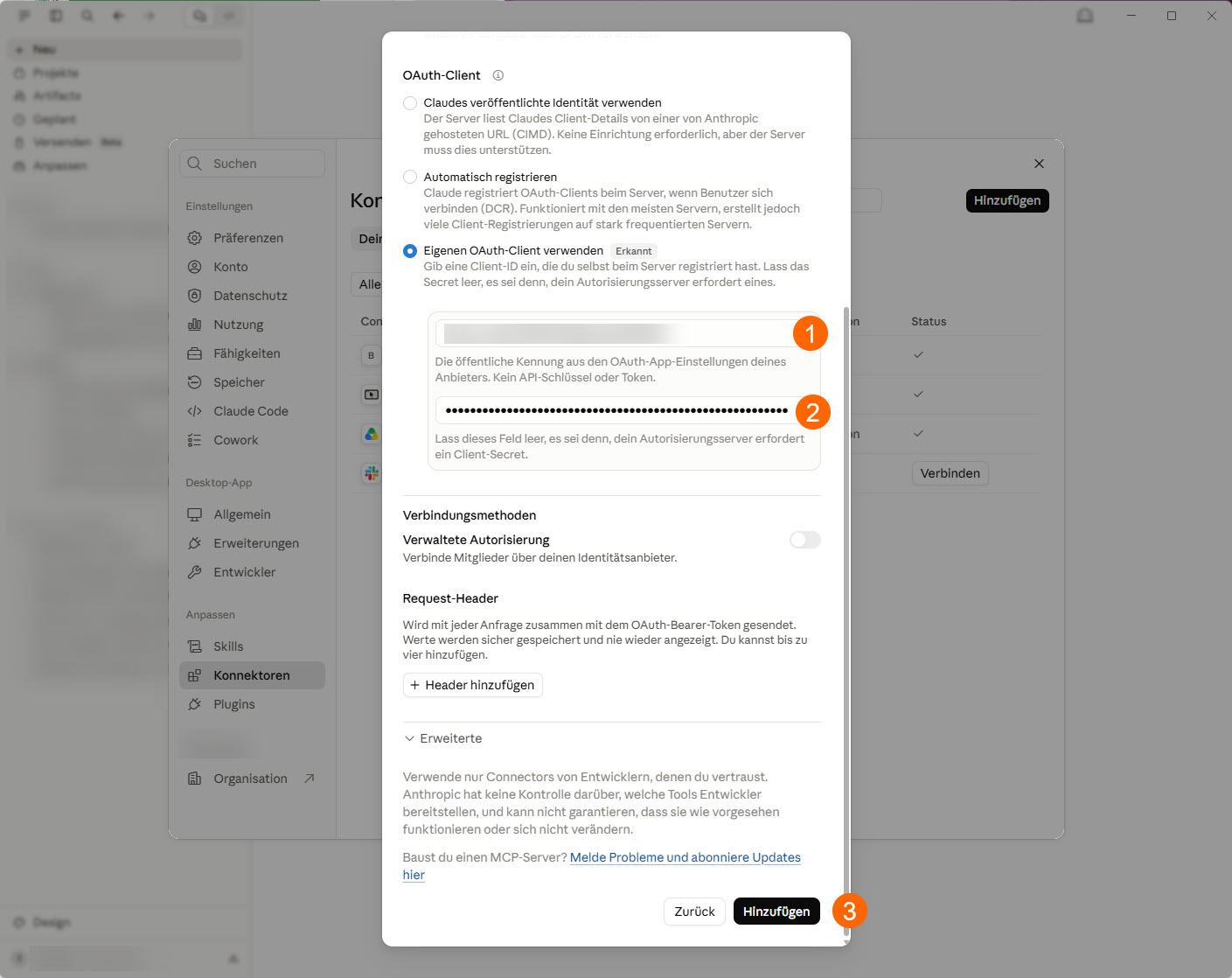
In Claude unter „OAuth-Client“ die Option „Eigenen OAuth-Client verwenden“ wählen und dort Client-ID und Client-Secret aus WordPress eintragen. Dann auf „Hinzufügen“ klicken.
07
Verbinden
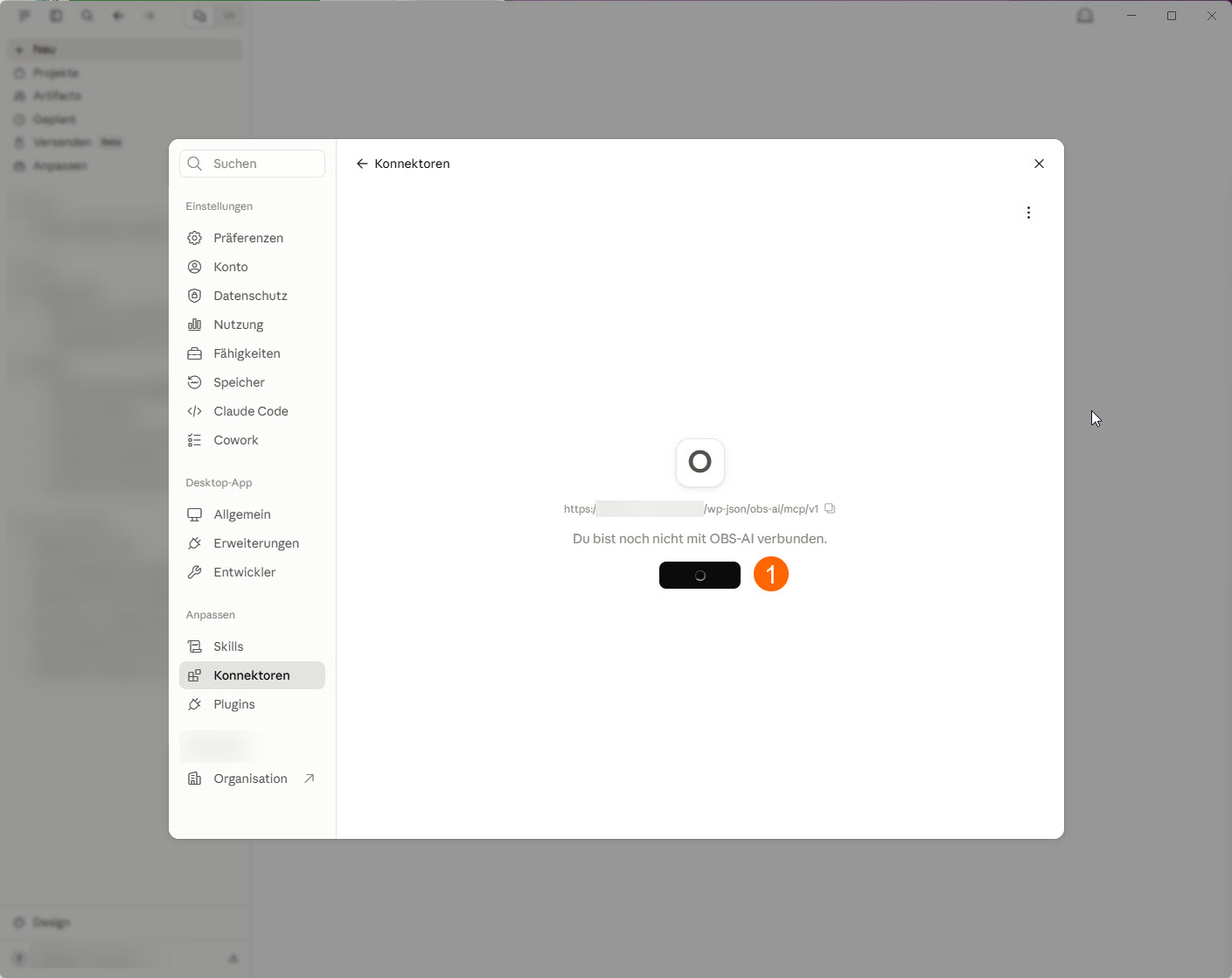
Claude zeigt nun den Konnektor „OBS-AI“ mit dem Hinweis, dass Du noch nicht verbunden bist. Auf „Verbinden“ klicken.
08
Verbindung im Browser bestätigen und Desktop-App erlauben
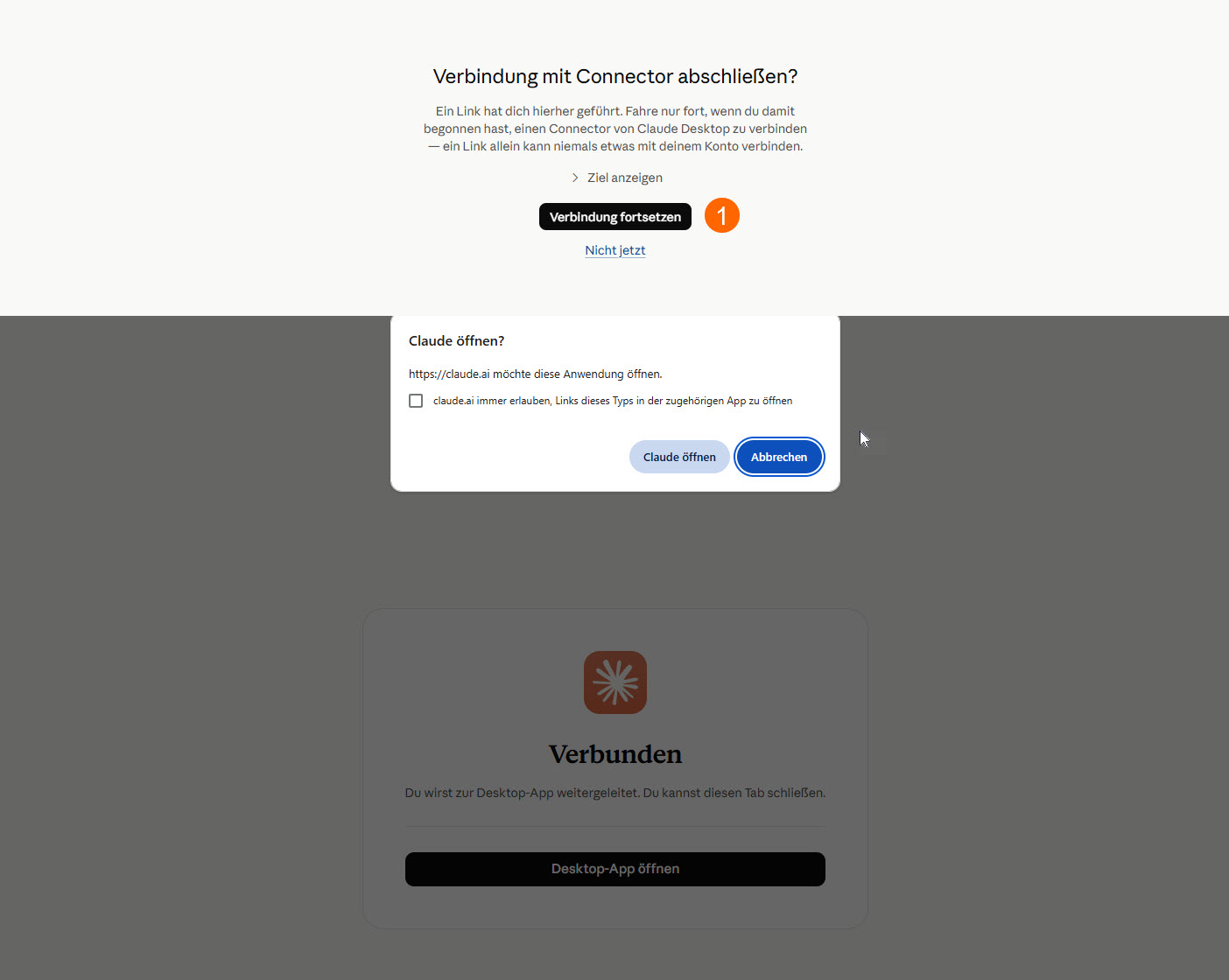
Der Browser öffnet „Verbindung mit Connector abschließen?“ → „Verbindung fortsetzen“. Anschließend den Dialog „Claude öffnen?“ bestätigen; danach erscheint „Verbunden“ und Du wirst zur Desktop-App zurückgeleitet.
09
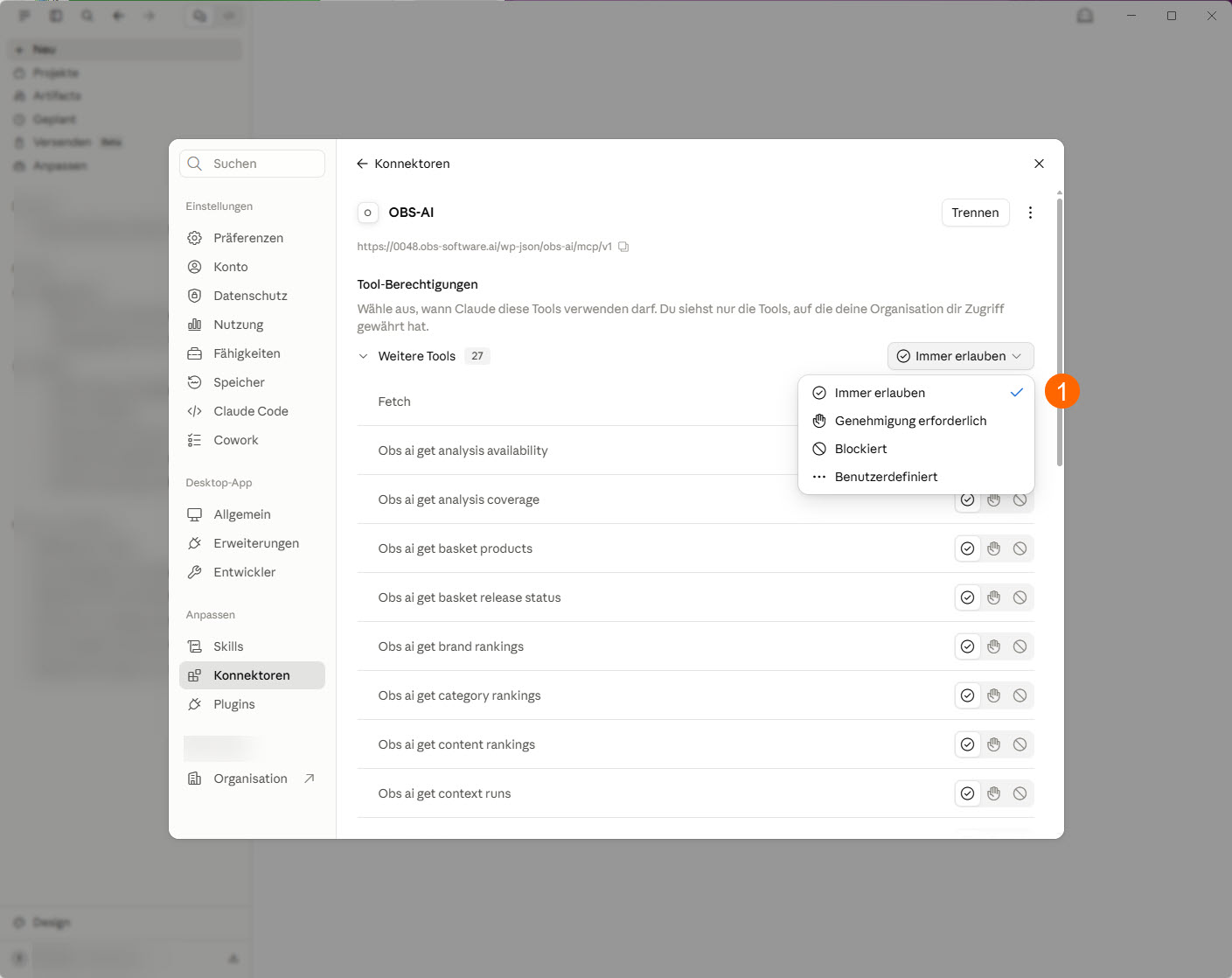
Tool-Berechtigungen setzen – fertig
Zurück in Claude siehst Du den Konnektor „OBS-AI“. Unter „Tool-Berechtigungen“ kannst Du die OBS-AI-Tools auf „Immer erlauben“ stellen. Fertig.
So prüfst Du das Ergebnis
liefert eine Antwort aus OBS-AI.
- In Claude steht OBS-AI unter „Konnektoren“ als verbunden.
- In WordPress steht der Zugang unter „Bestehende OAuth-Zugänge“ mit Status aktiv.
- Eine Testfrage im Claude-Chat (z. B. „Wie läuft es in meinem Shop?“)
FEHLERBEHEBUNG
Probleme lösen
Anmeldung/OAuth schlägt fehl
MÖGLICHE URSACHE
Redirect URI in WordPress fehlt oder ist falsch – sie muss exakt https://claude.ai/api/mcp/auth_callback lauten
LÖSUNG
Schritt 4
Client-Secret verloren
MÖGLICHE URSACHE
Secret wird nur einmal gezeigt – Zugang in WordPress widerrufen und neu anlegen
LÖSUNG
Schritt 4/5
„verbunden“, aber keine Antworten
MÖGLICHE URSACHE
zu wenige Leserechte gesetzt, oder es liegen noch keine ausgewerteten Daten vor
LÖSUNG
Schritt 4 / bei OBS nachfragen
WEITERLESEN