
Du möchtest Deinen Kunden die PayPal-Ratenzahlung schon auf der Produktseite anzeigen? Mit dem neuen Preis-Block-Template ergänzt Du die Preisinformationen um das PayPal-Später-Bezahlen-Messaging.
In dieser Anleitung
Das brauchst Du vorab
- OBS-Core ab Version 1.10.1 — installierte Plugin-Version
- PayPal Smart ist aktiviert — Warenkorb-Optionen
- PayPal Client-ID ist hinterlegt — Warenkorb-Optionen
- Rolle Administrator — Zugriff auf die Produkt-Templates
Einrichtung Schritt für Schritt
01
Produkt-Template öffnen
Öffne das entsprechende Produkt-Template zur Bearbeitung.
02
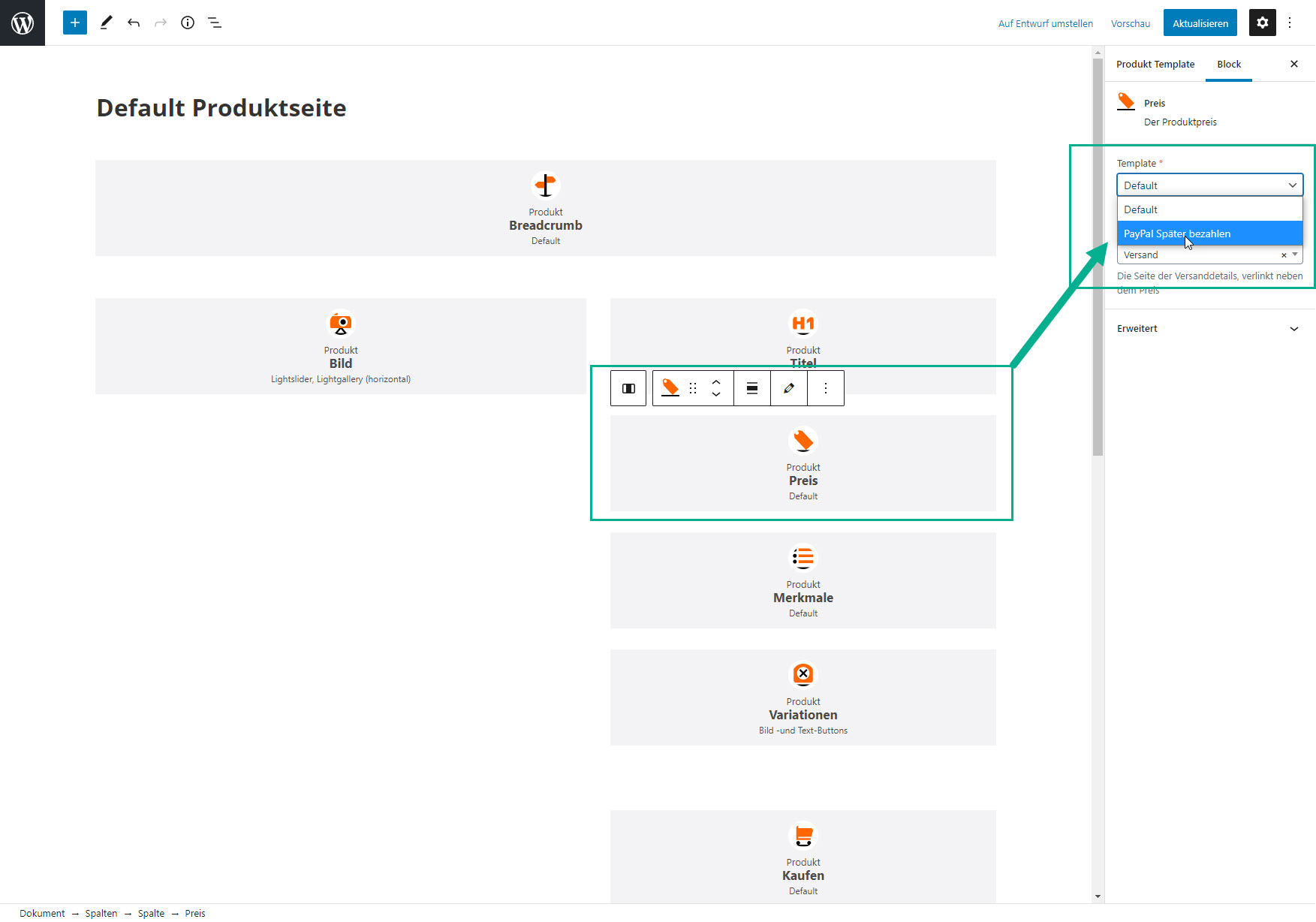
Preis-Block-Template auswählen
Wähle im Produkt-Template das neue Preis-Block-Template aus.
03
Ergebnis auf der Produktseite prüfen
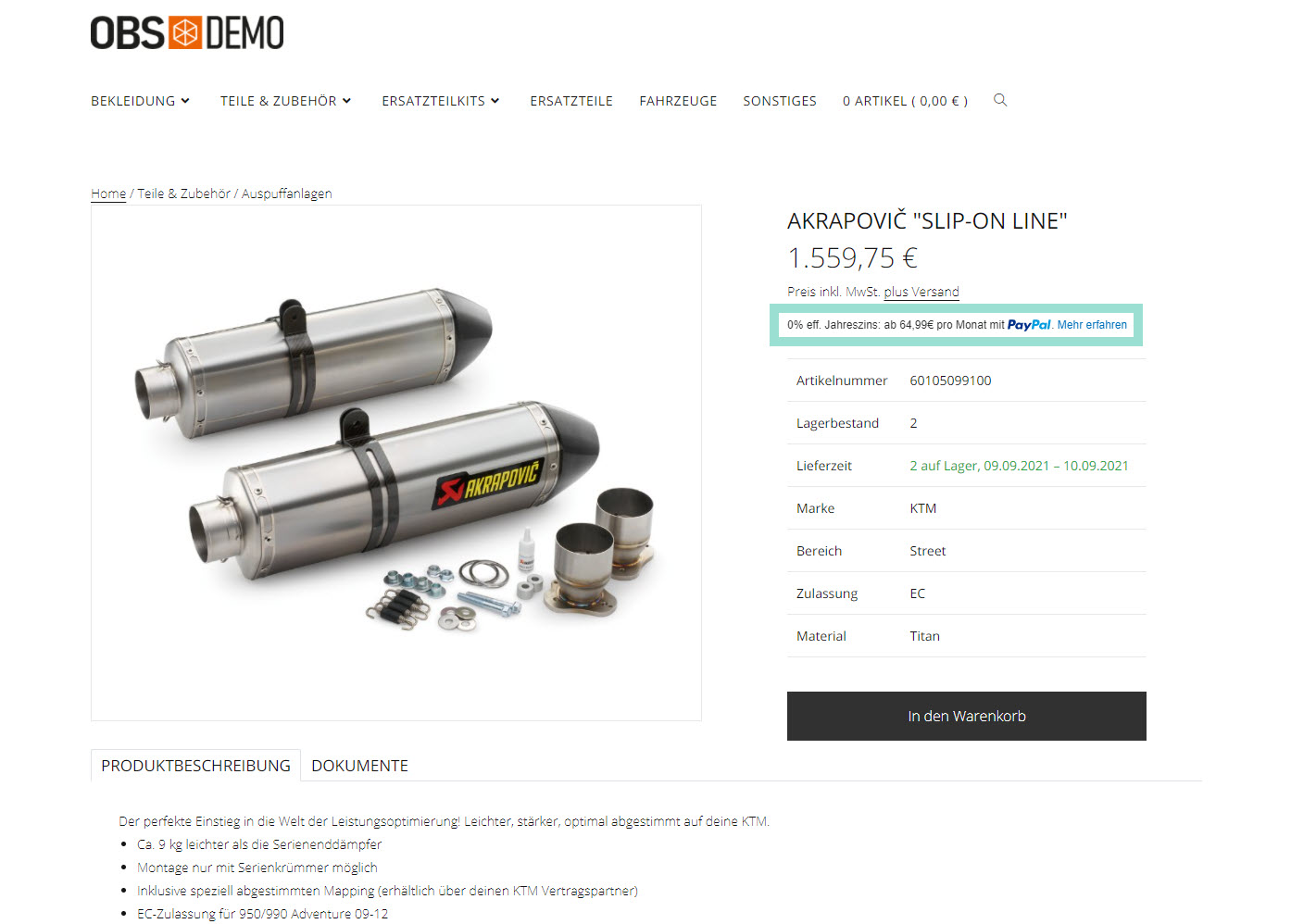
Rufe eine Produktseite auf, die über das geänderte Produkt-Template ausgegeben wird. Bei den Preisinformationen erscheint nun zusätzlich das PayPal-Später-Bezahlen-Messaging.
So prüfst Du das Ergebnis
- Das neue Preis-Block-Template ist im Produkt-Template ausgewählt
- PayPal Smart ist aktiviert und die Client-ID ist hinterlegt
- Auf den Produktseiten erscheint das PayPal-Später-Bezahlen-Messaging bei den Preisinformationen
FEHLERBEHEBUNG
Probleme lösen
Das Messaging erscheint nicht
MÖGLICHE URSACHE
PayPal Smart nicht aktiviert oder Client-ID nicht hinterlegt
LÖSUNG
Voraussetzungen
Änderungen am Block-Template gehen beim Update verloren
MÖGLICHE URSACHE
Block-Template nicht ins Child-Theme kopiert
LÖSUNG
siehe Hinweis unten