
Frage Deine Kunden nach dem Bestellabschluss, ob sie eine Google-Bewertung für Shop und Produkte abgeben möchten – einwilligende Kunden erhalten dann eine Bewertungs-E-Mail von Google.
In dieser Anleitung
Das brauchst Du vorab
- Google Merchant Center ID — aus Deinem Google-Merchant-Center-Konto
- GTIN an den Produkten (in der Warenwirtschaft) — nötig, damit Google auch einzelne Produkte bewerten lassen kann
- Ein Cookie-/Consent-Tool (z. B. Borlabs) — zum DSGVO-konformen Laden des externen Google-Skripts
Einrichtung Schritt für Schritt
01
Modul aktivieren und Merchant Center ID eintragen
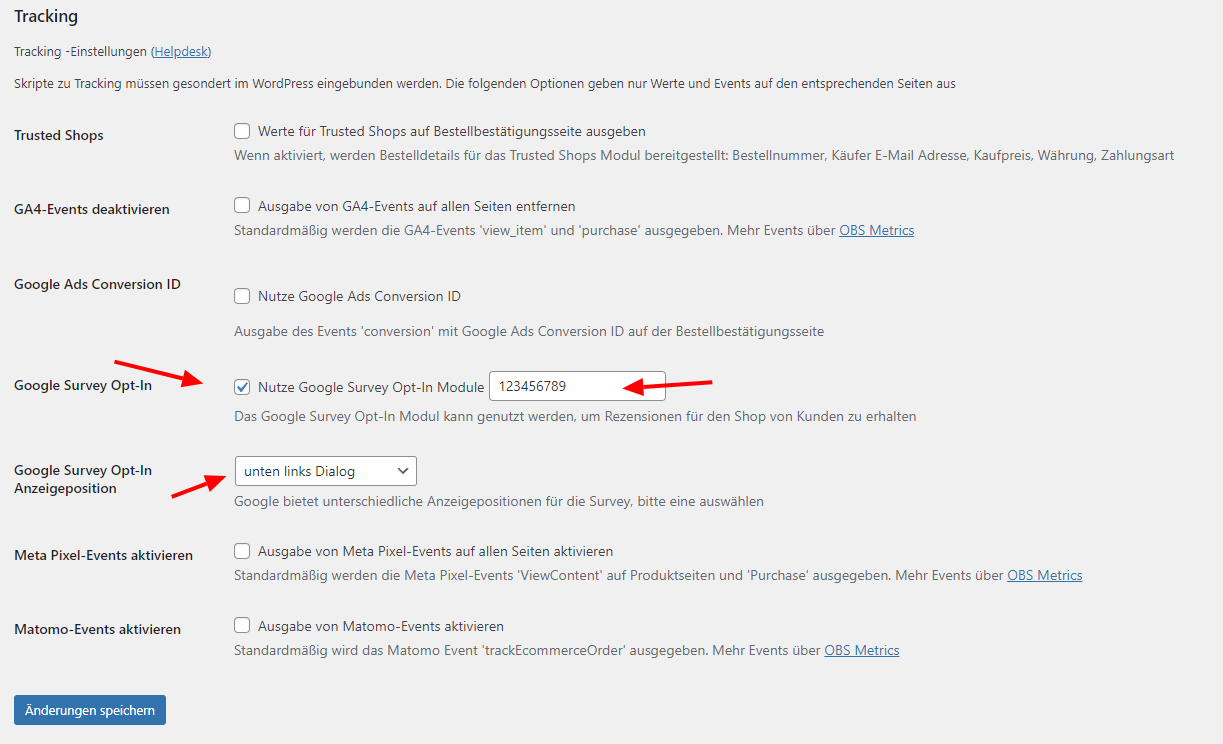
In WordPress unter OBS-Optionen → Warenkorb das Google-Survey-Opt-in-Modul aktivieren und die Google Merchant Center ID eintragen.
02
Anzeigeposition wählen (optional)
Die Position festlegen, an der der Kunde nach dem Bestellabschluss um eine Bewertung gebeten wird.
03
Google-Skript DSGVO-konform einbinden
Zum Laden des Moduls ist ein externes Skript von Google nötig. Binde es über einen Skript-/Cookie-Blocker (z. B. Borlabs) ein, sodass es erst nach Zustimmung des Kunden geladen wird.
04
Ergebnis prüfen
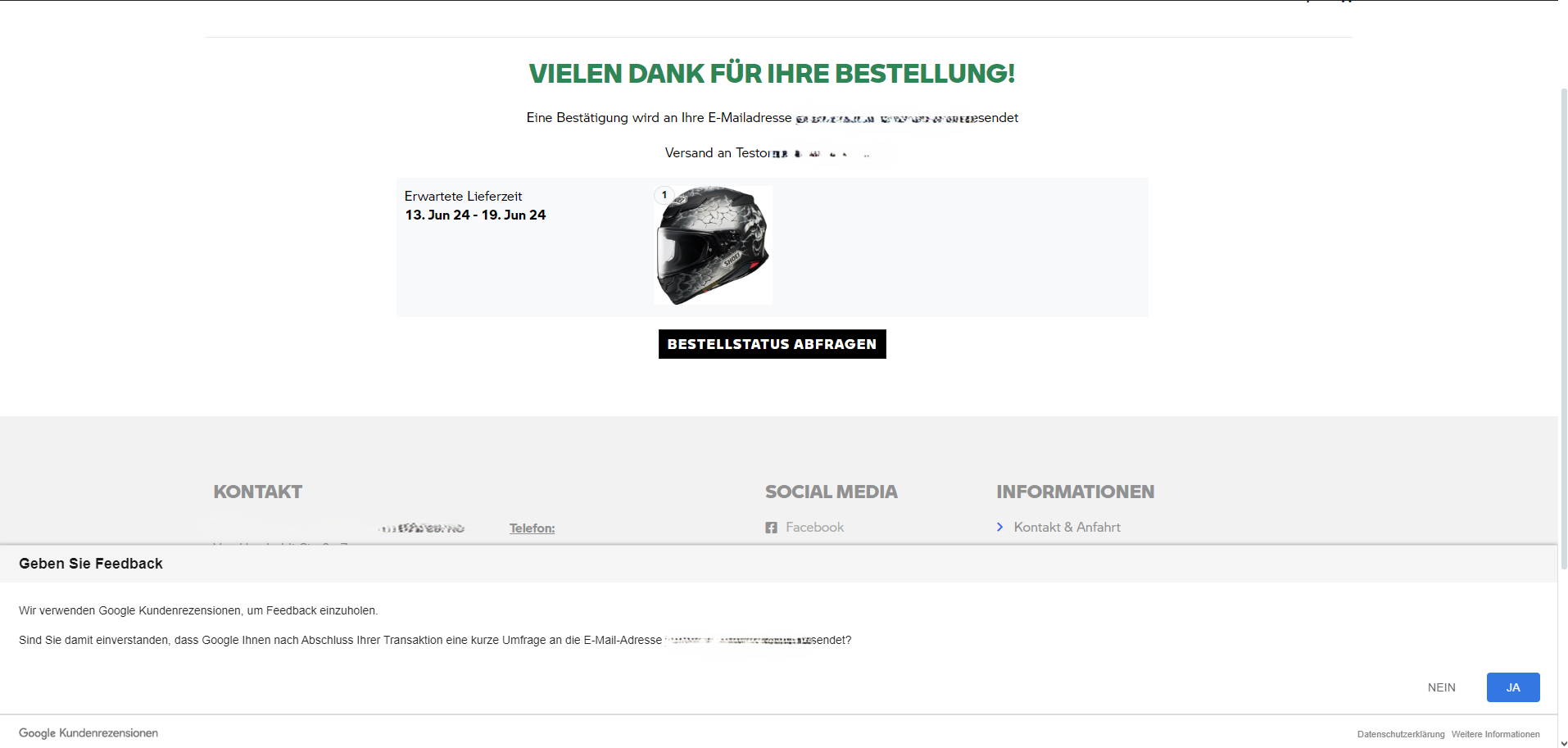
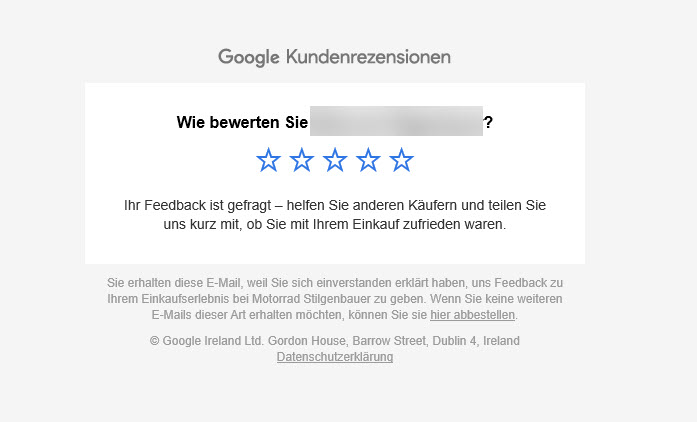
Auf der Bestellbestätigungsseite erscheint die Opt-in-Abfrage; nach Erhalt der Ware erhält der Kunde die Bewertungs-E-Mail von Google.
So prüfst Du das Ergebnis
- Nach einer Testbestellung erscheint die Opt-in-Abfrage auf der Bestellbestätigungsseite
- Das externe Google-Skript wird erst nach Zustimmung geladen
- Bei hinterlegten GTINs fragt Google auch nach Produktbewertungen
FEHLERBEHEBUNG
Probleme lösen
Keine Opt-in-Abfrage sichtbar
MÖGLICHE URSACHE
Modul nicht aktiviert oder Merchant Center ID fehlt
LÖSUNG
Schritt 1
Keine Produktbewertungen möglich
MÖGLICHE URSACHE
GTIN an den Produkten fehlt
LÖSUNG
Voraussetzungen