
Alle Blöcke der Produktseite im Überblick – mit Zweck, Einstellungen und Bildern aus dem Editor und dem Shop.
Worum es geht
Diese Blöcke gibt es nur im Produkt-Template und sie zeigen automatisch die Daten des gerade aufgerufenen Produkts. Am einfachsten startest Du mit einer fertigen Seitenvorlage wie „OBS Produktseite · Zweispaltig (Standard)“ (siehe Vorlagen des OBS Design Kits einfügen) und passt sie an. Wie Du Vorlagen bearbeitest, steht in So funktioniert der Shop-Aufbau: Seiten, Templates, Blöcke und Vorlagen.
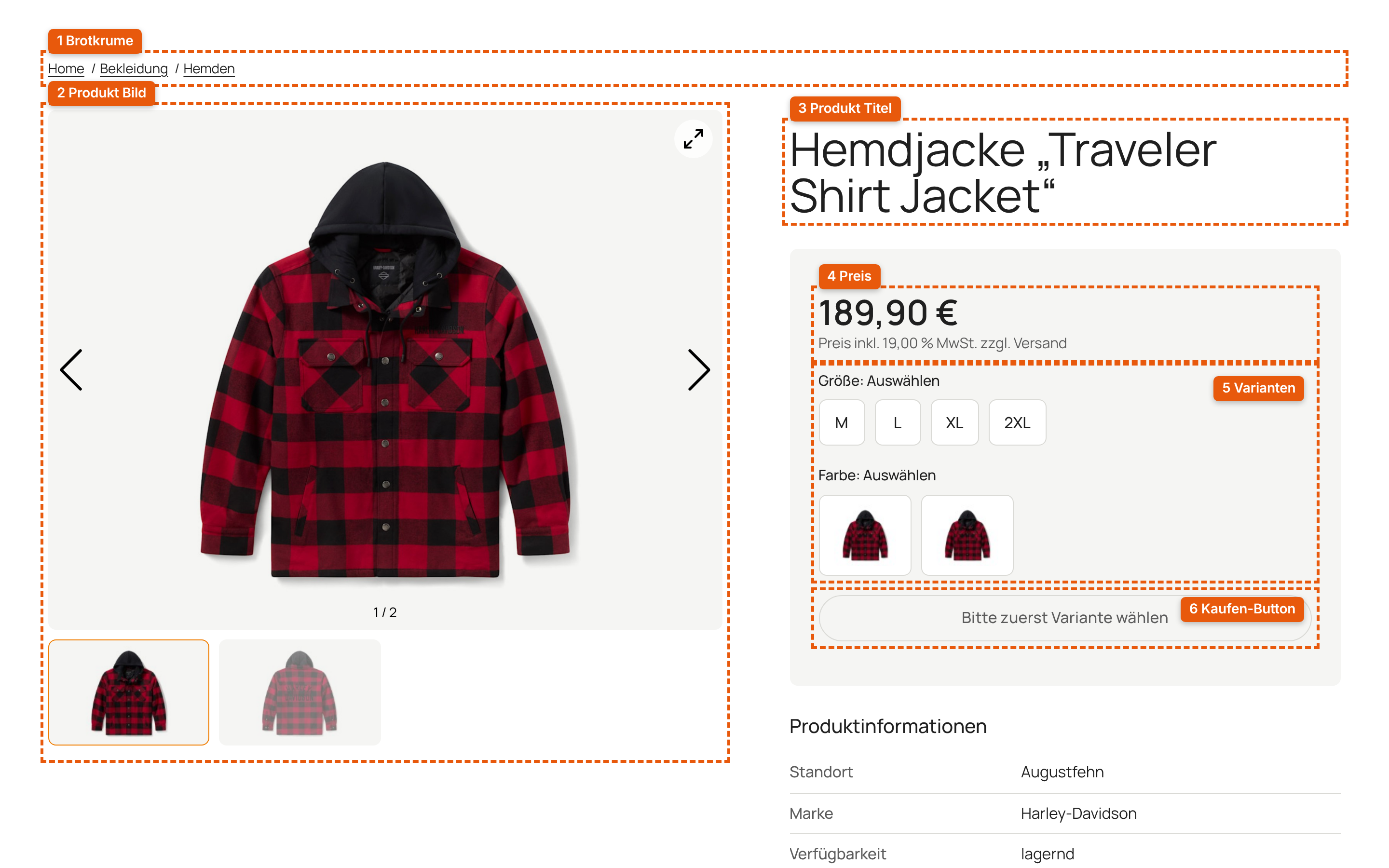
Auswahl von Größe, Farbe usw. Bei jedem Wechsel lädt die Seite Preis, Lieferzeit, Bilder, Merkmale und Modell-Tabelle der gewählten Variante neu.
HINWEIS
Mit „einmal“ gekennzeichnete Blöcke dürfen nur einmal im Template stehen. Manche Einstellungsnamen sind in der Beta noch englisch.
Produkt Brotkrume
Zeigt den Pfad zum Produkt (z. B. Home / Bekleidung / Hoodies / Produktname) – zur Orientierung und für Suchmaschinen.
| Einstellung | Bedeutung |
|---|---|
| Destination of „Home“ | Ziel des ersten Glieds: Startseite oder Shop-Einstieg |
| Breadcrumb separator | Trennzeichen zwischen den Gliedern |
| Show current page as last breadcrumb | Produktname als letztes Glied anzeigen |
Produkt Titel (einmal)
Der Produktname als Hauptüberschrift (H1).
| Einstellung | Bedeutung |
|---|---|
| Show category and brand above title | Warengruppe und Marke klein über dem Titel |
| Show variant info in title | gewählte Variante an den Titel anhängen (z. B. „– Größe: L“) |
| Show variant info only if selected via URL | Variante nur anhängen, wenn über den Link vorgewählt |
Produkt Bild / Bildergalerie (einmal)
Bildergalerie mit Pfeilen, Vorschaubildern und Vollbild.
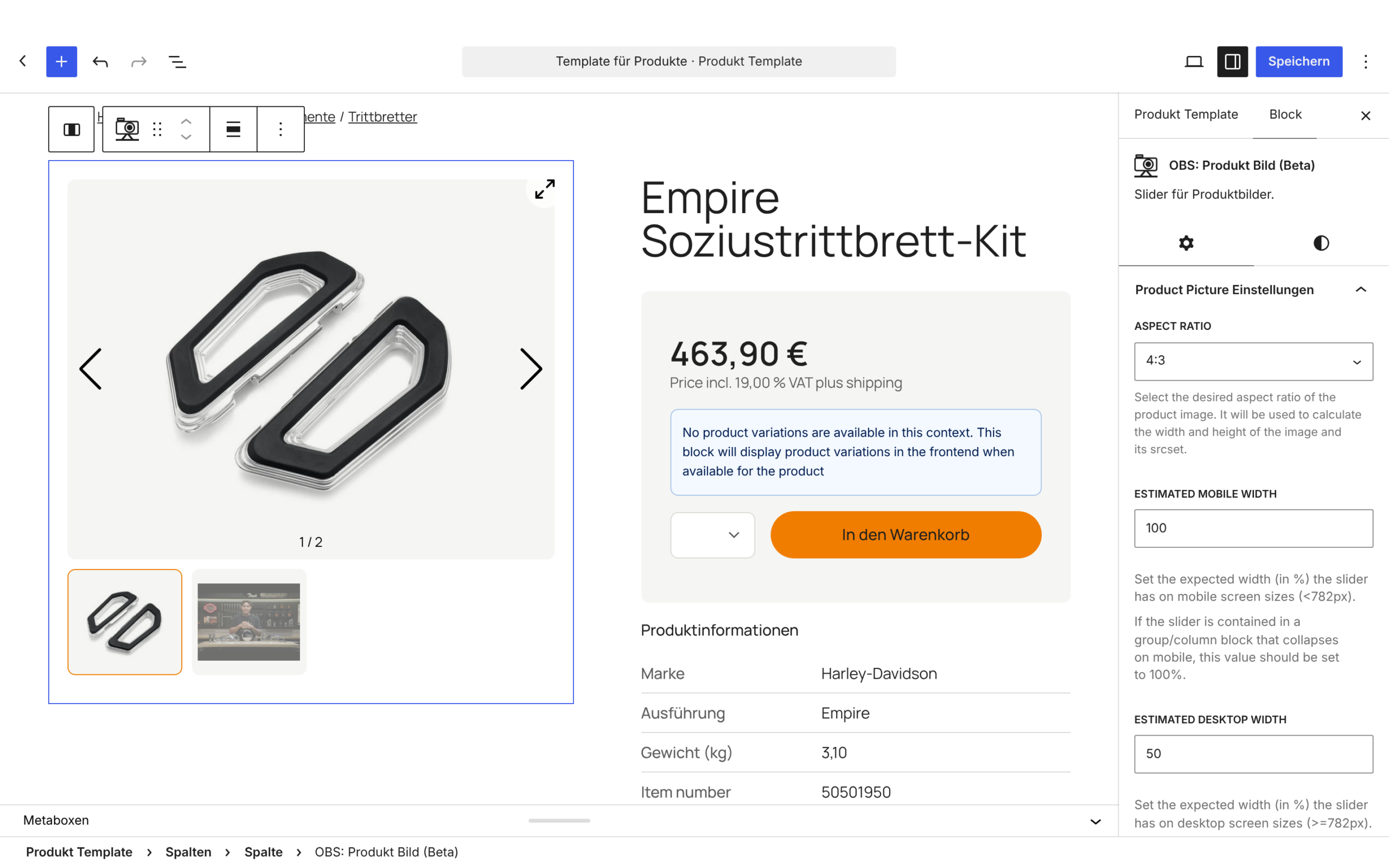
| Einstellung | Bedeutung |
|---|---|
| Aspect ratio | Bildformat (1:1, 4:3, 3:2, 16:9) – bestimmt die Höhe |
| Estimated mobile width (%) | ungefähre Breite auf dem Handy (für die passende Bildgröße/Ladezeit) |
| Estimated desktop width (%) | ungefähre Breite am Desktop (z. B. 50 bei zwei Spalten) |
| Show the image index | Zähler „1 / 5″ unter dem Bild |
| Loop the images | nach dem letzten Bild wieder beim ersten beginnen |
Produkt Preis
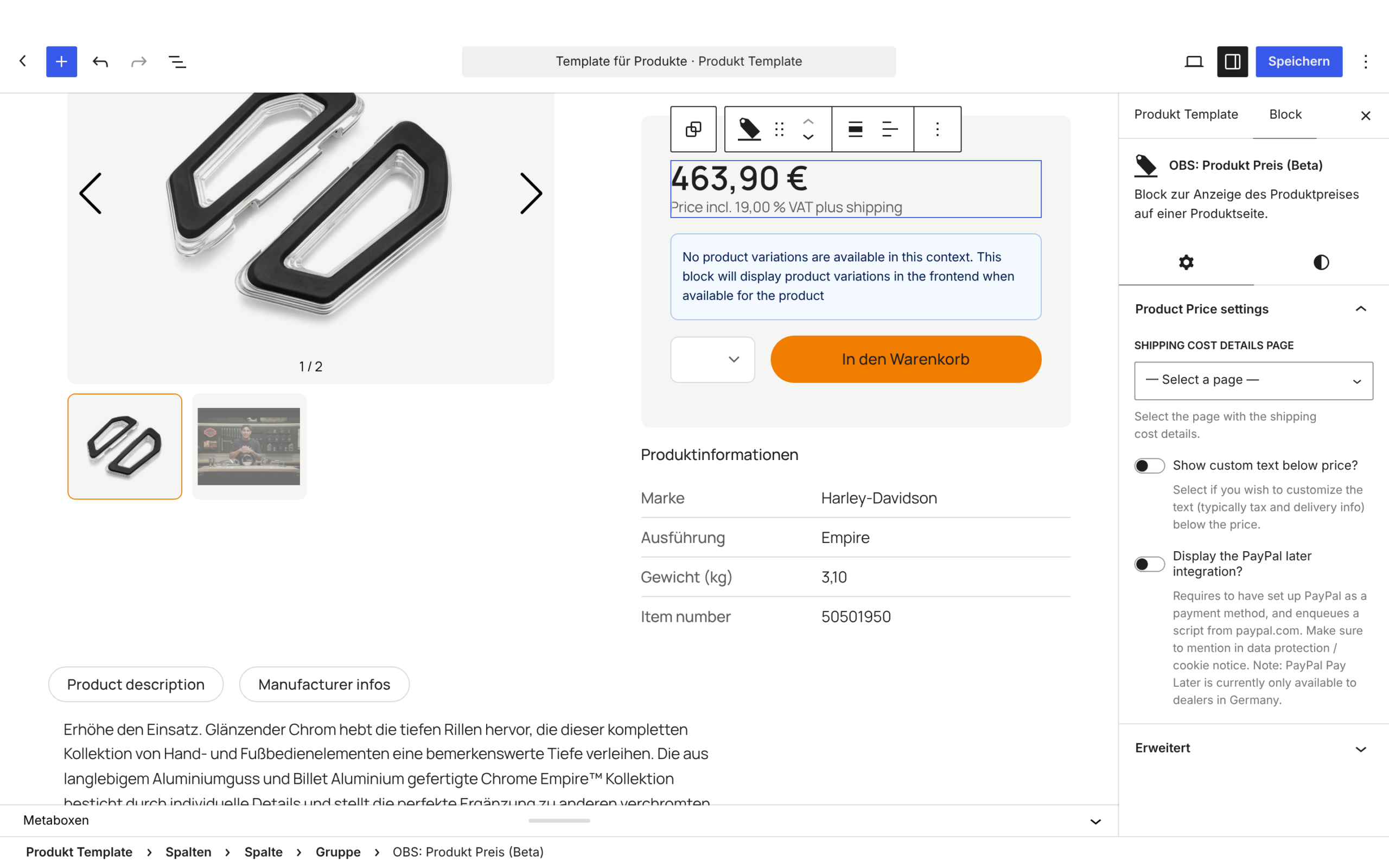
Preis, ggf. durchgestrichener UVP, MwSt-Hinweis und Link zu den Versandkosten.
| Einstellung | Bedeutung |
|---|---|
| Shipping cost details page | Seite, auf die „zzgl. Versand“ verlinkt |
| Show custom text below price? | eigener Text unter dem Preis |
| Display the PayPal later integration? | PayPal-Ratenzahlungshinweis (nur bei eingerichtetem PayPal; lädt ein PayPal-Skript – Datenschutz beachten; derzeit nur Deutschland) |
Produkt Varianten (einmal)
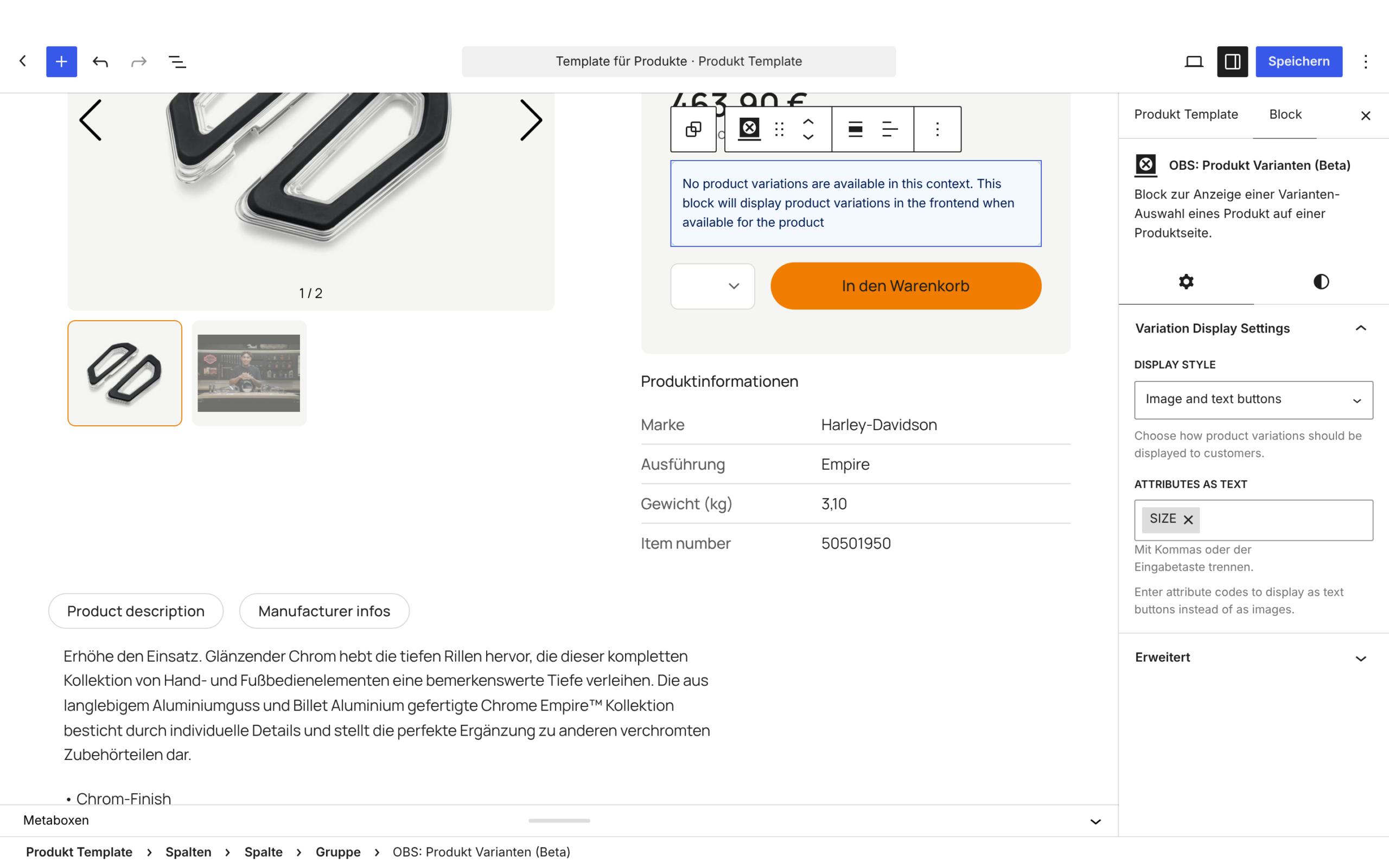
| Einstellung | Bedeutung |
|---|---|
| Display style | Auswahllisten (Dropdown) oder Kacheln mit Bild/Text |
| Attributes as text | Merkmale, die als Text-Kachel statt Bild erscheinen (Standard: Größe) |
Produkt Kaufen-Button (einmal)
„In den Warenkorb“. Solange eine Variante fehlt, steht dort „Bitte zuerst Variante wählen“.
| Einstellung | Bedeutung |
|---|---|
| Show quantity dropdown | Mengenauswahl neben dem Button |
| Button-Text | direkt im Button änderbar (kurz halten) |
Produkt Merkmale
Tabelle oder Liste der Produktmerkmale (Marke, Farbe, Material …, auch Lieferzeit, Artikelnummer, Garantie). Typisch: ein kompakter Block in der Kaufbox und ein ausführlicher unter dem Bild. Der Block darf mehrfach vorkommen – jeder hat seine eigene Auswahl.
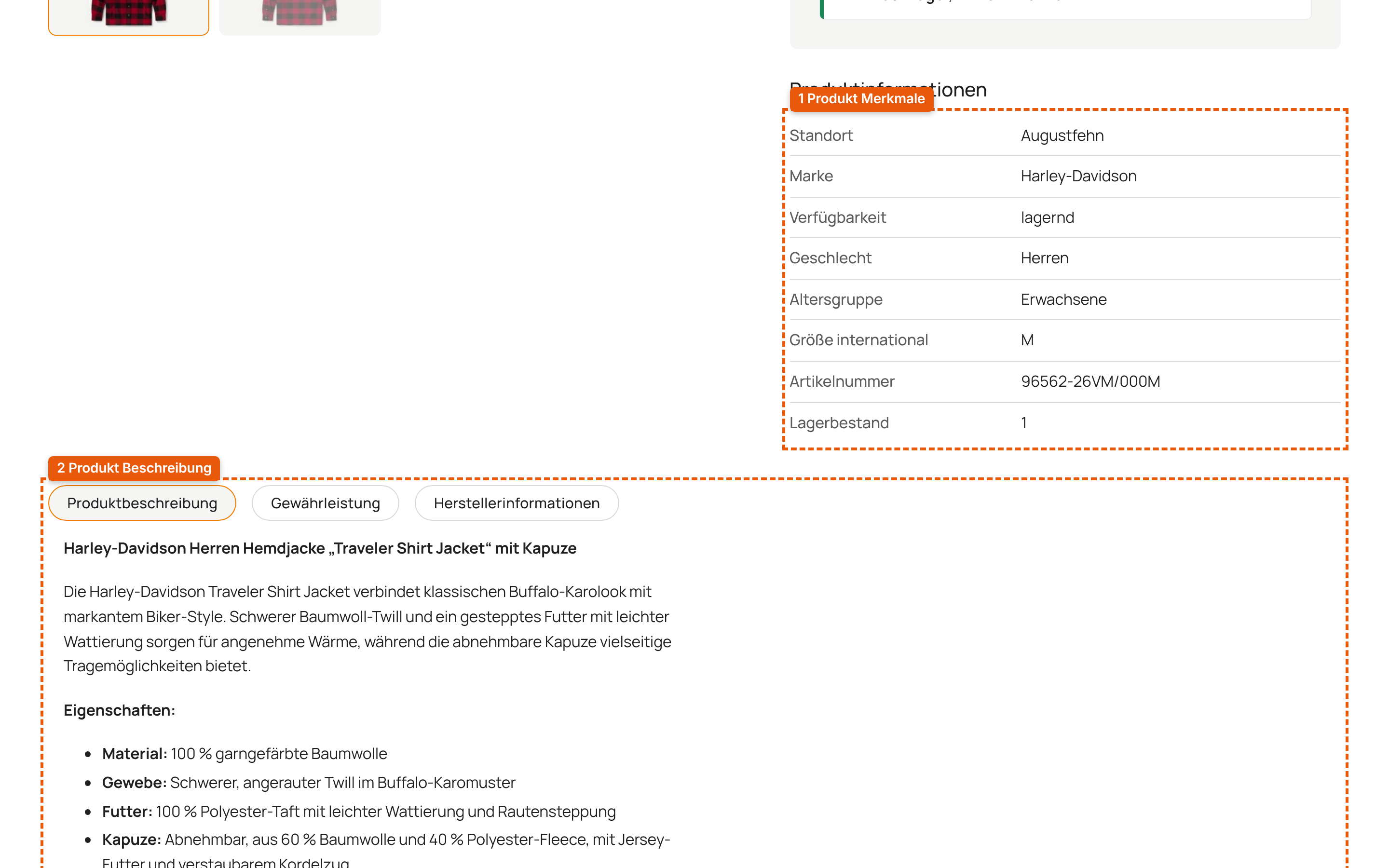
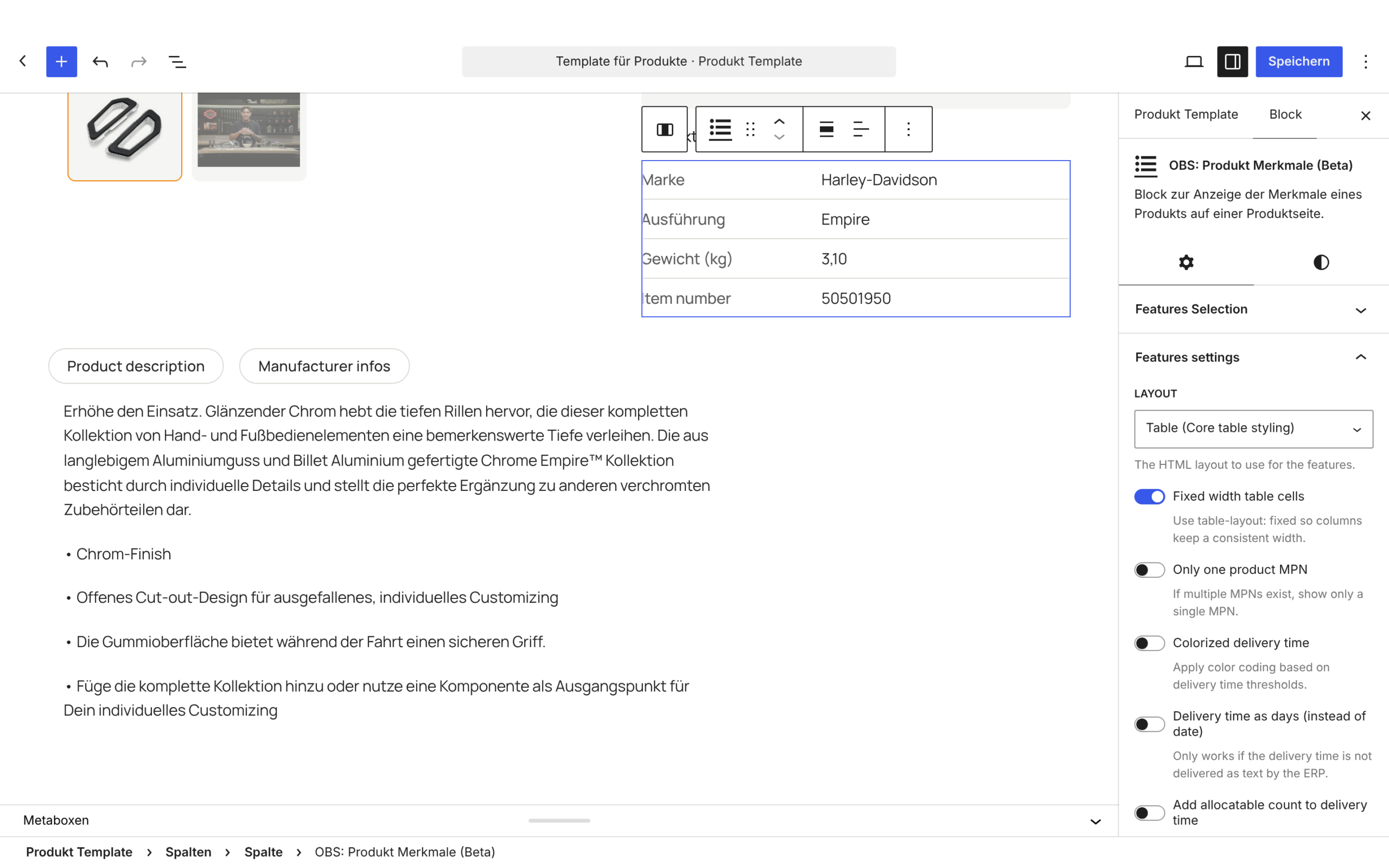
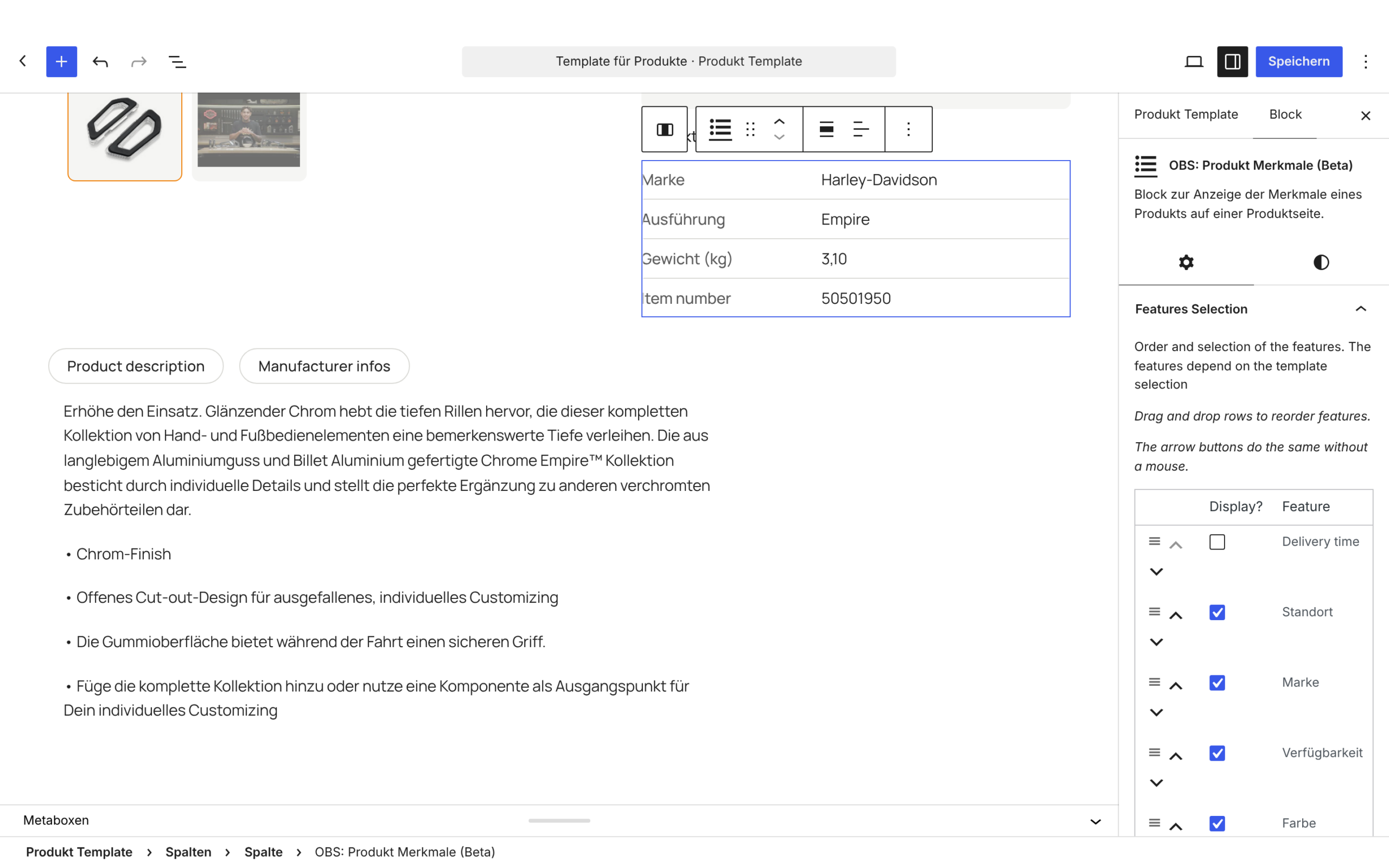
Merkmale auswählen (Features Selection): Häkchen bei „Display?“ = Merkmal wird gezeigt; Reihenfolge per Ziehen oder Pfeiltasten. „Show selected features only“ zeigt nur die angehakten Merkmale – erst anhaken, dann einschalten, sonst bleibt der Block leer.
| Einstellung (Features settings) | Bedeutung |
|---|---|
| Layout | Definition list (empfohlen, gut fürs Handy) oder Table |
| Fixed width table cells | Spalten gleich breit |
| Only one product MPN | bei mehreren Herstellernummern nur eine zeigen |
| Colorized delivery time | Lieferzeit farbig (schnell/mittel/langsam) |
| Delivery time as days | Lieferzeit als „x Tage“ statt Datum |
| Add allocatable count to delivery time | verfügbare Stückzahl vor die Lieferzeit |
| Fast / Medium delivery threshold (days) | Grenzen für die Farben (Standard 3 und 6) |
Produkt Beschreibung (einmal)
Beschreibung in Reitern (Desktop) bzw. aufklappbar (Handy): Produktbeschreibung, Herstellerinfos, Dokumente, Herstellergarantie. Welche Reiter erscheinen, ergibt sich aus den Produktdaten. Keine eigenen Einstellungen außer Abständen.
Passende Produkte
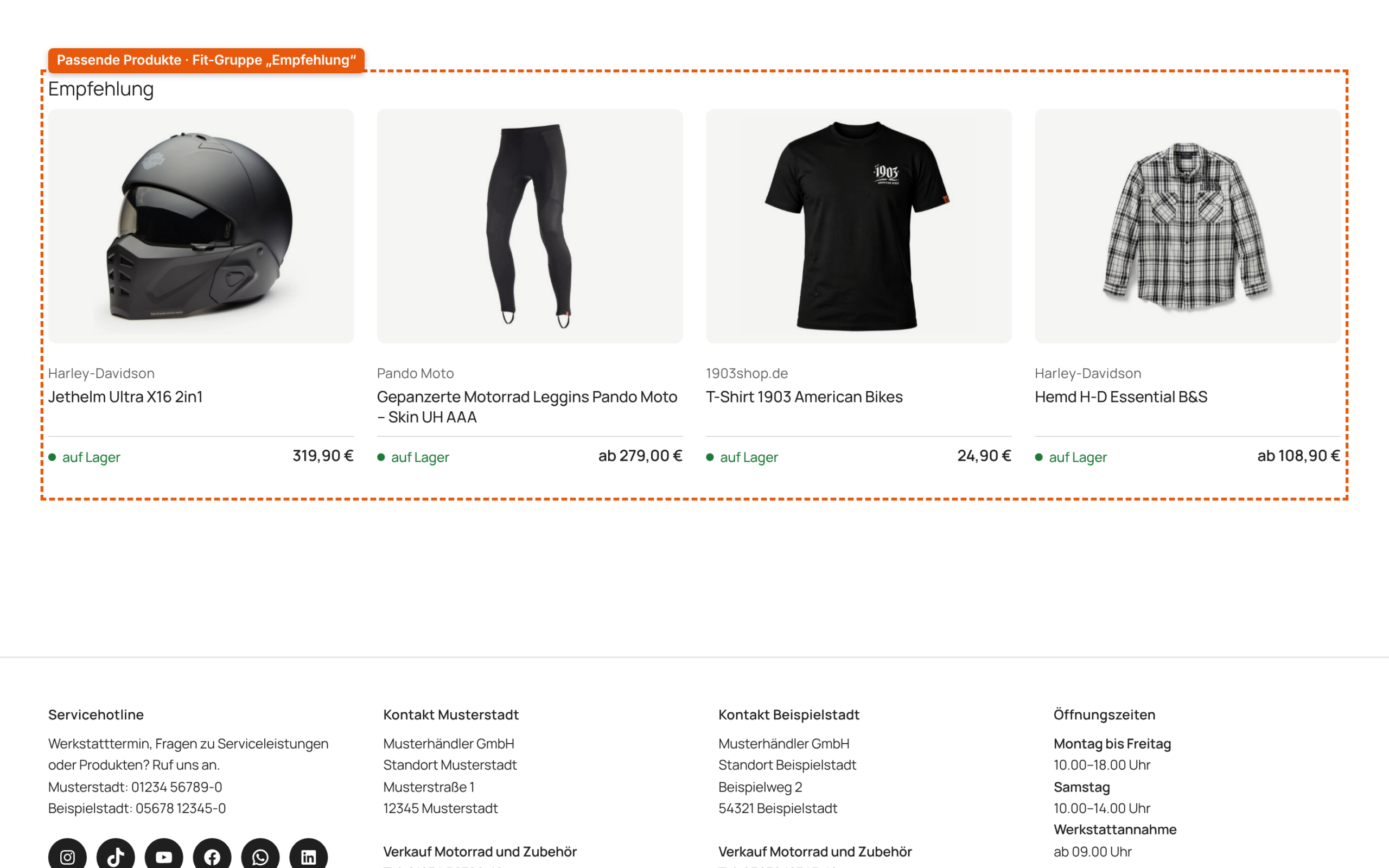
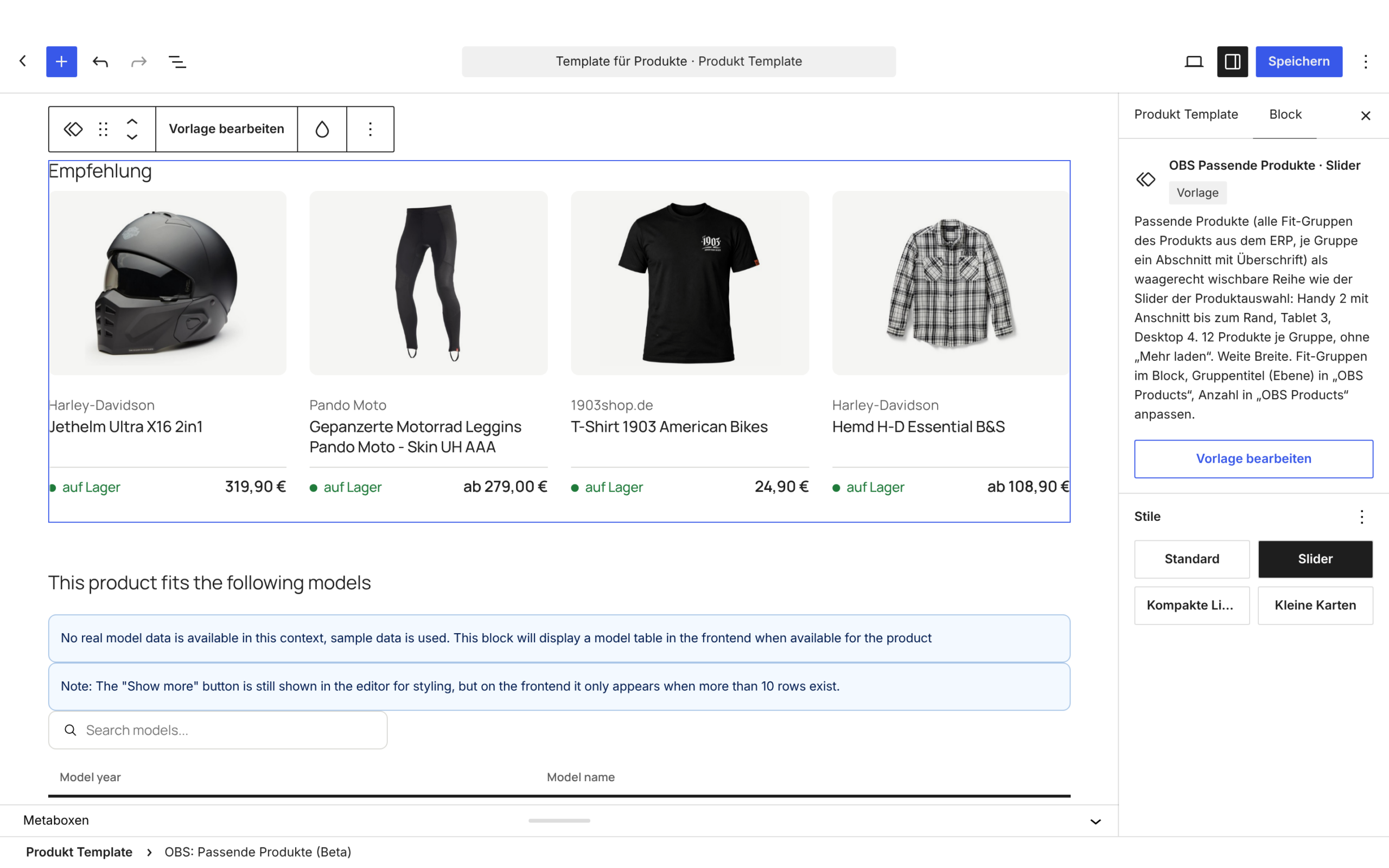
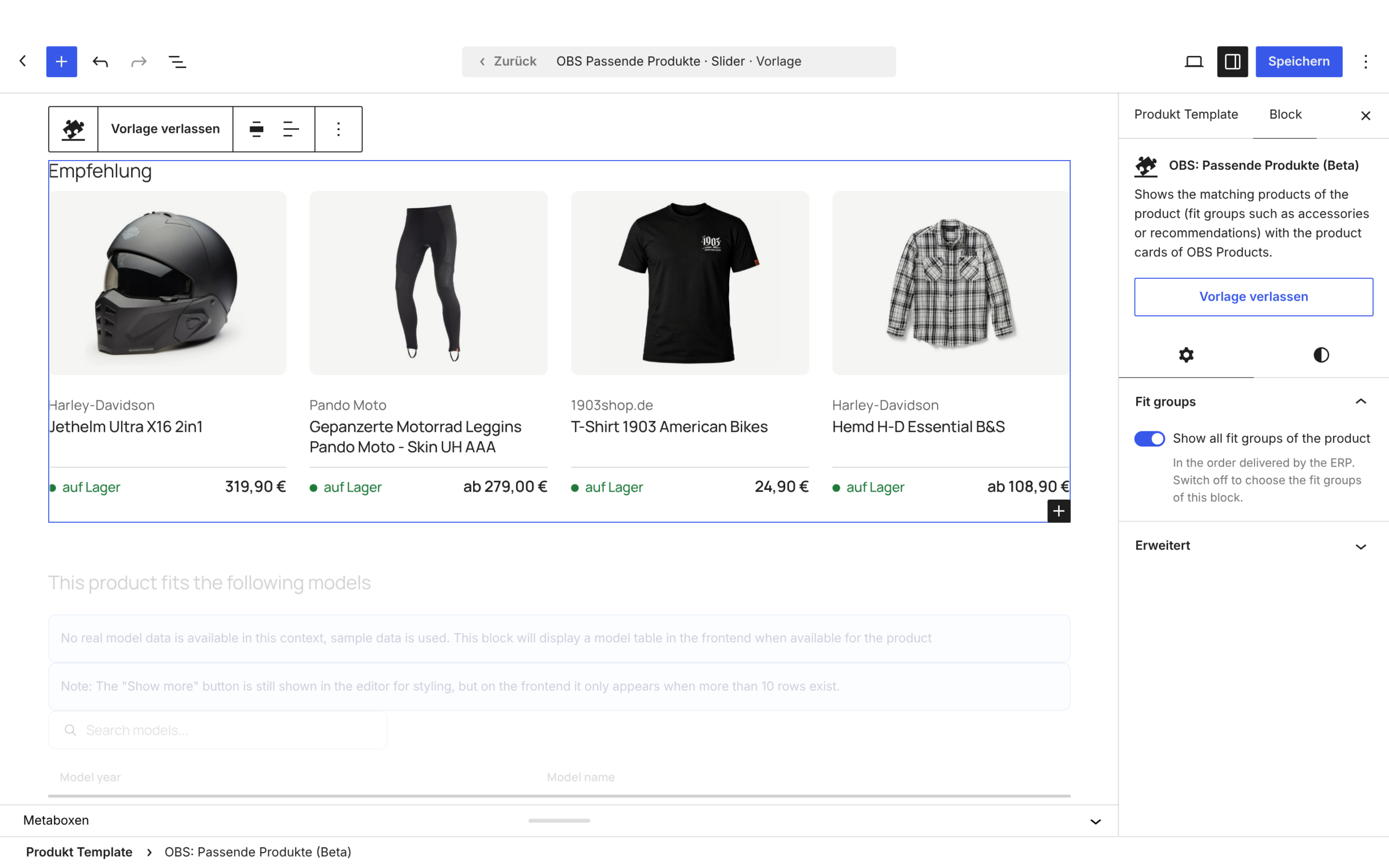
Zeigt Zubehör, Ersatzteile oder Empfehlungen, die in der Warenwirtschaft dem Produkt zugeordnet sind (Fit-Gruppen) – je Gruppe ein Abschnitt mit eigener Überschrift. Hat ein Produkt keine passenden Produkte, erscheint der Abschnitt im Shop nicht.
| Einstellung | Bedeutung |
|---|---|
| Show all fit groups of the product | an: alle Fit-Gruppen in Reihenfolge der Warenwirtschaft; aus: gewünschte Gruppen selbst wählen (max. 10) |
| Stile | Standard (Raster), Slider, Kompakte Liste, Kleine Karten |
| Gruppentitel, Anzahl, Bildformat | in der Ansicht „OBS Products“ (siehe Freie Blöcke: Produktauswahl, Zuletzt angesehen, Modellauswahl und OBS Products) |
Produkt Modell-Tabelle (einmal)
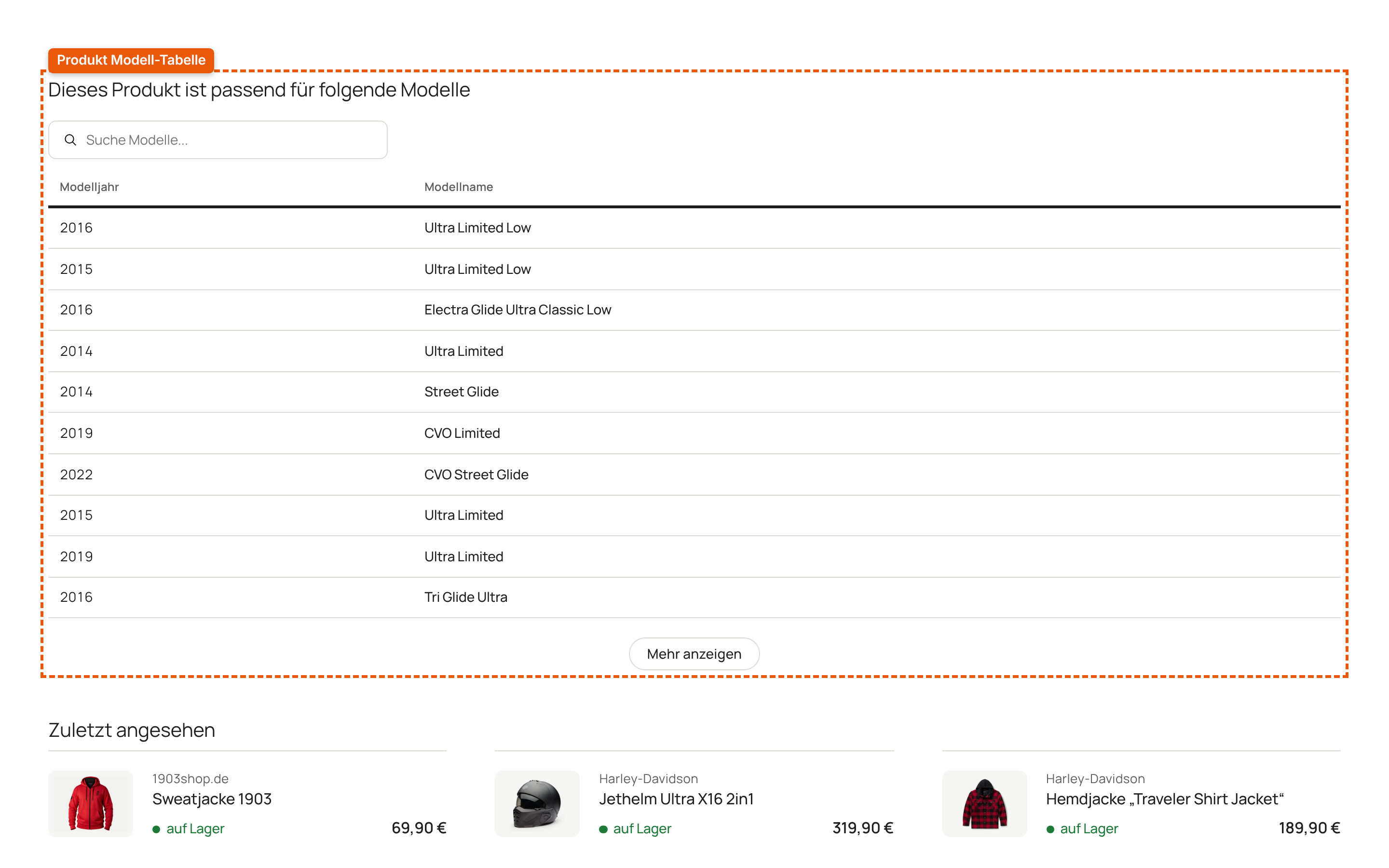
Liste der Fahrzeugmodelle, zu denen das Teil passt, mit Suchfeld und „Mehr anzeigen“. Zeilen führen zur passenden Warengruppe des Modells. Erscheint nur bei Produkten mit Modelldaten und erst, wenn eine Variante gewählt ist. Spalten und Reihenfolge stellt der Admin zentral unter OBS-System → Optionen, Bereich Modellauswahl, ein.
Produkt-Empfehlungen („Passend dazu“)
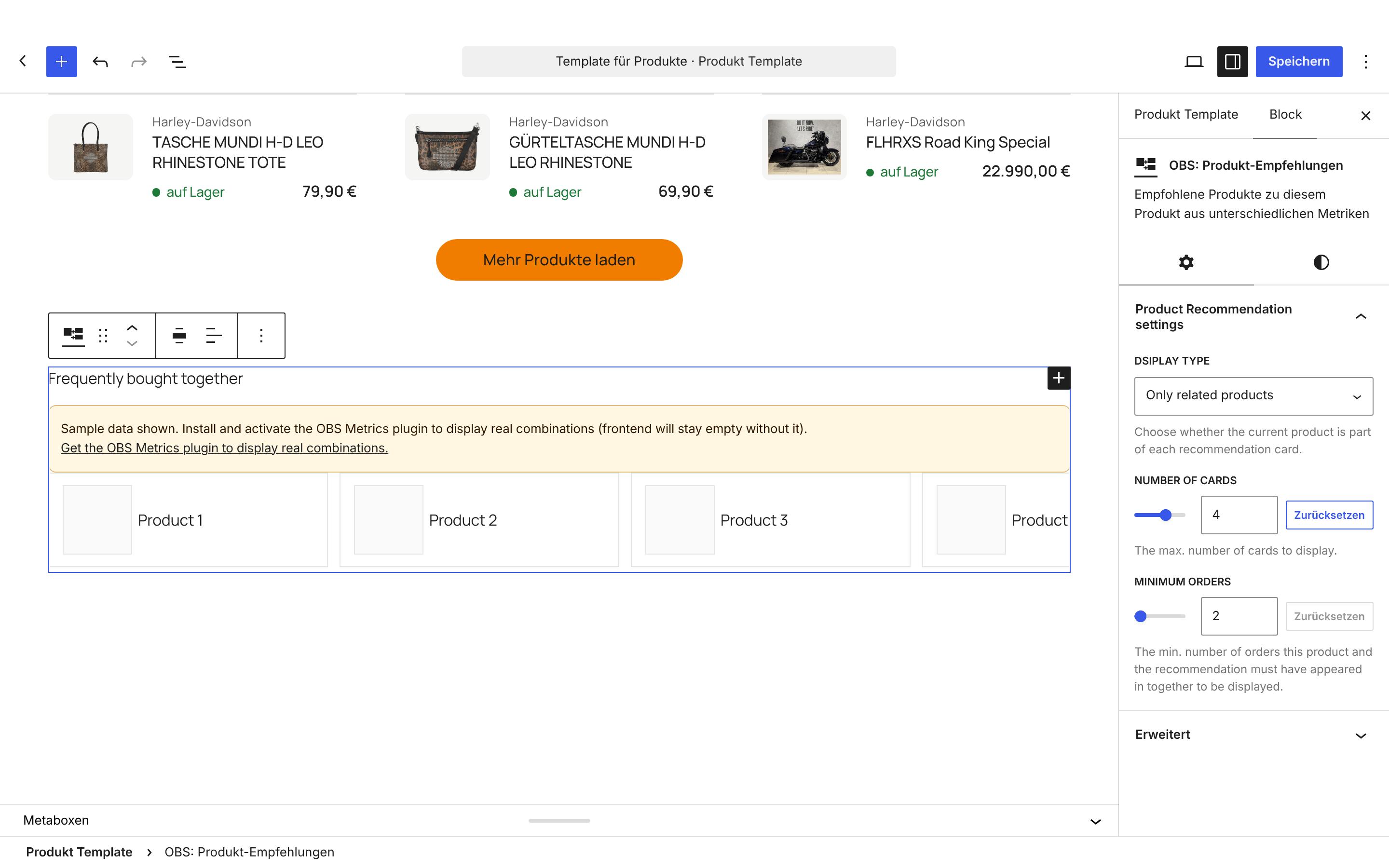
Produkte, die häufig zusammen mit diesem Produkt gekauft wurden – aus den Bestelldaten.
| Einstellung | Bedeutung |
|---|---|
| Display type | aktuelles Produkt mit anzeigen oder nur die empfohlenen |
| Number of cards | höchstens so viele Empfehlungen (1–6) |
| Minimum orders | so oft müssen beide gemeinsam bestellt worden sein (1–10) |
Die echten Empfehlungen setzen das Plugin OBS-Metrics voraus. Ohne das Plugin zeigt der Editor Beispieldaten mit einem gelben Hinweis, im Shop bleibt der Block leer. Ohne ausreichende Bestelldaten erscheint nichts (auch die Überschrift wird dann ausgeblendet).
Zuletzt angesehen
„Zuletzt angesehen“ blendet auf der Produktseite das gerade geöffnete Produkt aus.
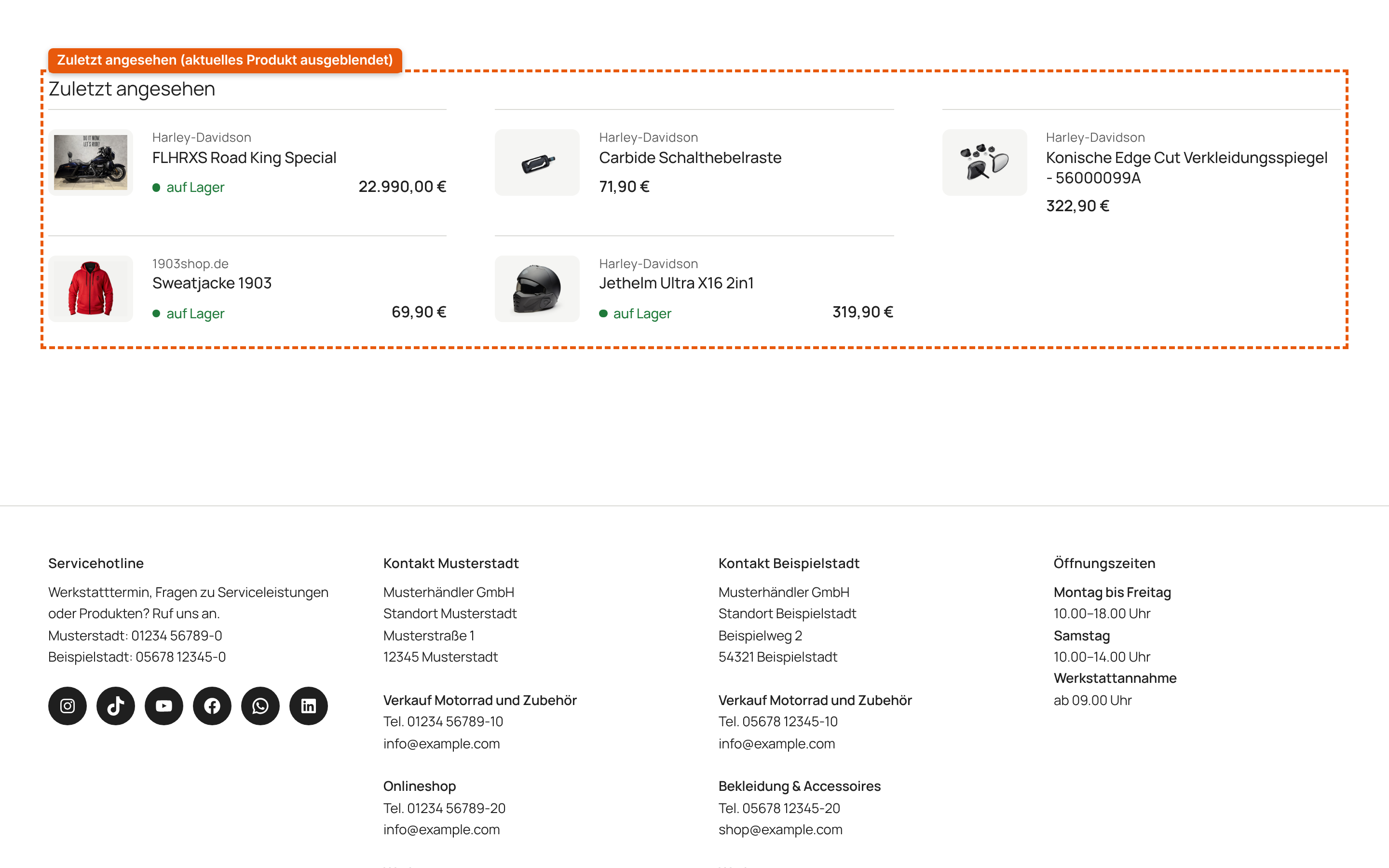
Der freie „Zuletzt angesehen“ Block ich auch der Produktseite nutzbar – siehe Freie Blöcke: Produktauswahl, Zuletzt angesehen, Modellauswahl und OBS Products.
Dynamsiches Anfrageformular per Overlay
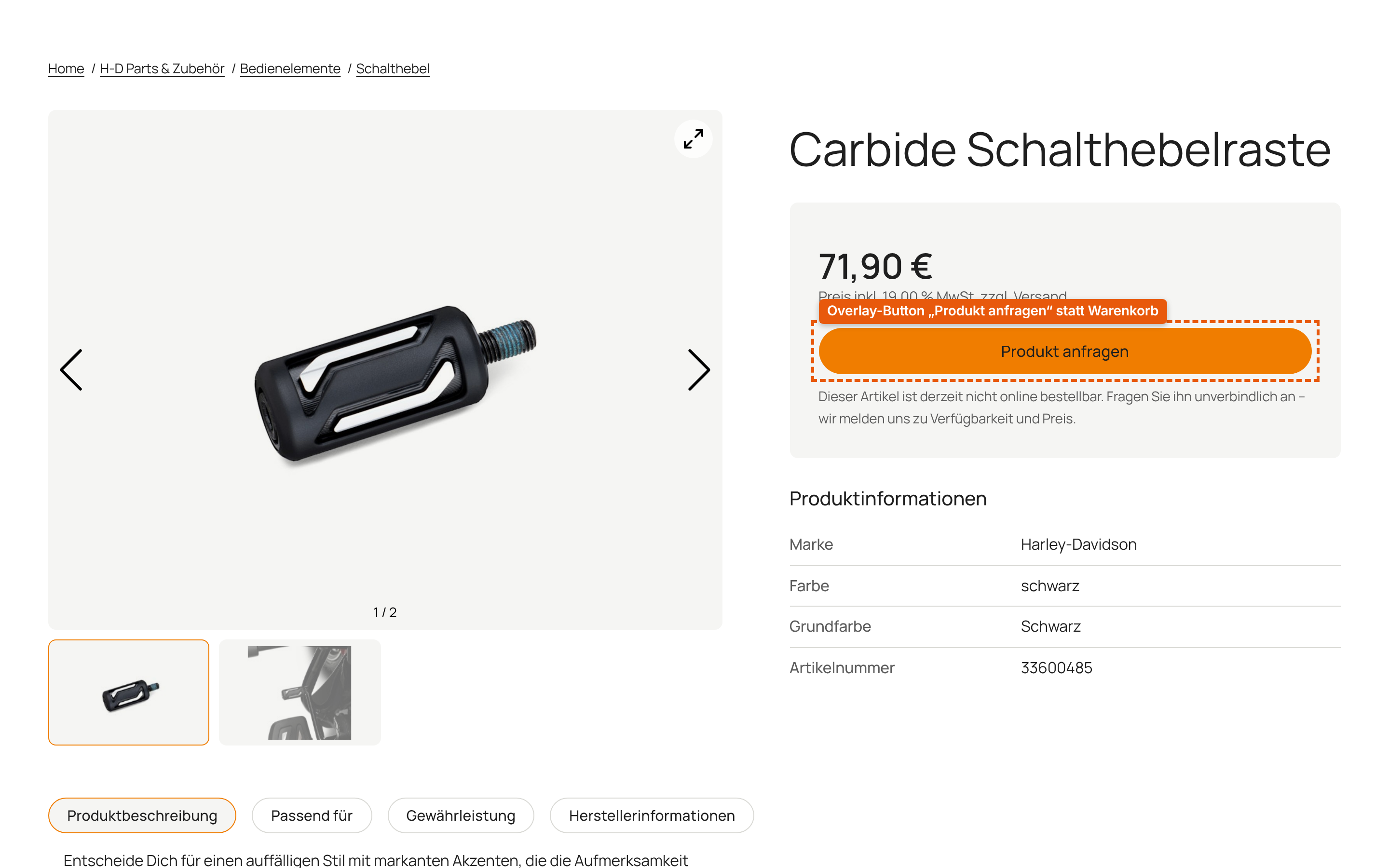
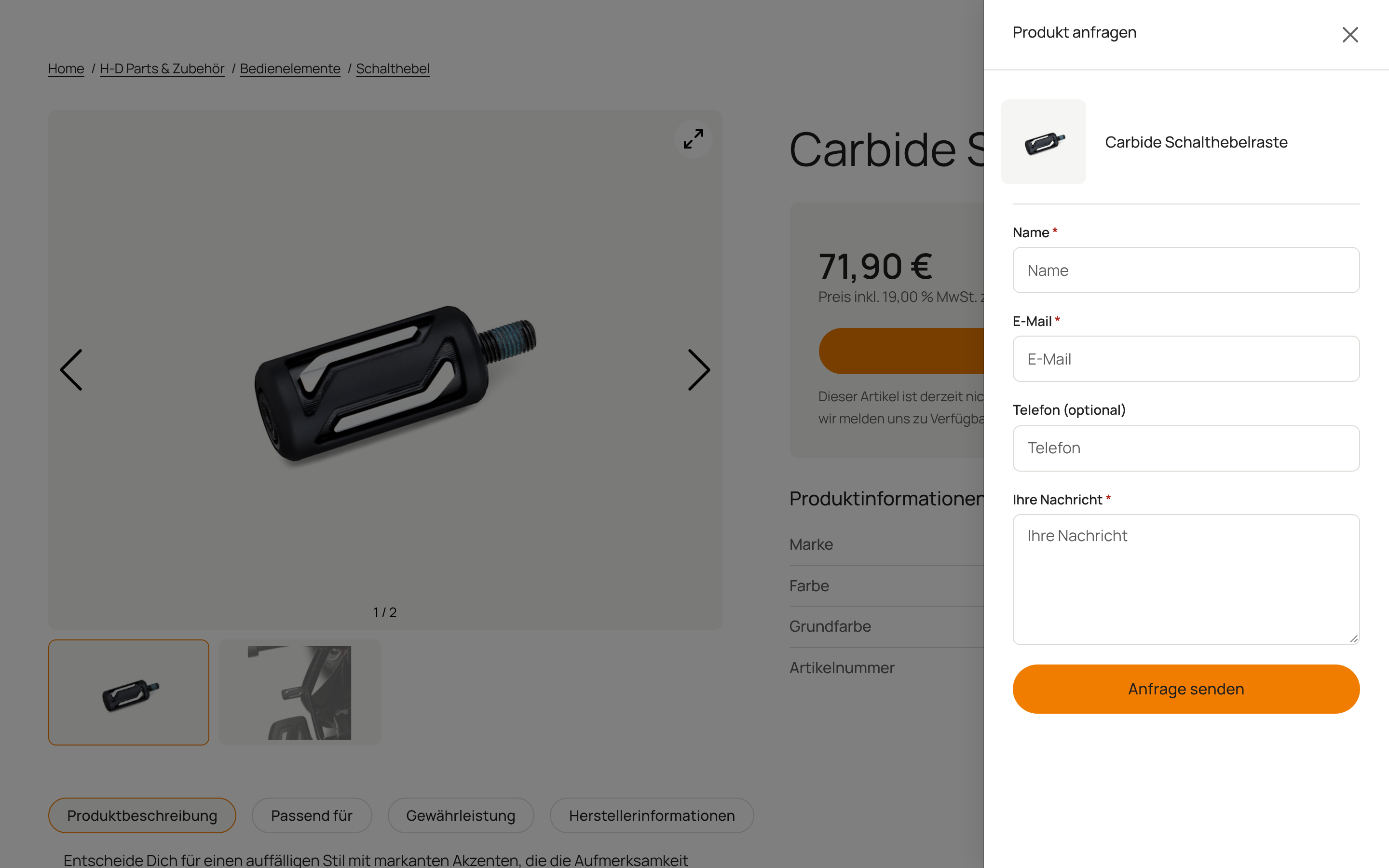
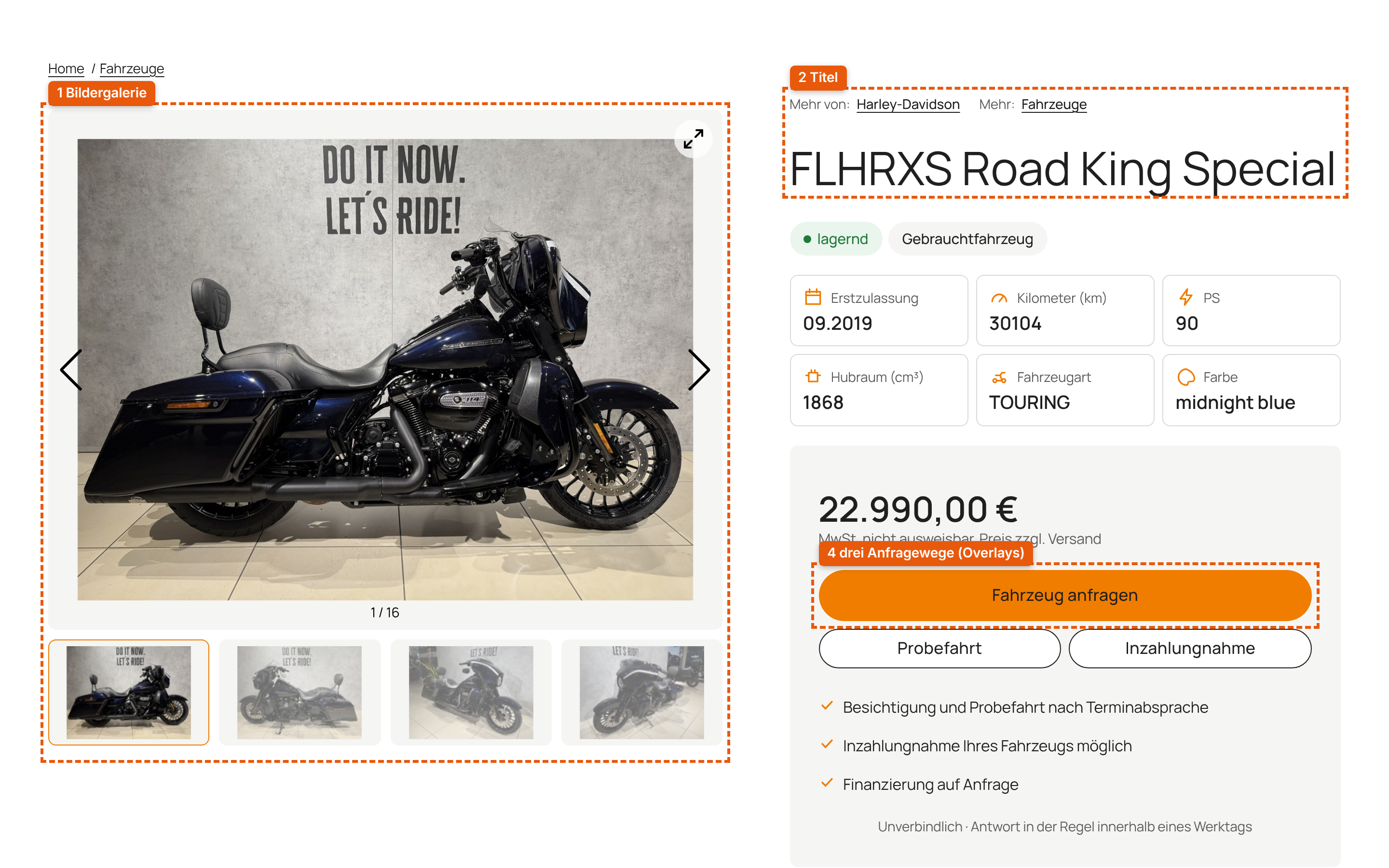
Der freie „OBS Overlay“ Block ist auch auf der Produktseite nutzbar und verbindet die Anfrage direkt mit dem Produkt – siehe Freie Blöcke: Produktauswahl, Zuletzt angesehen, Modellauswahl und OBS Products.
WEITERLESEN