
Alle Blöcke der Kategorieseite und wie Filter, Sortierung, „Filter entfernen“ und die Produktliste ohne Seitenwechsel zusammenspielen.
Worum es geht
Diese Blöcke gibt es nur im Kategorie-Template und sie arbeiten mit der jeweils aufgerufenen Warengruppe. Startpunkt ist eine Seitenvorlage wie „OBS Warengruppe · Filter links, 4 pro Reihe“ (siehe Vorlagen des OBS Design Kits einfügen). Wie Du Vorlagen bearbeitest, steht in So funktioniert der Shop-Aufbau: Seiten, Templates, Blöcke und Vorlagen.
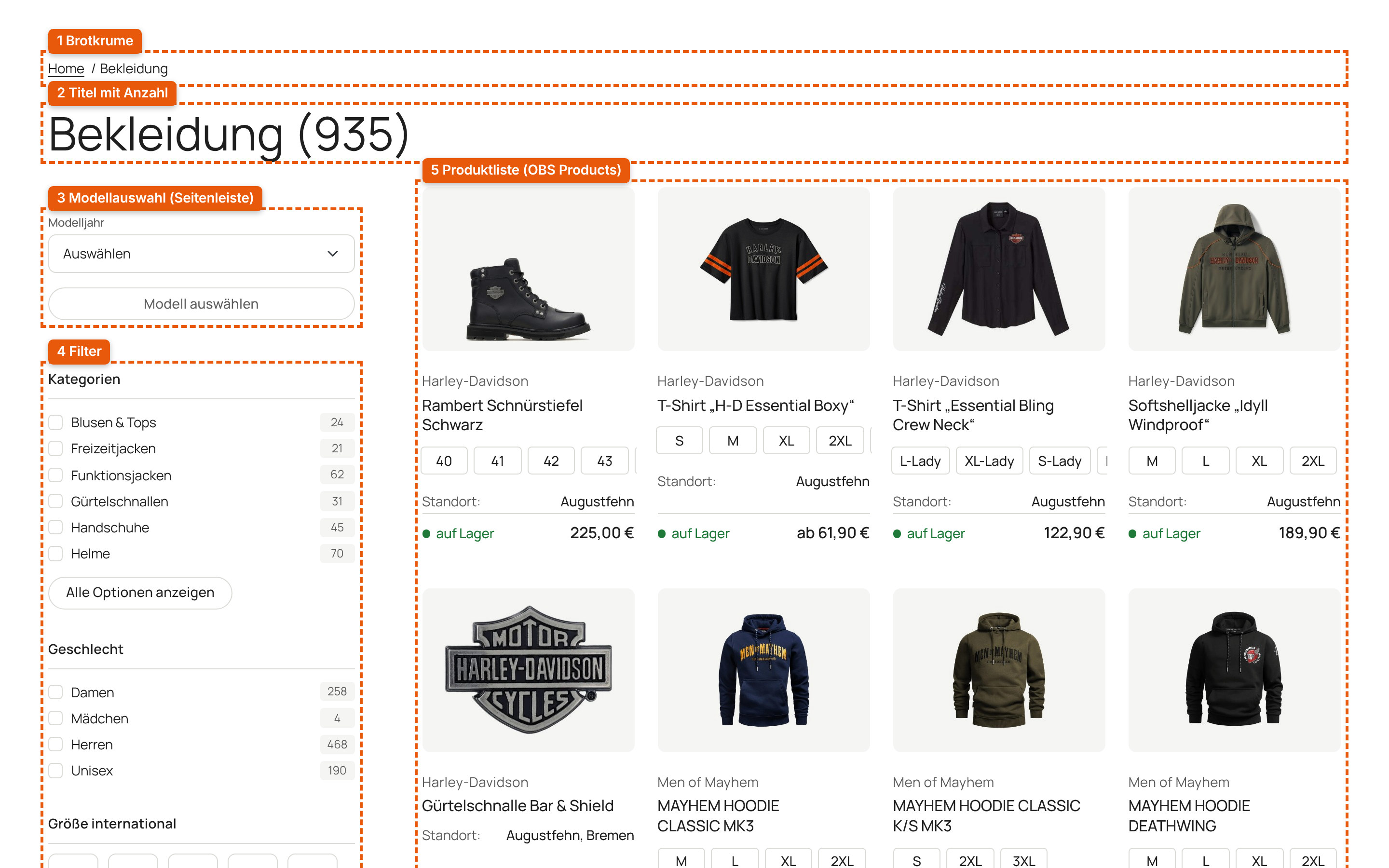
So spielen die Blöcke zusammen
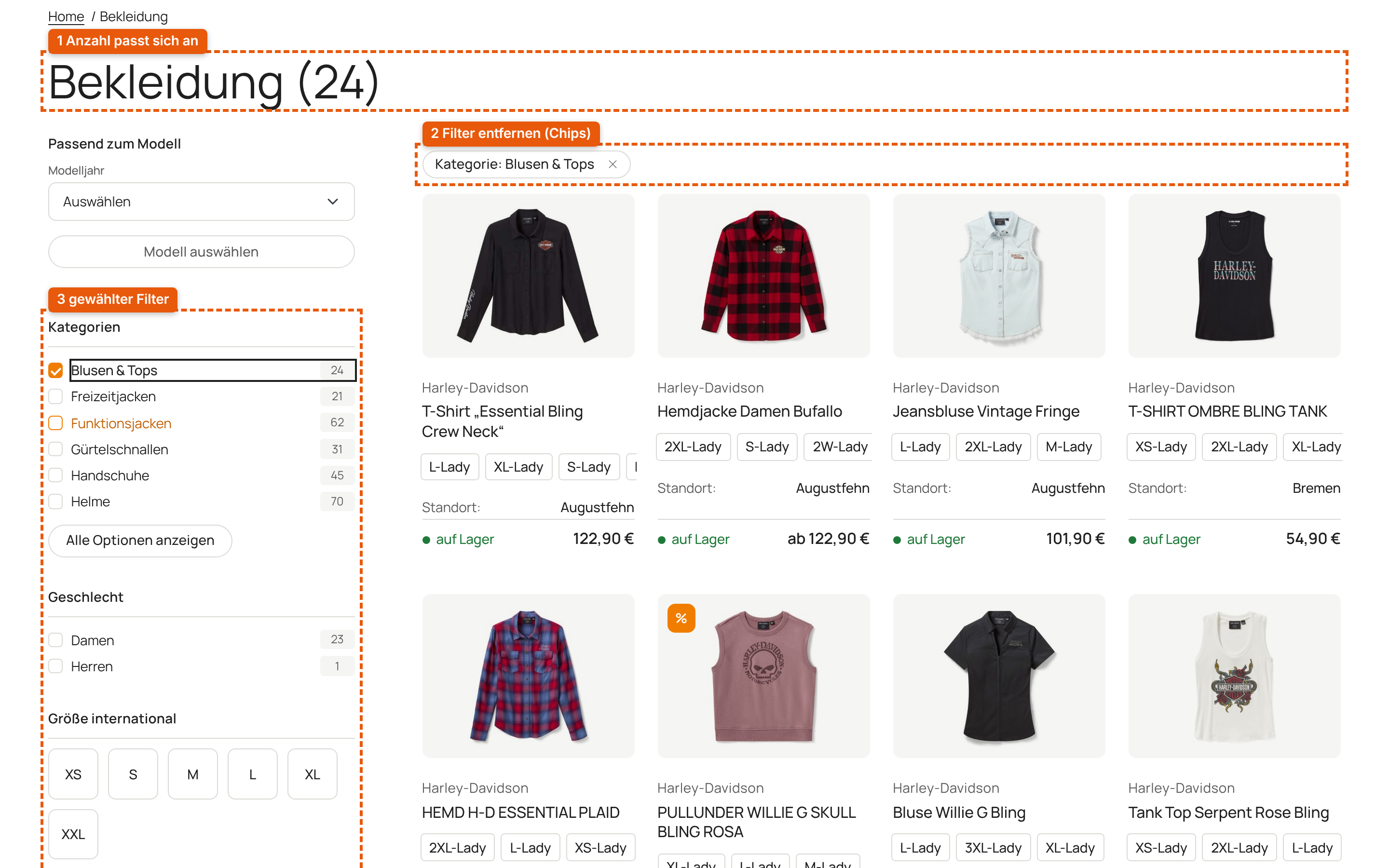
Filter, Sortierung, „Filter entfernen“ und die Produktliste sind verbunden: Wählt ein Besucher einen Filter, aktualisieren sich ohne Seitenwechsel die Produktliste, die Anzahl im Titel, die Zahlen hinter den Filterwerten und die Chips bei „Filter entfernen“. Die Adresse der Seite ändert sich mit (z. B. /shop/wg/bekleidung/w/blusen-tops/), sodass gefilterte Seiten verlinkt und geteilt werden können.
Kategorie Brotkrume
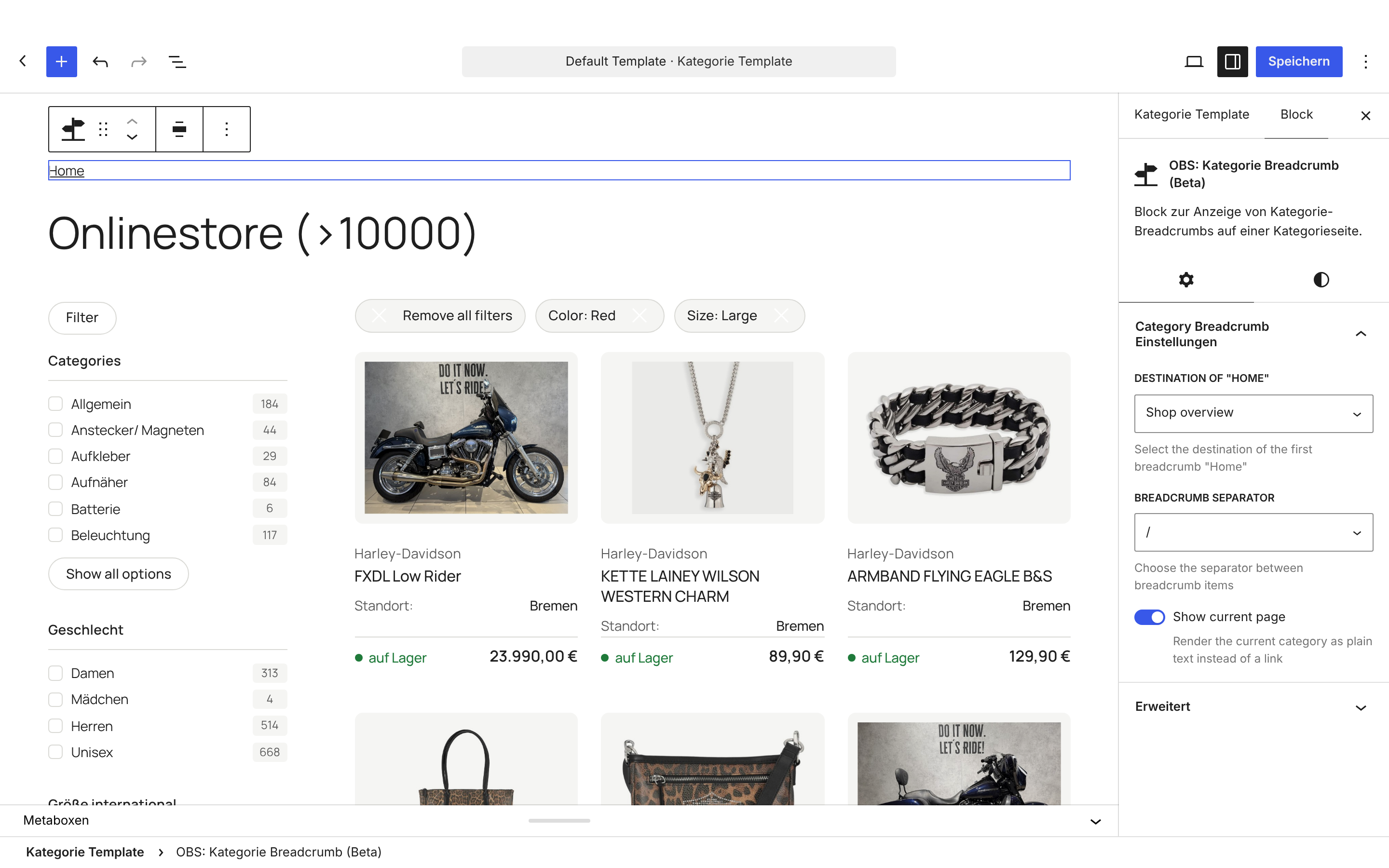
| Einstellung | Bedeutung |
|---|---|
| Destination of „Home“ | Startseite oder Shop-Einstieg |
| Breadcrumb separator | Trennzeichen zwischen den Gliedern |
| Show current page | aktuelle Warengruppe als Text (ohne Link) am Ende |
Kategorie Titel
Name der Warengruppe als Hauptüberschrift (H1) mit der Anzahl der Produkte in Klammern; die Anzahl passt sich an die gewählten Filter an. Keine Einstellungen außer Abständen.
Kategorie Filter (einmal)
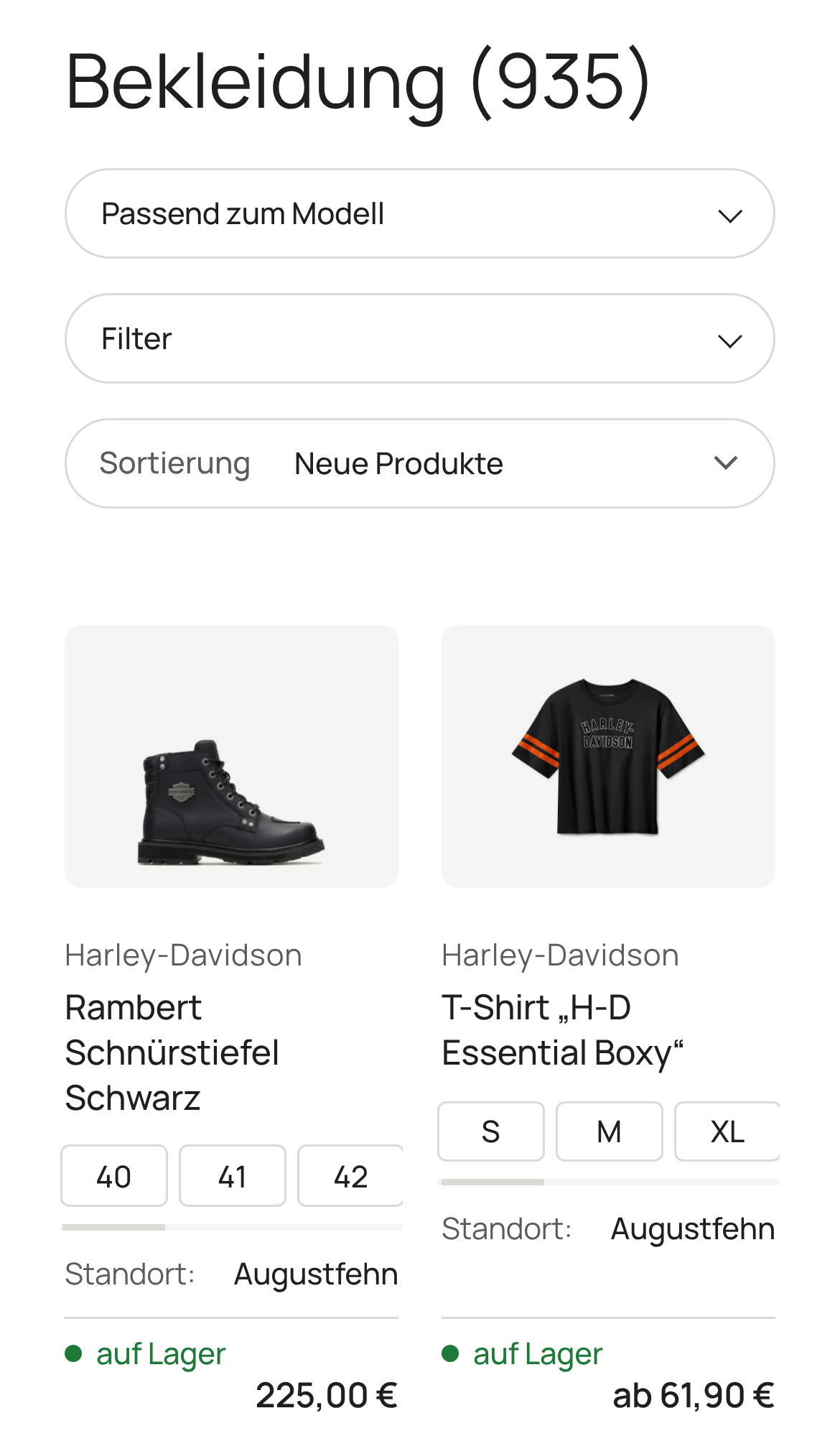
Filterspalte (Unterkategorien, Marke, Größe, Farbe, Preis …). Auf dem Handy ein Knopf „Filter“, der die Filter einblendet.
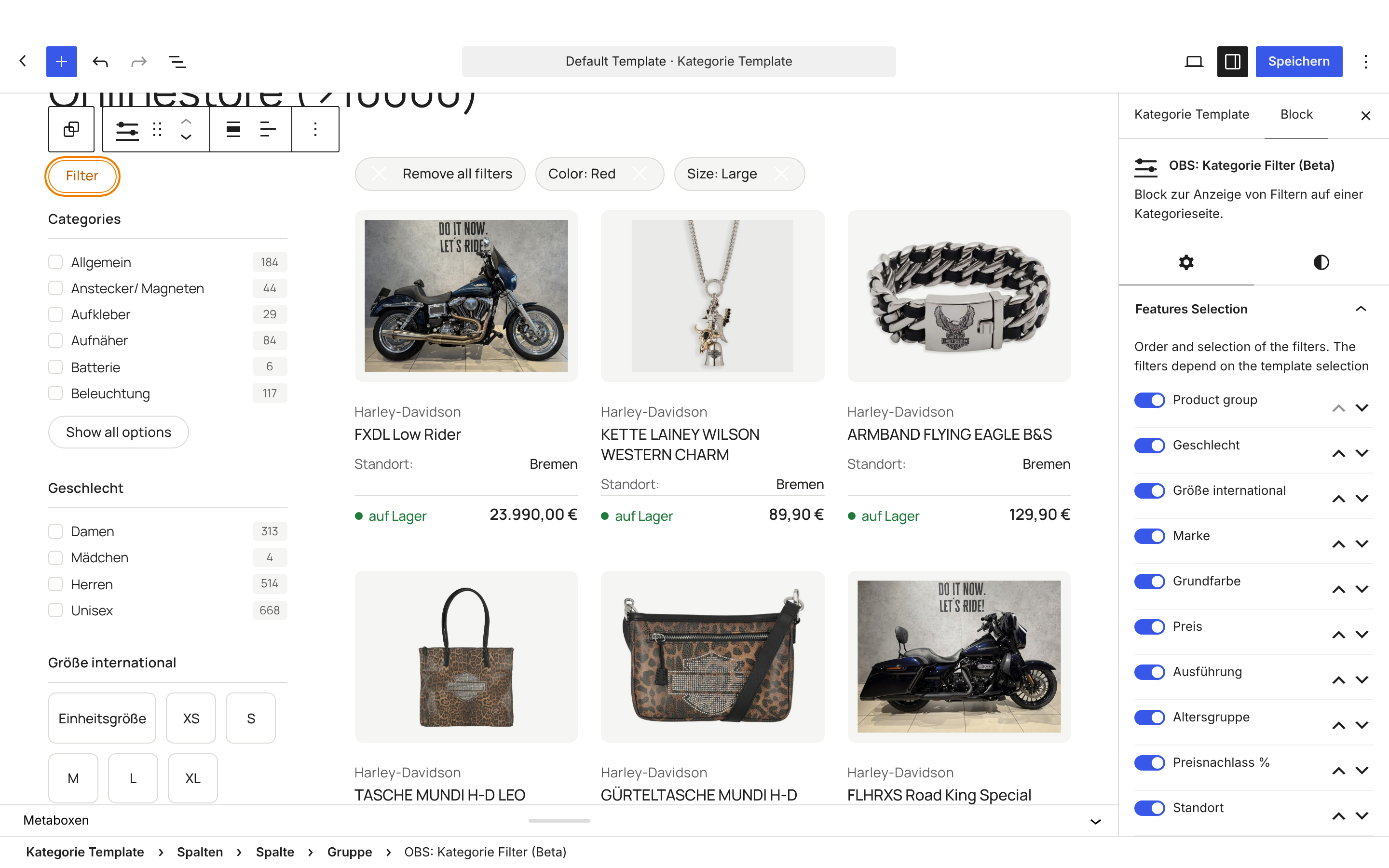
| Einstellung | Bedeutung |
|---|---|
| Features Selection | welche Filter erscheinen (Schalter) und in welcher Reihenfolge (Pfeile); neue Filter werden hinten angehängt. Filter lassen sich nicht umbenennen – die Namen kommen aus der Warenwirtschaft |
| Number of initially loaded filters | wie viele Filter sofort geladen werden; 0 = alle |
| Number of initially loaded values per filter | wie viele Werte je Filter sichtbar sind, bevor „Alle Optionen anzeigen“ erscheint |
| Buttons | Stil der Knöpfe – vom Design Kit vorgegeben |
HINWEIS
Welche Filter zur Auswahl stehen, hängt von der Warengruppe ab, der das Template zugeordnet ist. Größenkacheln (S, M, L) erscheinen nur beim Filter „Größe international“.
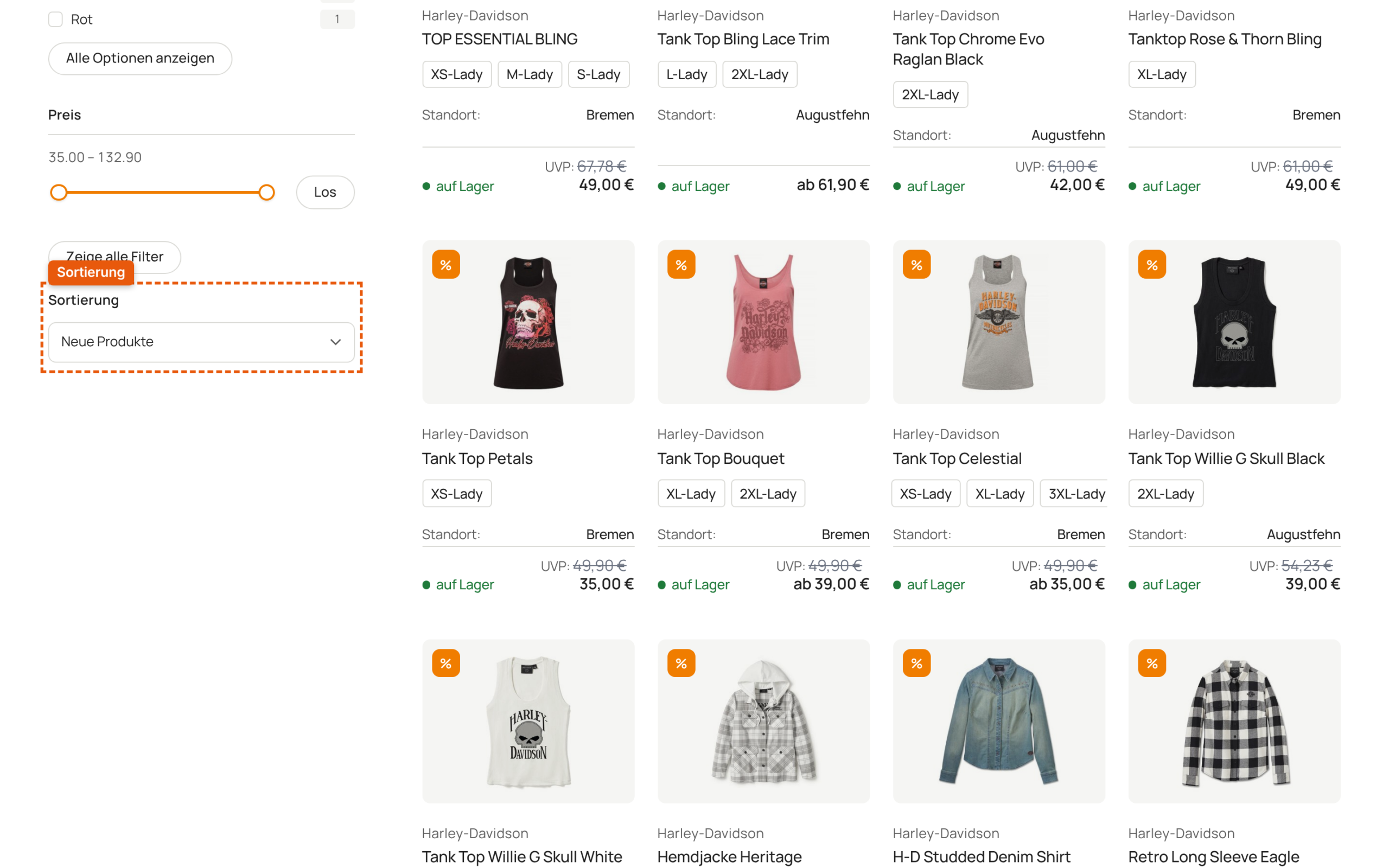
Kategorie Sortierung (einmal)
Auswahlliste „Sortierung“ (z. B. Neue Produkte, Preis auf-/absteigend). Auf dem Handy ein eigener Knopf. Keine Einstellungen.
Kategorie Filter entfernen (einmal)
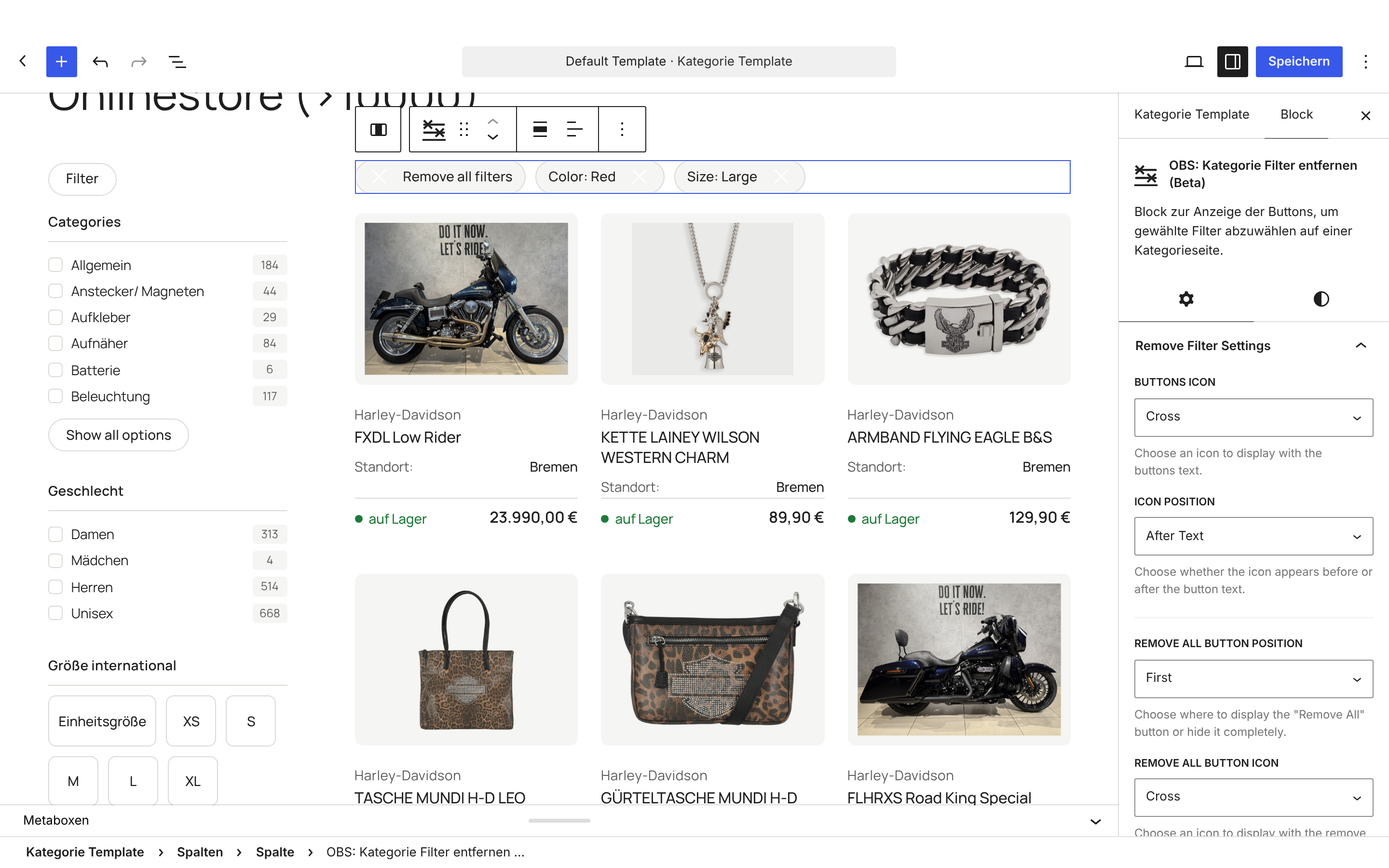
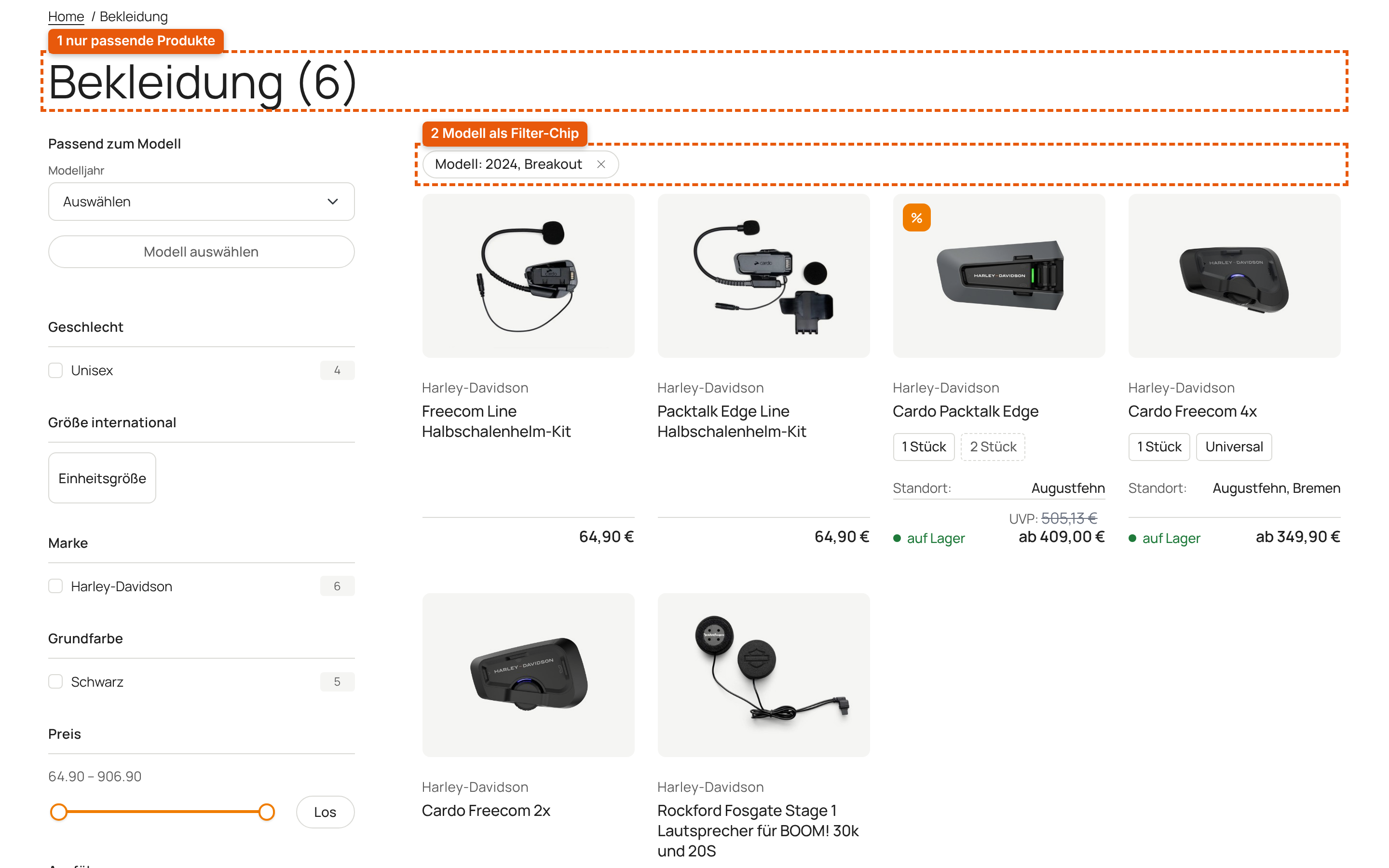
Zeigt die aktiven Filter als Chips („Kategorie: Blusen & Tops ד), auch ein gewähltes Fahrzeugmodell. Ein Klick entfernt den Filter; optional ein Knopf „Alle entfernen“. Ohne aktive Filter ist der Block unsichtbar.
| Einstellung | Bedeutung |
|---|---|
| Buttons icon | Symbol an den Chips: keins, Kreuz, Papierkorb, Abbrechen |
| Icon position | Symbol vor oder hinter dem Text |
| Remove all button position | „Alle entfernen“ als erstes, letztes oder ausgeblendet |
| Remove all button icon / icon position | Symbol und Position für „Alle entfernen“ |
Kategorie-Produktliste (einmal)
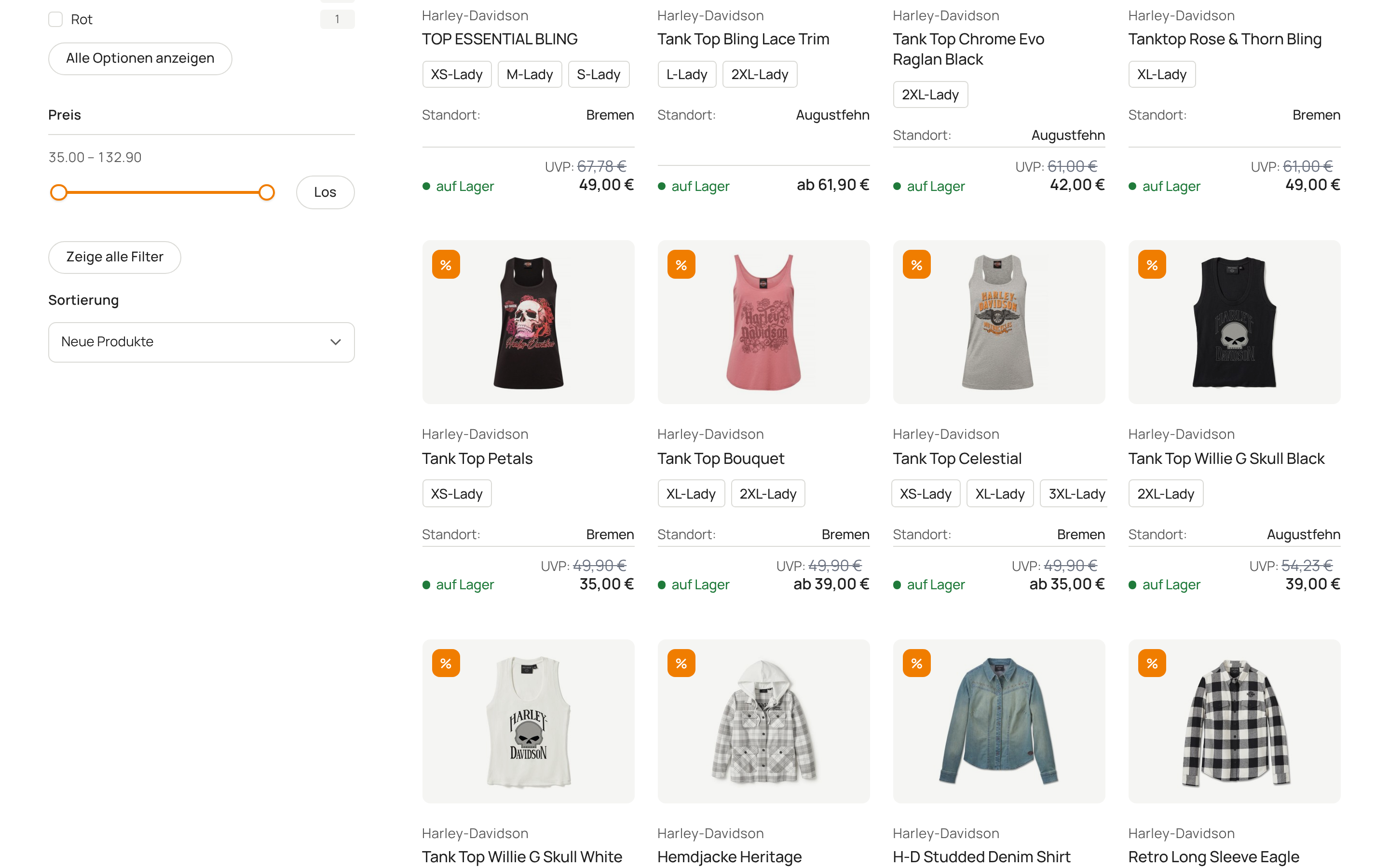
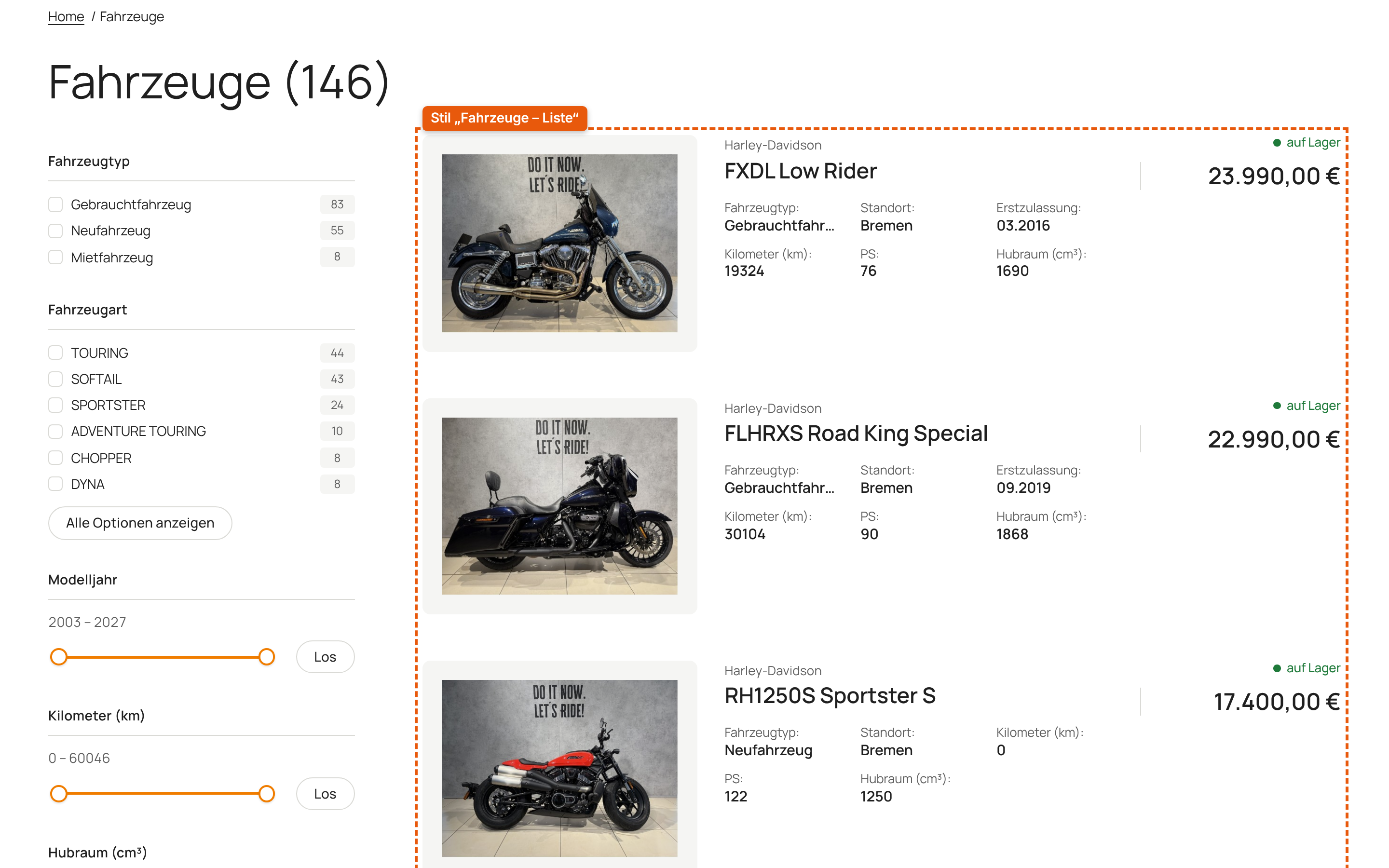
Die Produkte der Warengruppe als Karten, mit „Mehr Produkte laden“. Der Block selbst hat keine Einstellungen; Anzahl, Bildformat und Rabatt-Anzeige stellst Du in der Ansicht OBS Products ein, das Aussehen über den Stil (z. B. Fahrzeuge-Liste). Siehe Freie Blöcke: Produktauswahl, Zuletzt angesehen, Modellauswahl und OBS Products.
Modellauswahl in der Kategorieseite
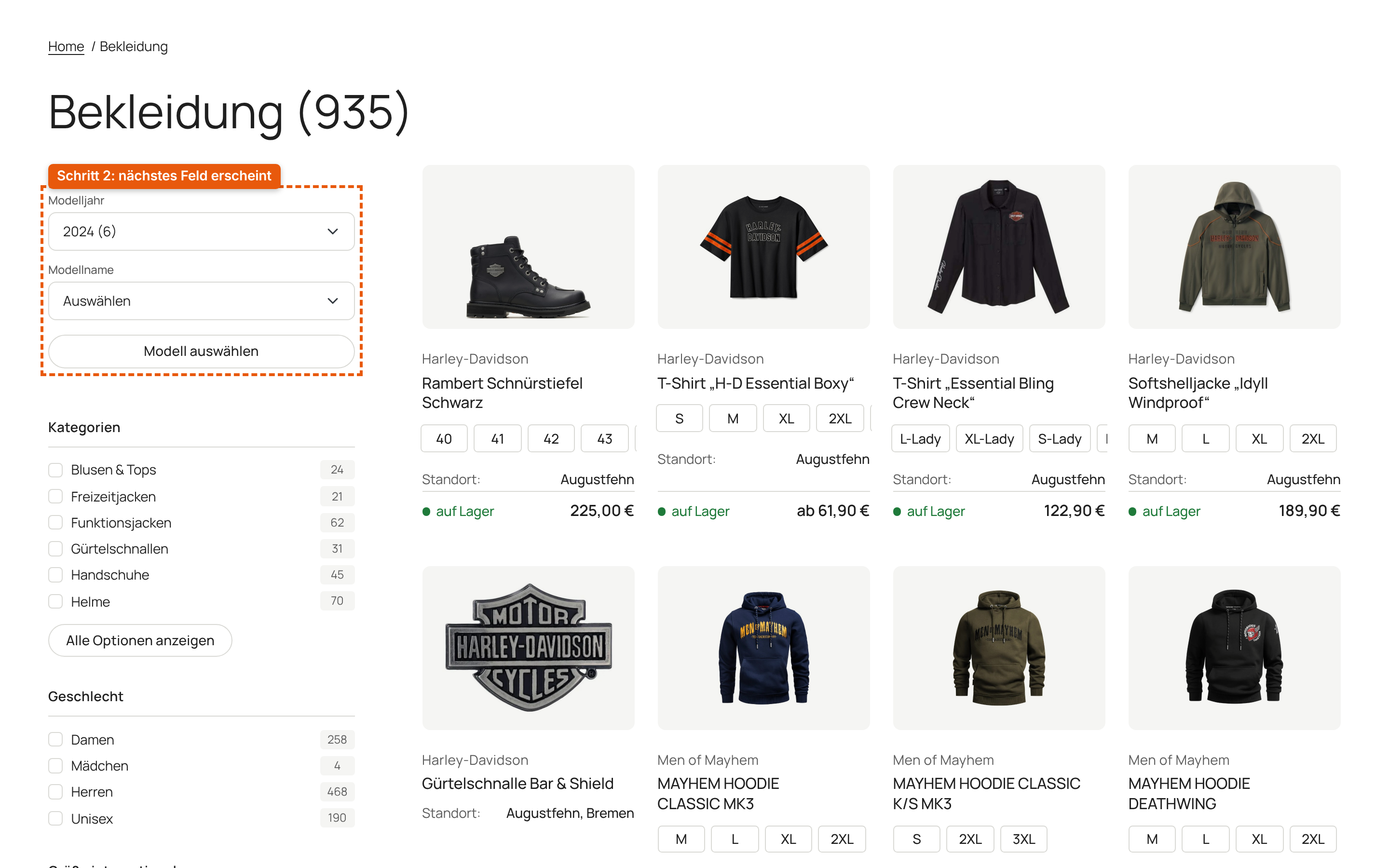
Über den Filtern kann die Modellauswahl stehen („Passend zum Modell“): Der Kunde wählt Schritt für Schritt sein Fahrzeug, danach zeigt die Warengruppe nur passende Teile und das Modell steht als Filter-Chip oben. Details zum Block siehe Freie Blöcke: Produktauswahl, Zuletzt angesehen, Modellauswahl und OBS Products.
WEITERLESEN