
Auf dieser Seite
Der Block „OBS Produktmerkmale“ zeigt Merkmale als Liste oder Tabelle – von der farbigen Lieferzeit in der Kaufbox bis zur Tabelle „Produktinformationen“.
Worum es geht
Der Block „OBS Produktmerkmale“ zeigt eine Liste oder Tabelle der Produktmerkmale – Marke, Farbe, Größe, Material, Artikelnummer, Lieferzeit, Lagerbestand usw. Er darf mehrfach vorkommen; jeder Block hat eigene Einstellungen. Typisch im Produkt-Template (siehe Produktseite: Templates und Blöcke im Überblick):
- Kompakter Block in der Kaufbox: nur die Lieferzeit, farbig, als Liste.
- Ausführlicher Block unter dem Bild: alle Merkmale als Tabelle („Produktinformationen“).
Anzeige im Shop
Lieferzeit in der Kaufbox
Der kompakte Block zeigt nur die Lieferzeit: Layout „Definition List“, „Eingefärbte Lieferzeit“ an. Grün bedeutet schnelle Lieferung. Rahmen und Liefer-Symbol setzt das Design Kit (Stil „Lieferzeit – Hinweisbox“).
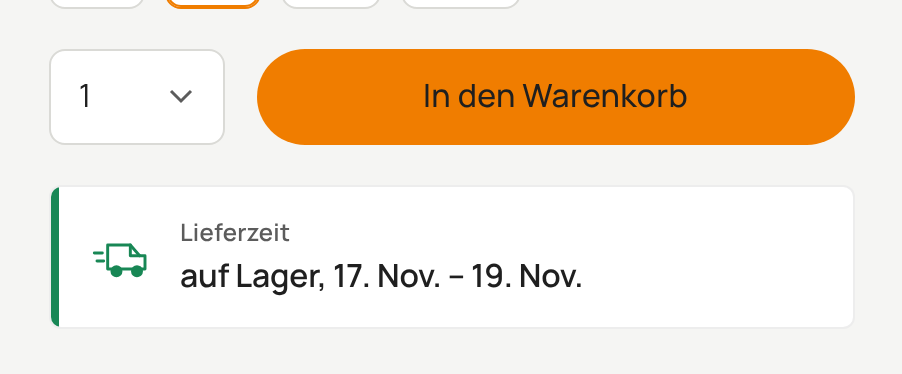
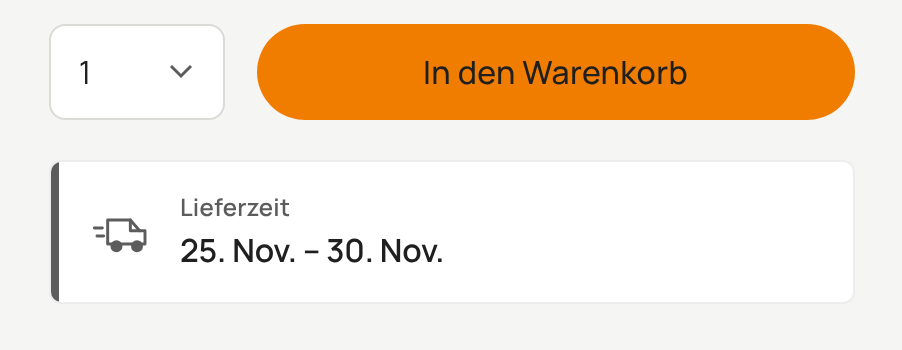
Bei langsamer Lieferung wechselt die Farbe. Das Design Kit zeigt sie als Balken links am Kasten; im Testshop ist für „langsam“ Grau eingestellt.
Produktinformationen als Tabelle
Der ausführliche Block steht unter dem Bild: Layout „Tabelle“ mit fester Spaltenbreite. Links die Ansicht am Desktop, rechts auf dem Handy.
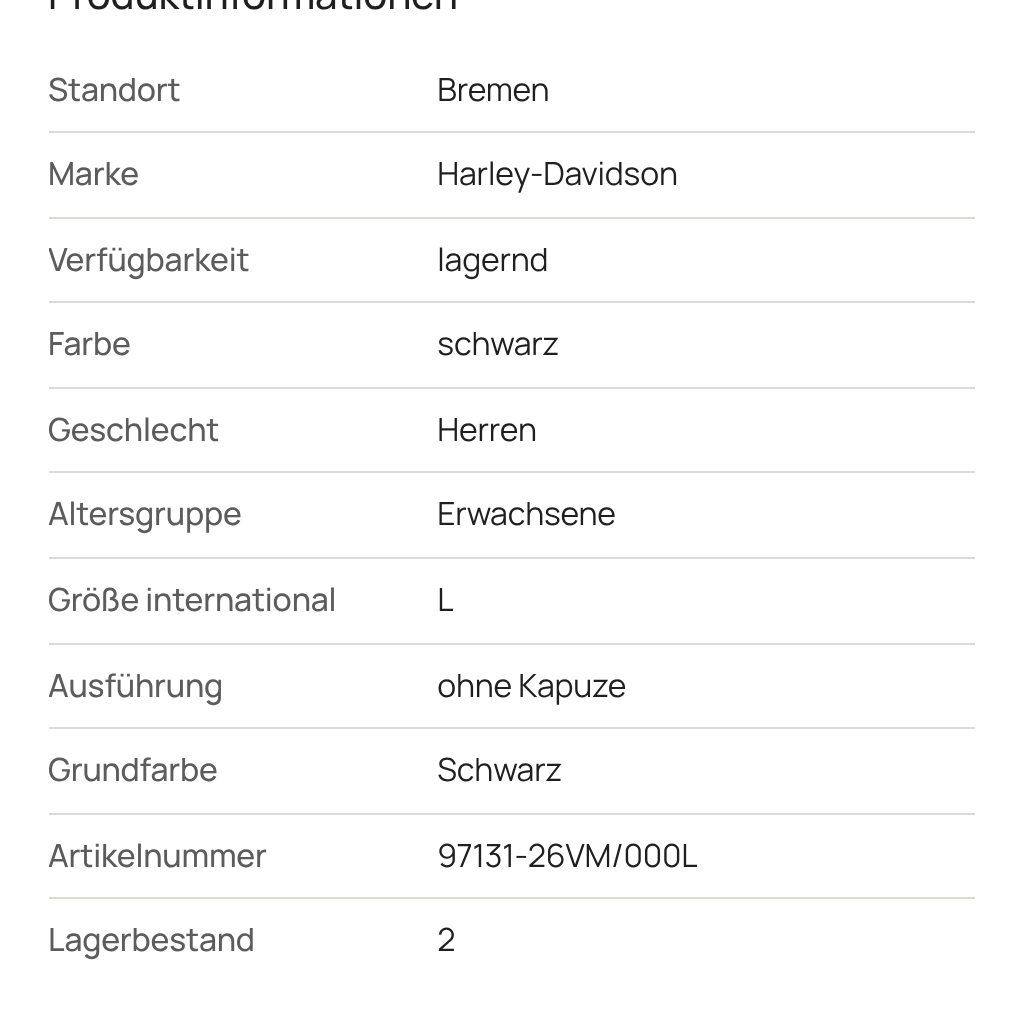
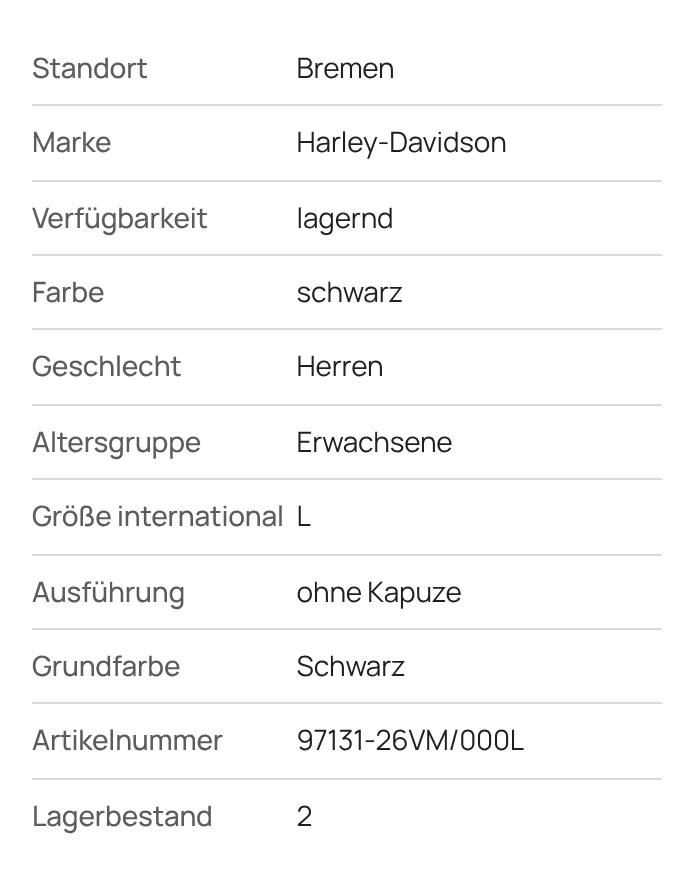
Die Überschrift „Produktinformationen“ gehört nicht zum Block – sie ist ein eigener Überschrift-Block in der Vorlage.
Als Liste
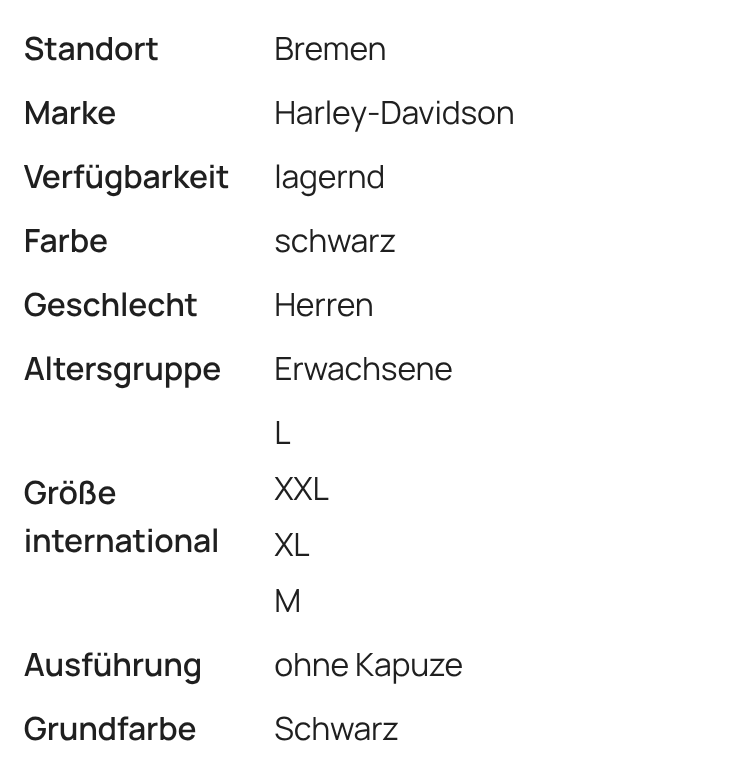
Im Layout „Definition List“ stehen Begriff und Wert als Liste – gut lesbar auf dem Handy. Das Bild zeigt die Editor-Vorschau des ausführlichen Blocks (probeweise umgestellt, nicht gespeichert).
Im Editor
Einstellungen
Oben in der Seitenleiste stehen die „Merkmale Einstellungen“: das Layout und alle Schalter zur Lieferzeit. Ist „Eingefärbte Lieferzeit“ an, erscheinen darunter die beiden Grenzen in Tagen.
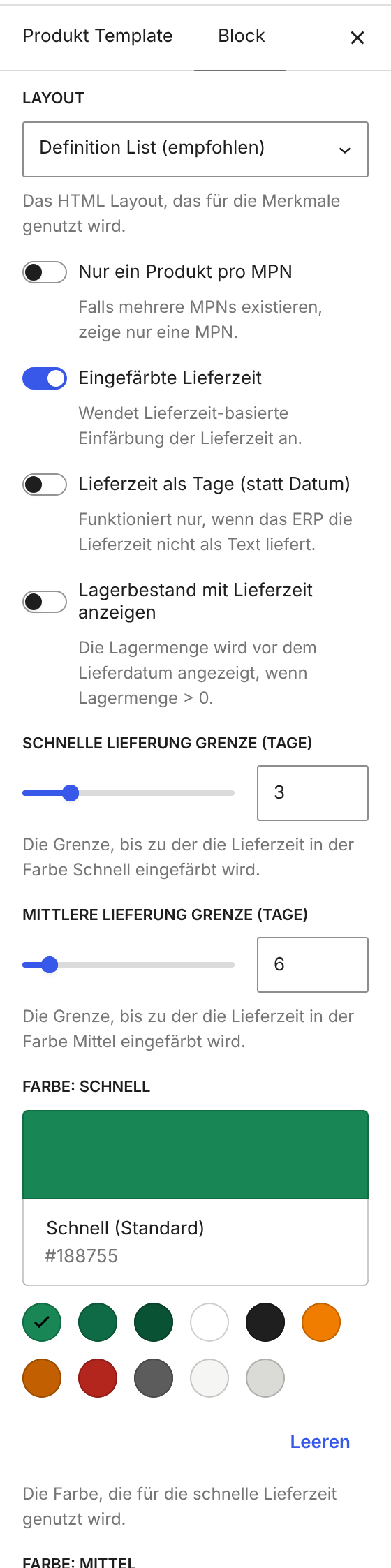
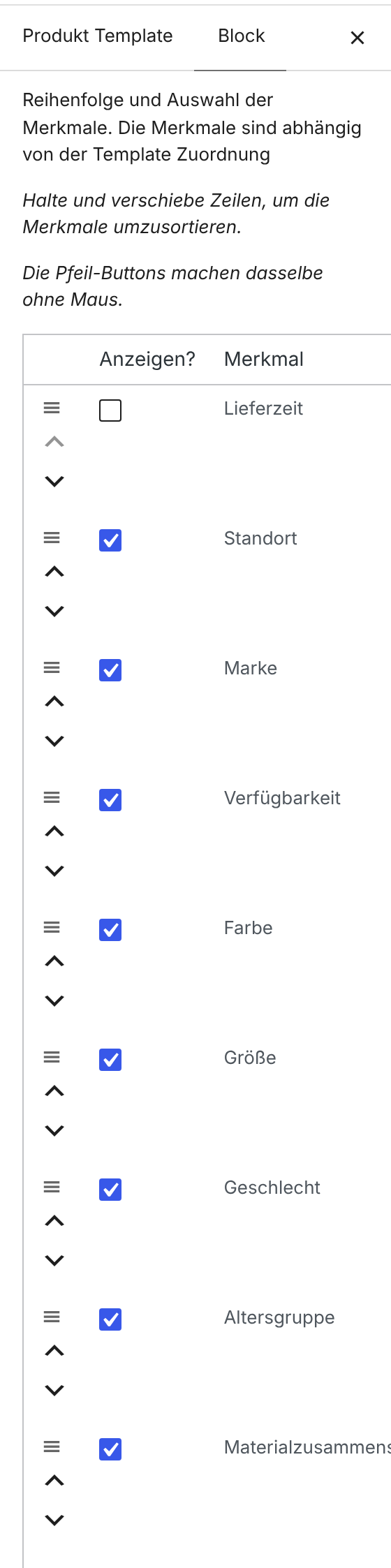
In der Merkmal-Auswahl hakst Du an, welche Merkmale erscheinen. Die Reihenfolge änderst Du per Ziehen am Griff oder mit den Pfeilen.
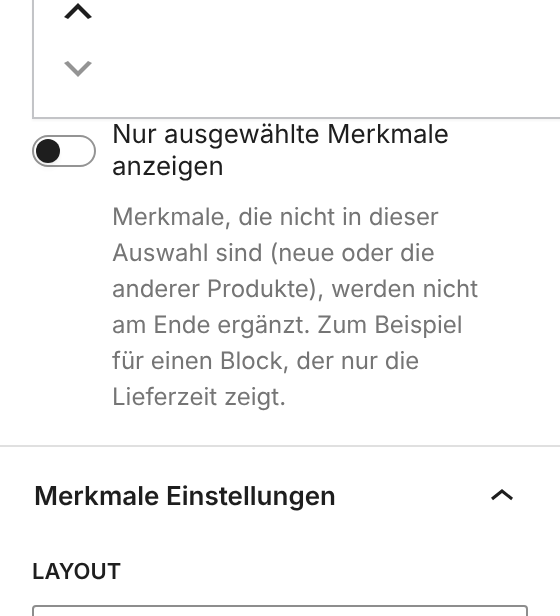
Ganz unten, unter der langen Liste, steht der Schalter „Nur ausgewählte Merkmale anzeigen“.
| Beschriftung im Editor | Optionen / Bereich | Standard | Wirkung | Kaufbox | Unter dem Bild |
|---|---|---|---|---|---|
| Layout | Definition List (empfohlen) · Tabelle (Core Tabellen-Styling) | Definition List | Liste (Begriff über/neben Wert, gut fürs Handy) oder Tabelle | Definition List | Tabelle |
| Feste Breite Tabellen-Zellen | an / aus (nur bei Tabelle) | aus | Spalten gleich breit | – | an |
| Nur ein Produkt pro MPN | an / aus | aus | Aus = die Zeile „Artikelnummer“ zeigt alle Herstellernummern der gewählten Variante; an = nur die Haupt-Herstellernummer | aus | aus |
| Eingefärbte Lieferzeit | an / aus | aus | Lieferzeit farbig: schnell / mittel / langsam | an | aus |
| Lieferzeit als Tage (statt Datum) | an / aus | aus | „x Tage“ statt Datum – nur wenn die Warenwirtschaft keinen Text liefert | aus | aus |
| Lagerbestand mit Lieferzeit anzeigen | an / aus | aus | Verfügbare Stückzahl vor die Lieferzeit setzen (wenn größer 0) | aus | aus |
| Schnelle Lieferung Grenze (Tage) | 1–10 (nur bei farbiger Lieferzeit) | 3 | Bis hierhin „schnell“ (grün) | 3 | – |
| Mittlere Lieferung Grenze (Tage) | 4–20 | 6 | Bis hierhin „mittel“ (orange), darüber „langsam“ (rot) | 6 | – |
| Farben schnell / mittel / langsam | nicht in der Seitenleiste einstellbar – nur über Vorlage oder Code-Editor | #188755 / #CD4104 / #890707 | Farben der Lieferzeit | im Testshop mittel #C25F00, langsam #5C5C5C | – |
| Merkmal-Auswahl | Häkchen je Merkmal, Reihenfolge per Ziehen/Pfeil | – | Welche Merkmale in welcher Reihenfolge | nur Lieferzeit | Auswahl wie Standort, Marke, Farbe, Größe, Artikelnummer, Lagerbestand |
| Nur ausgewählte Merkmale anzeigen | an / aus | aus | Nur angehakte Merkmale. Aus = neue, nicht ausgewählte Merkmale werden hinten angehängt | an | aus |
Gut zu wissen
Verhalten
- Variantenwechsel: Beim Wechsel der Variante werden die Merkmale (z. B. Größe, Artikelnummer, Lieferzeit, Lagerbestand) neu geladen.
- Ohne Variantenwahl kann der Lieferzeit-Block leer sein; er erscheint, sobald eine Variante gewählt ist.
- Woher die Farbe kommt: Die Lieferzeit kommt aus der Warenwirtschaft als Lieferdatum oder als Anzahl Tage und wird mit den beiden Grenzen verglichen. Nach der Uhrzeit unter OBS-System → Optionen → „Shop“ → „Tageszeit nach der ein zusätzlicher Liefertag angezeigt wird“ (Standard 13:00) kommt ein Tag dazu.
- Keine Farbe: Liefert die Warenwirtschaft weder Datum noch Tage (z. B. nur einen Text), bleibt die Lieferzeit ungefärbt.
HINWEISE UND AUFFÄLLIGKEITEN
- Für einen Block, der nur die Lieferzeit zeigen soll: erst „Lieferzeit“ anhaken, dann „Nur ausgewählte Merkmale anzeigen“ einschalten – sonst werden alle übrigen Merkmale angehängt (oder der Block bleibt leer, wenn nichts angehakt ist).
- Die Merkmal-Liste in der Seitenleiste hängt vom Vorschauprodukt ab. Merkmale, die nur andere Produkte haben, tauchen erst auf, wenn ein solches Produkt in der Vorschau ist.
- Im Editor erscheint ohne passende Daten ein blauer Hinweis („Es sind keine Produktmerkmale in diesem Kontext verfügbar …“); im Shop ist der Block dann leer.
WEITERLESEN