
Auf dieser Seite
Der Block „OBS Zuletzt angesehen“ zeigt dem Besucher die Produkte, die er zuletzt angesehen hat – auf Start-, Inhalts-, Kategorie- und Produktseiten.
Worum es geht
Der Block „OBS Zuletzt angesehen“ zeigt dem Besucher die Produkte, die er zuletzt angesehen hat – höchstens 20, das neueste zuerst. Er ist ein freier Block (siehe Freie Blöcke im Überblick) und passt auf Start- und Inhaltsseiten, in Kategorie-Templates und ins Produkt-Template. Die Liste wird erst im Browser geladen; zwischengespeicherte Seiten bleiben dadurch schnell.
Anzeige im Shop
Auf der Startseite
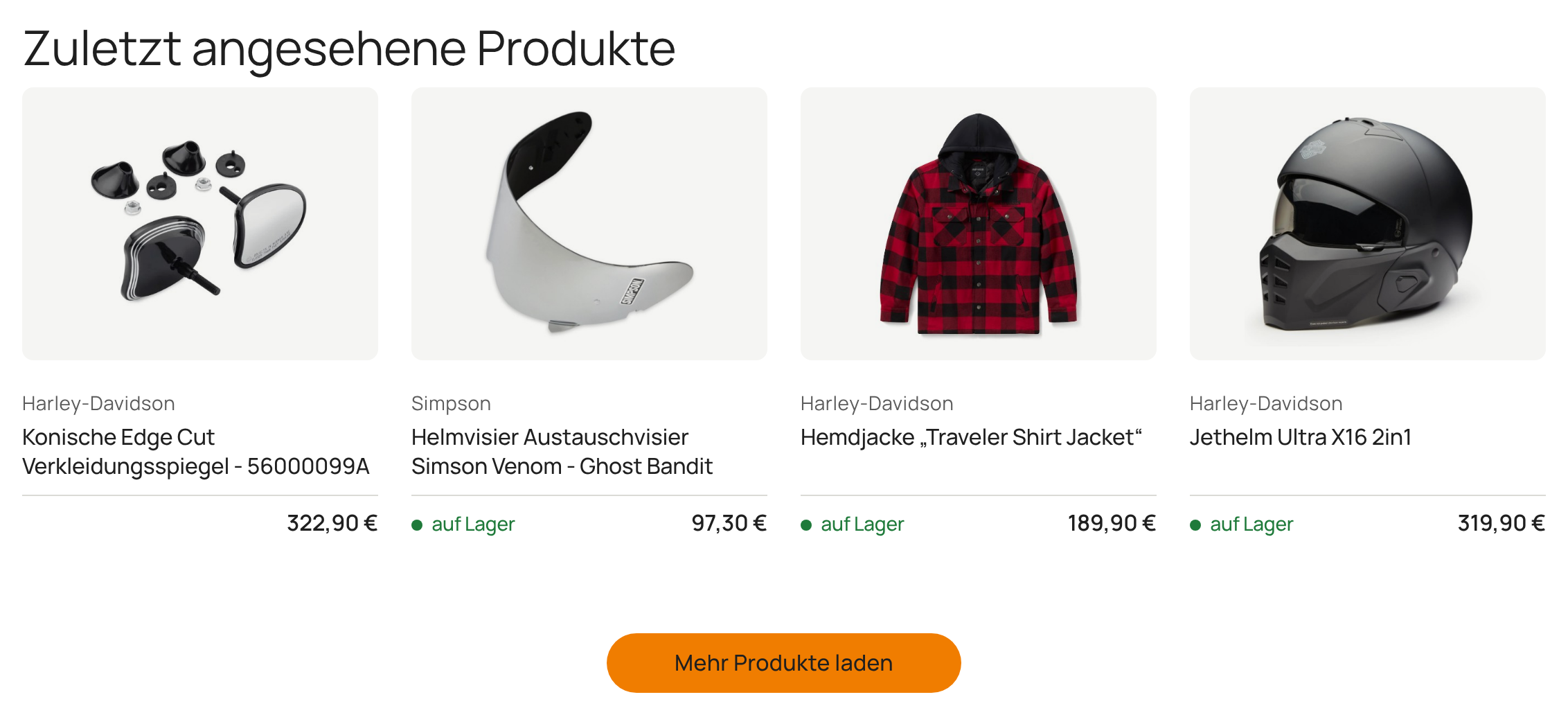
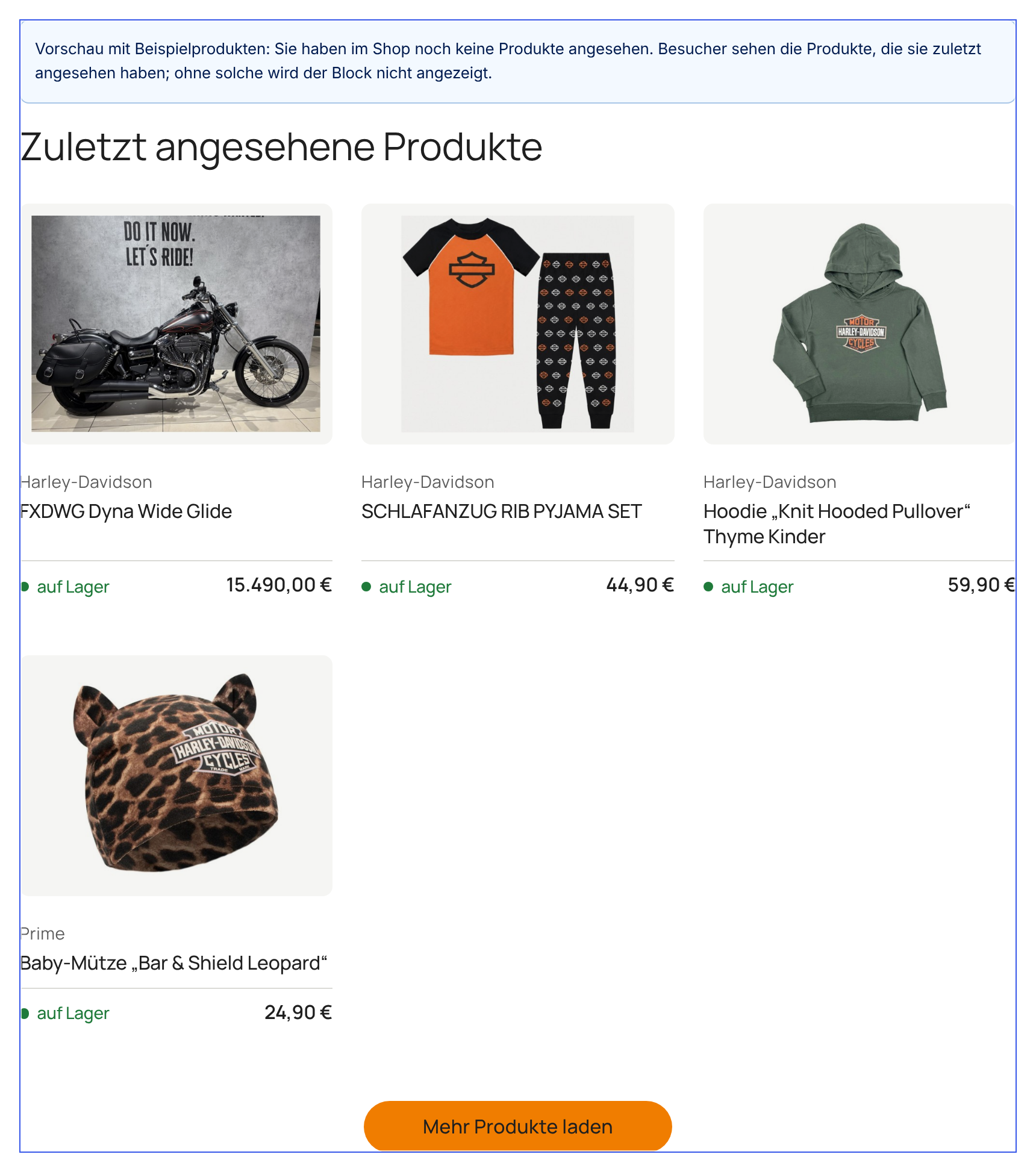
Überschrift „Zuletzt angesehene Produkte“, vier Karten, darunter „Mehr Produkte laden“.
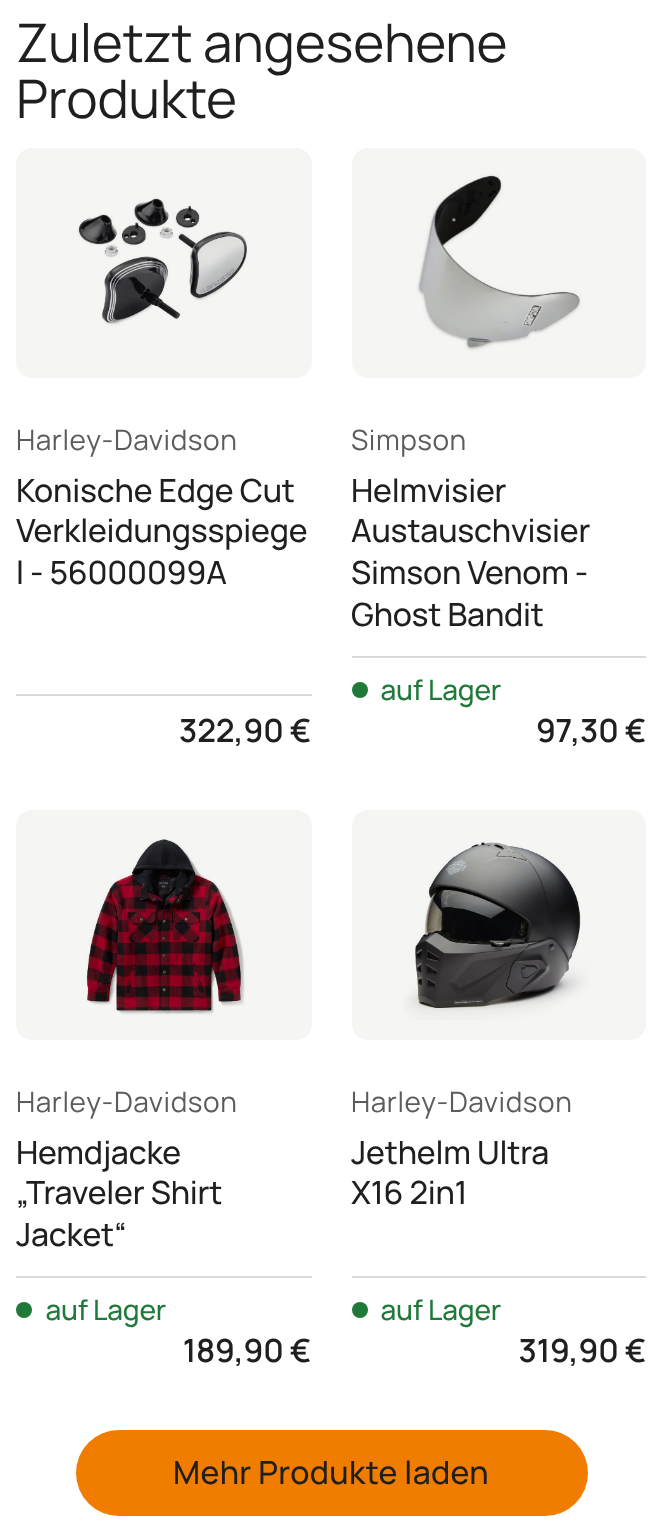
Auf dem Handy stehen die Karten zu zweit nebeneinander.
Auf der Produktseite
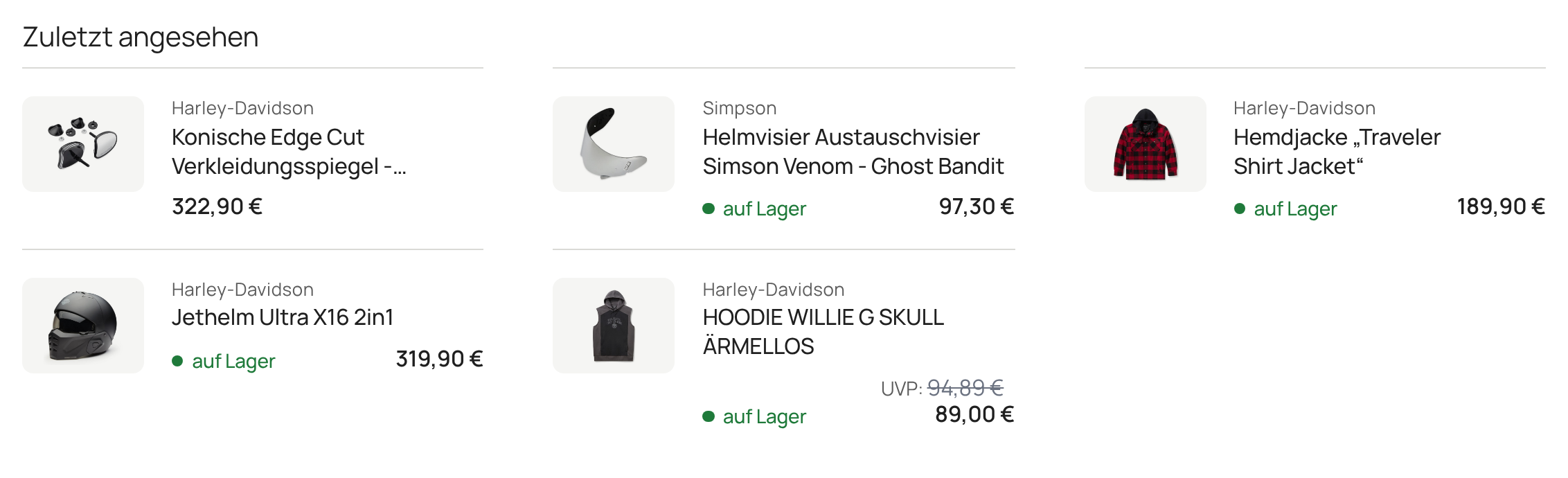
Hier als Liste: Das gerade geöffnete Produkt fehlt in der Reihe, das zuletzt angesehene steht vorn.
Im Editor
Vorlage einfügen
Es gibt zwei Kit-Vorlagen: „Zuletzt angesehen · Seite (Slider)“ für Start-, Inhalts- und Kategorieseiten und „Zuletzt angesehen · Produktseite (Slider)“ für das Produkt-Template (siehe Vorlagen des OBS Design Kits einfügen).
Steht der Block als Kit-Vorlage im Inhalt, zeigt die Seitenleiste zunächst nur die Beschreibung der Vorlage: Überschrift „Zuletzt angesehen“, wischbare Reihe, 12 Produkte, erst ab zwei angesehenen Produkten. Die Einstellungen erreichst Du über „Vorlage bearbeiten“.
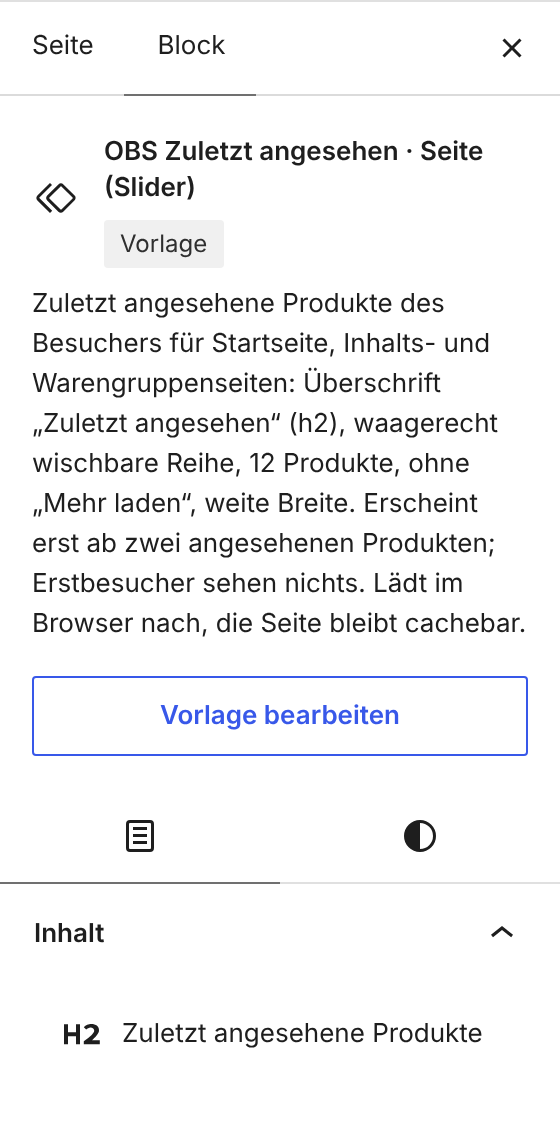
So erscheint der Block im Editor. Hast Du selbst noch keine Produkte im Shop angesehen, zeigt er Beispielprodukte mit einem Hinweis.
Einstellungen
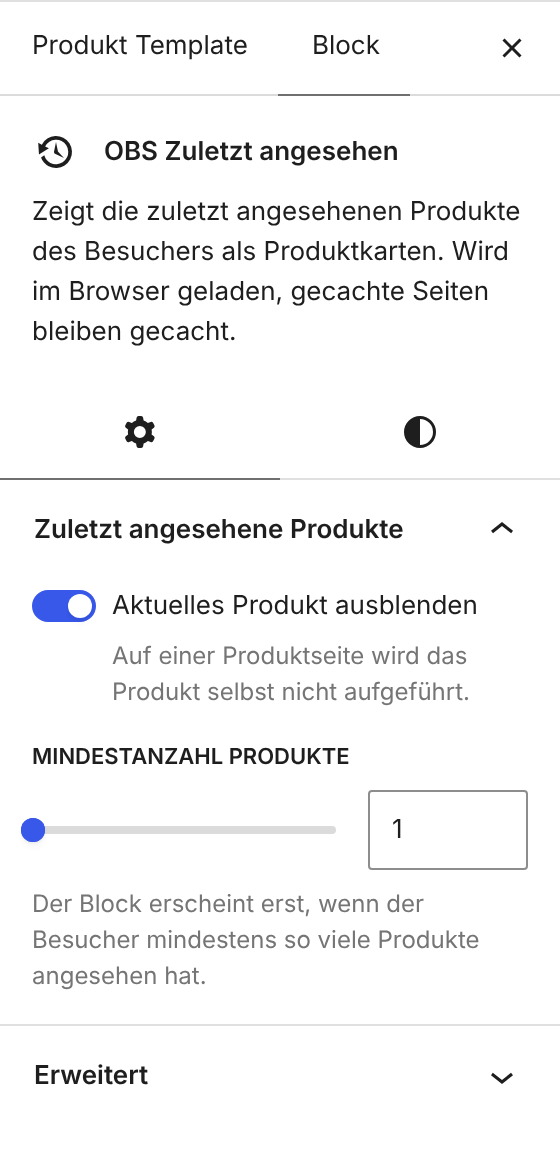
Im Bereich „Zuletzt angesehene Produkte“ stehen zwei Einstellungen. Den Stil wählst Du im Reiter „Stile“ – dieselben 13 wie bei „Weitere Artikel“: Standard, Raster 3/5/6, Slider 3/4/5/6, Liste, Liste-Slider, Doppelreihe, Mini 6, Mini-Slider.
| Beschriftung im Editor | Bereich | Standard | Wirkung | Im Beispiel |
|---|---|---|---|---|
| Aktuelles Produkt ausblenden | an / aus | an | Auf einer Produktseite wird das Produkt selbst nicht aufgeführt | an |
| Mindestanzahl Produkte | 1–20 | 1 | Der Block erscheint erst, wenn der Besucher mindestens so viele Produkte angesehen hat | 1 (Vorlage „Seite (Slider)“: 2) |
Layout, Anzahl und Bildformat der Karten stellst Du im inneren Block Produktkarten ein – siehe die beiden folgenden Abschnitte.
Produktkarten: Einstellungen
Die Karten der Produktliste liefert der innere Block Produktkarten (bisher „OBS Products“). Er bestimmt, wie die Karten aussehen und wie viele erscheinen – und ist in jeder Produktliste derselbe: OBS Kategorieprodukte, OBS Produktauswahl, OBS Produkt – Weitere Artikel und OBS Zuletzt angesehen. Du erreichst ihn über die Pfadleiste unten im Editor („… › Produktkarten“) oder über die Listenansicht. Er lässt sich nicht allein einfügen und nicht löschen (Schloss-Symbol).
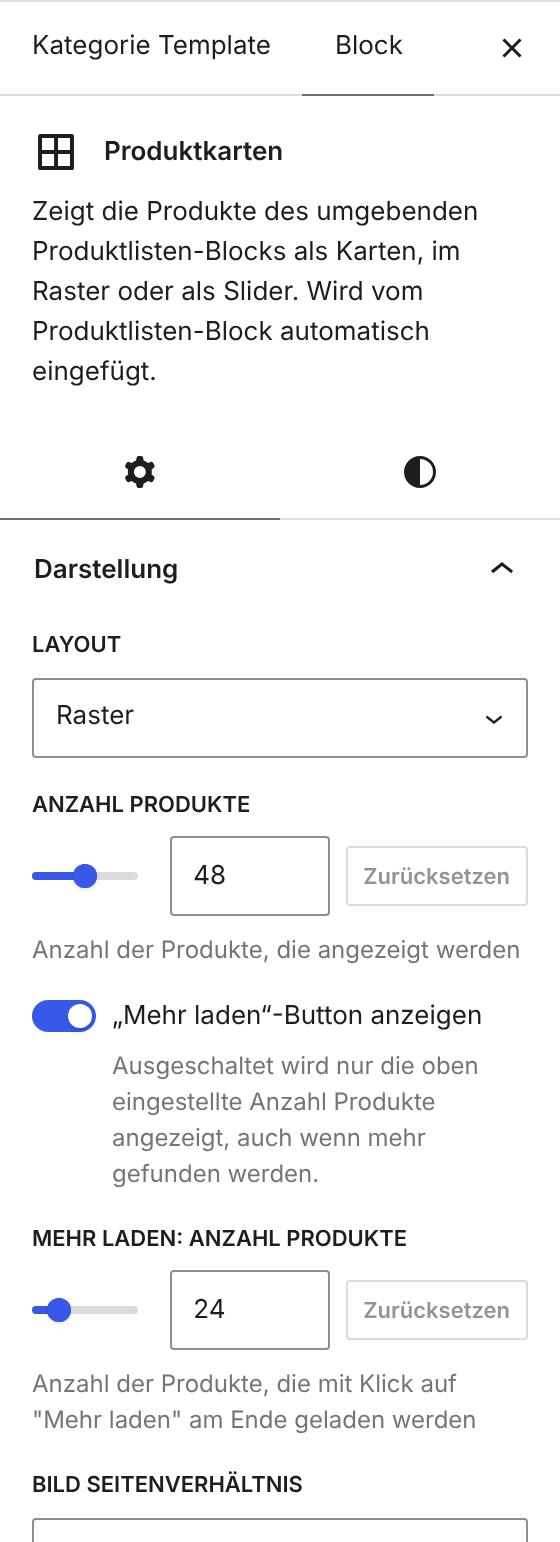
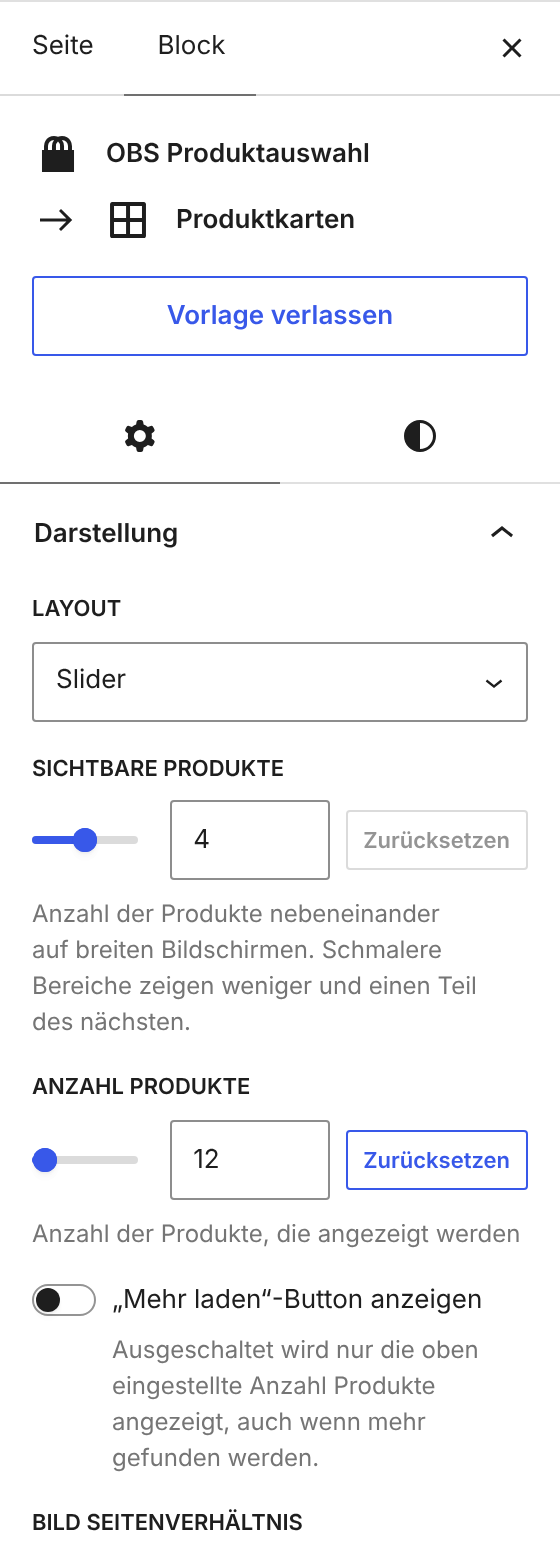
Oben in der Seitenleiste stehen Layout und Menge: Raster oder Slider, die Anzahl der Produkte und der Knopf „Mehr laden“. Darunter folgt das Bild – Seitenverhältnis, Object-Fit und die minimale Bildbreite.
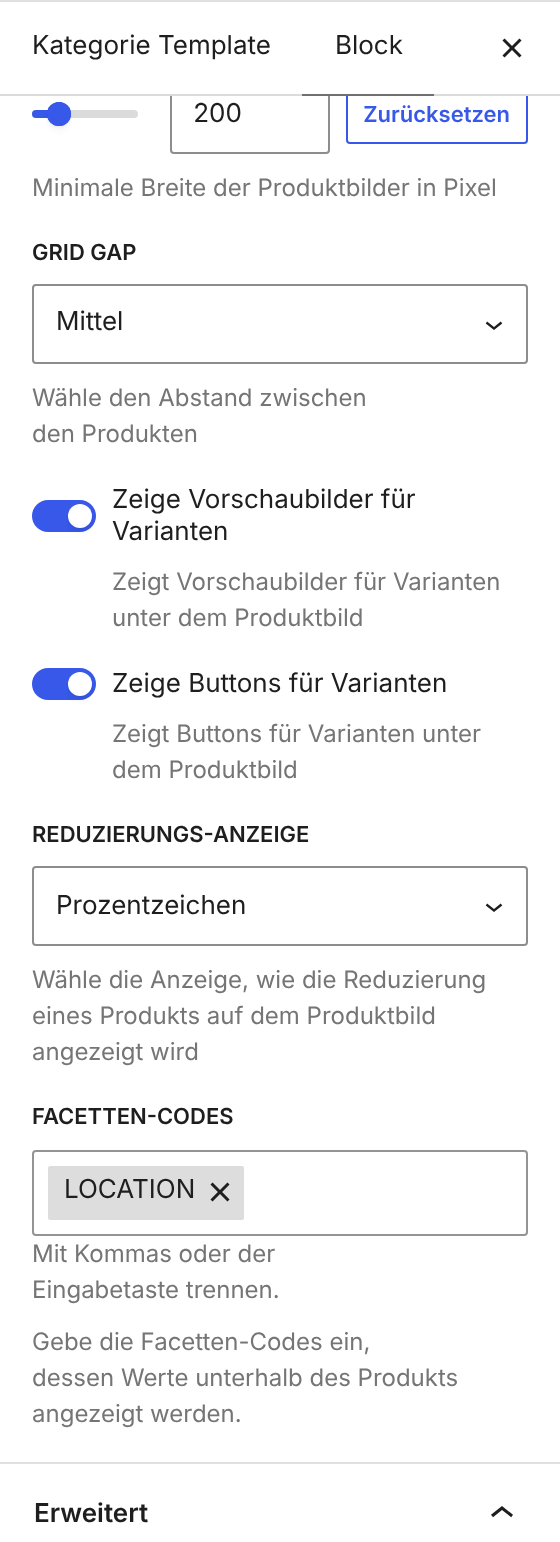
Weiter unten schaltest Du die Varianten auf der Karte ein (Vorschaubilder, Buttons), wählst die Reduzierungs-Anzeige und trägst die Facetten-Codes ein – die Merkmale, die auf der Karte stehen sollen.
Die vollständige Übersicht aller Felder:
| Beschriftung im Editor | Optionen / Bereich | Standard | Wirkung | Im Beispiel (Kategorieseite) |
|---|---|---|---|---|
| Layout | Raster · Slider | Raster | Raster = Karten in Reihen (Spaltenzahl aus Stil bzw. „Minimale Bildbreite“). Slider = eine Reihe zum Wischen mit Pfeilpaar unten rechts (neu in beta-16). Umschalten auch über das Symbol in der Werkzeugleiste | Raster |
| Sichtbare Produkte (nur bei Slider) | 2–6 | 4 | Karten nebeneinander auf breiten Bildschirmen; schmalere zeigen weniger und einen Teil der nächsten Karte | – |
| Anzahl Produkte | 1–96 | 48 | Wie viele Produkte zuerst angezeigt werden | 48 |
| „Mehr laden“-Button anzeigen | an / aus | an | Knopf „Mehr Produkte laden“ unter der Liste. Aus = nur die eingestellte Anzahl, auch wenn mehr gefunden werden. In Slider-Stilen immer ausgeblendet; beim Layout Slider erscheint am Ende eine Kachel „Mehr laden“ | an |
| Mehr laden: Anzahl Produkte | 1–96 (nur sichtbar, wenn „Mehr laden“ an) | 24 | Wie viele Produkte pro Klick nachgeladen werden | 24 |
| Bild Seitenverhältnis | Quadratisch (1:1) · 4:3 · 3:4 · 16:9 · 3:2 | 4:3 | Form der Bildfläche jeder Karte | 4:3 |
| Bilder Object-Fit | Cover · Contain · Fill · Keine · Scale down | Cover | Mit dem OBS Design Kit zeigen Produktkarten die Bilder immer ganz (wie Contain) – die Einstellung wirkt dann nicht. Ohne Design Kit: Contain = ganzes Bild sichtbar; Cover = füllt die Fläche und schneidet ggf. ab; Fill = verzerrt; Keine = Originalgröße; Scale down = wie Contain, aber nie vergrößert | Contain |
| Minimale Bildbreite | 100–500 (Pixel) | 250 | Mindestbreite einer Karte. Im Stil Standard ergibt sich daraus, wie viele Karten nebeneinander passen; die Kit-Stile legen die Spaltenzahl selbst fest | 200 |
| Grid Gap | Klein · Mittel · Groß | Mittel | Abstand zwischen den Karten: etwa 16 / 24 / 32 Pixel. Stile mit eigener Anordnung (z. B. Liste, Fahrzeug) haben feste Abstände | Mittel |
| Zeige Vorschaubilder für Varianten | an / aus | aus | Kleine Bilder der Farbvarianten unter dem Produktbild | an |
| Zeige Buttons für Varianten | an / aus | aus | Varianten (Größen, Farbnamen …) als kleine Knöpfe auf der Karte; jeder Knopf führt zur Produktseite mit vorgewählter Variante | an |
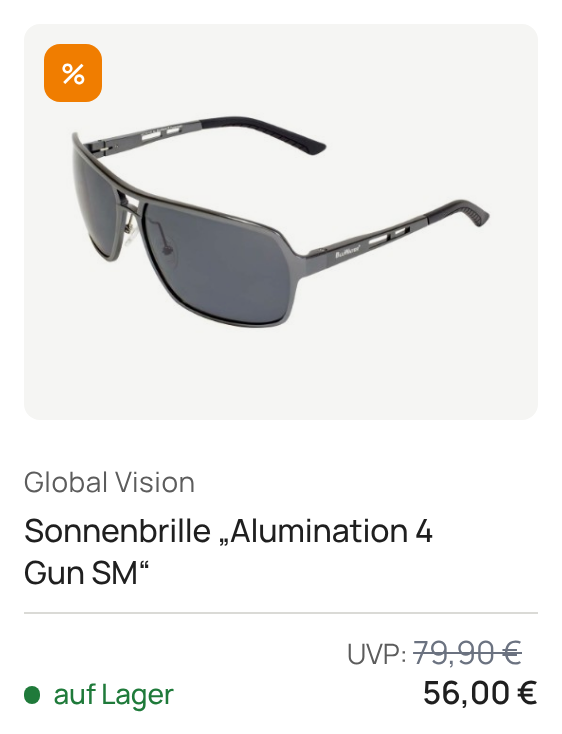
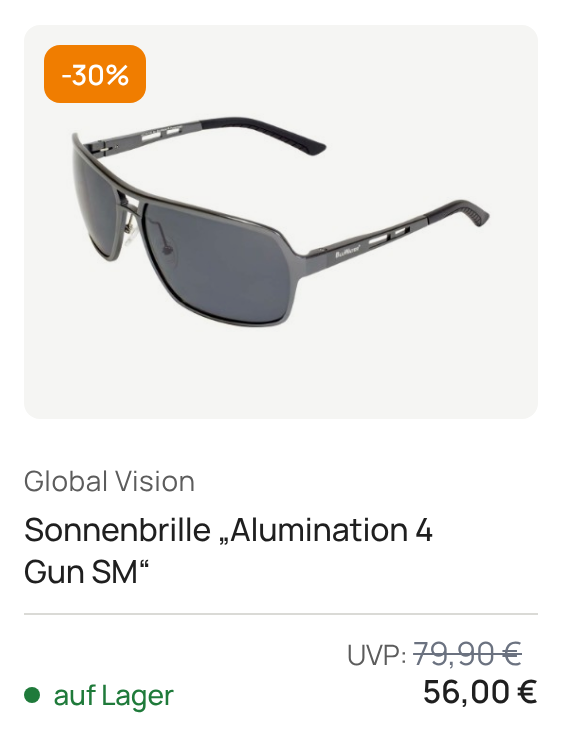
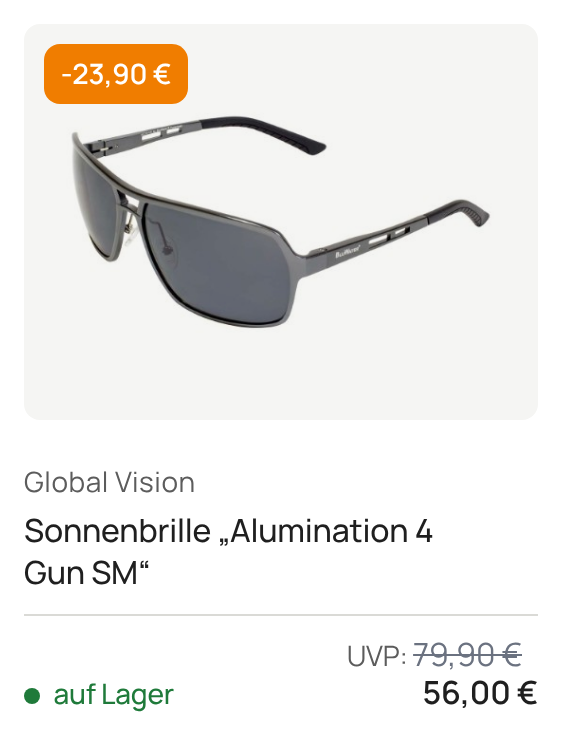
| Reduzierungs-Anzeige | Keine · Prozentzeichen · Prozent · Summe | Prozentzeichen | Schild auf dem Bild bei reduzierten Produkten: „%“, „-30 %“ oder der gesparte Betrag | Prozentzeichen |
| Facetten-Codes | Codes, mit Komma oder Eingabetaste trennen | leer | Merkmale, die auf der Karte stehen (z. B. LOCATION = Standort, bei Fahrzeugen Kilometer, PS …). Unter dem Feld steht der Wertebereich | LOCATION |
| Erweitert → HTML-Anker, CSS-Klasse(n), Zusätzliches CSS | WordPress-Standard | leer | – | – |
Facetten-Codes: Eine Liste der Codes gibt es im Editor nicht – das Feld ist eine freie Eingabe ohne Vorschläge. Im Testshop verwendet: LOCATION (Standort), VEHICLE_TYPE (Fahrzeugtyp), INITIAL_REGISTRATION (Erstzulassung), MILEAGE (Kilometer), POWER_HP (PS) und CUBIC_CAPACITY_CCM (Hubraum).
Bei OBS Produkt – Weitere Artikel (Produktseite) wählst Du die Passgruppen am äußeren Block: „Alle Passgruppen des Produkts anzeigen“ (an = alle in der Reihenfolge aus dem ERP; aus = Passgruppen selbst wählen).
Layout „Slider“ oder Kit-Stil? Bei Layout → Slider erscheint darunter das Feld „Sichtbare Produkte“ (2–6, Standard 4). Die Produktlisten-Stile des Design Kits (Slider 3–6, Liste-Slider, Doppelreihe, Mini-Slider, Fzg-Slider) sind eigene Slider und setzen Layout „Raster“ voraus. Verwende entweder einen Kit-Stil oder das Layout Slider – nicht beides. Die Vorlagen des Design Kits nutzen die Stile.
Produktkarten: Anzeige und Bausteine
Reduzierungs-Anzeige: Bei reduzierten Produkten sitzt ein Schild auf dem Bild. Die drei Varianten: Prozentzeichen („%“), Prozent („-30%“) und Summe (der gesparte Betrag, z. B. „-23,90 €“).
Mit „Zeige Buttons für Varianten“ erscheinen die Varianten als kleine Knöpfe auf der Karte – alle Merkmale, die beim Produkt Varianten bilden (Größen, Altersgrößen, Farbnamen). Jeder Knopf ist ein Link: Er öffnet die Produktseite mit dieser Variante vorgewählt.
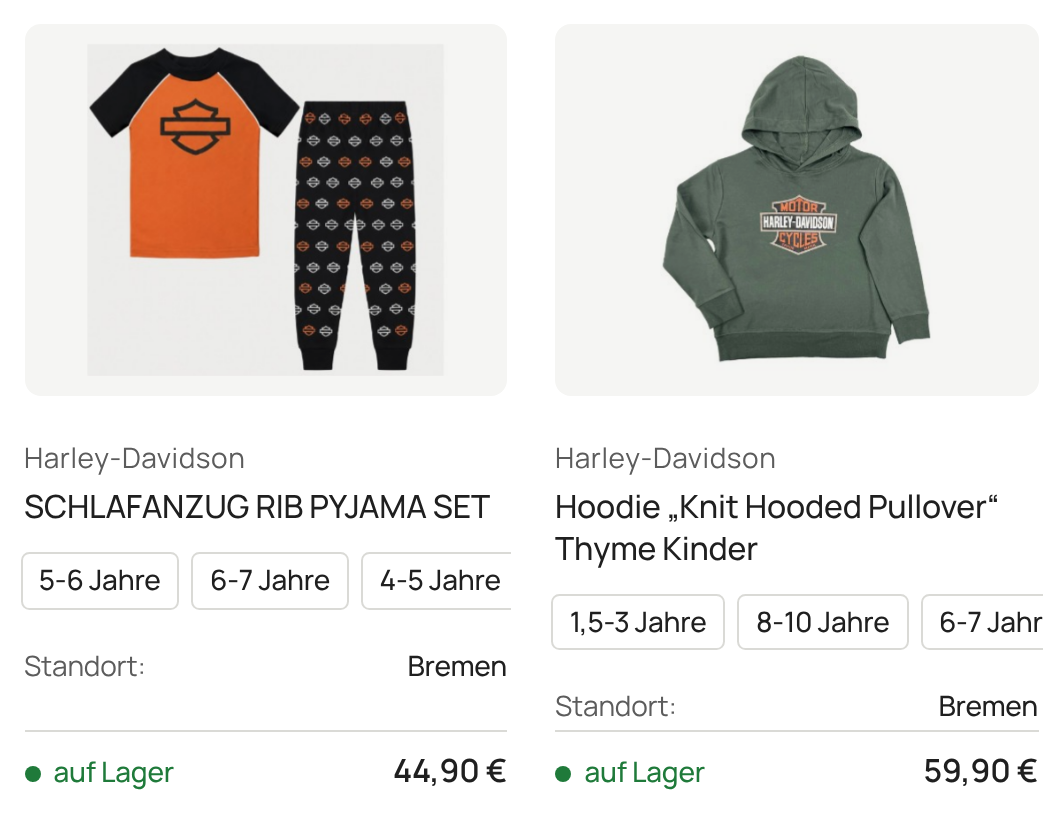
Layout „Slider“ im Shop: Im Layout Slider steht eine Reihe zum Wischen. Am Desktop gibt es ein Pfeilpaar unten rechts, eine feine Linie zeigt die Position. Ist „Mehr laden“ an, steht am Ende der Reihe die Kachel „Mehr Produkte laden“.
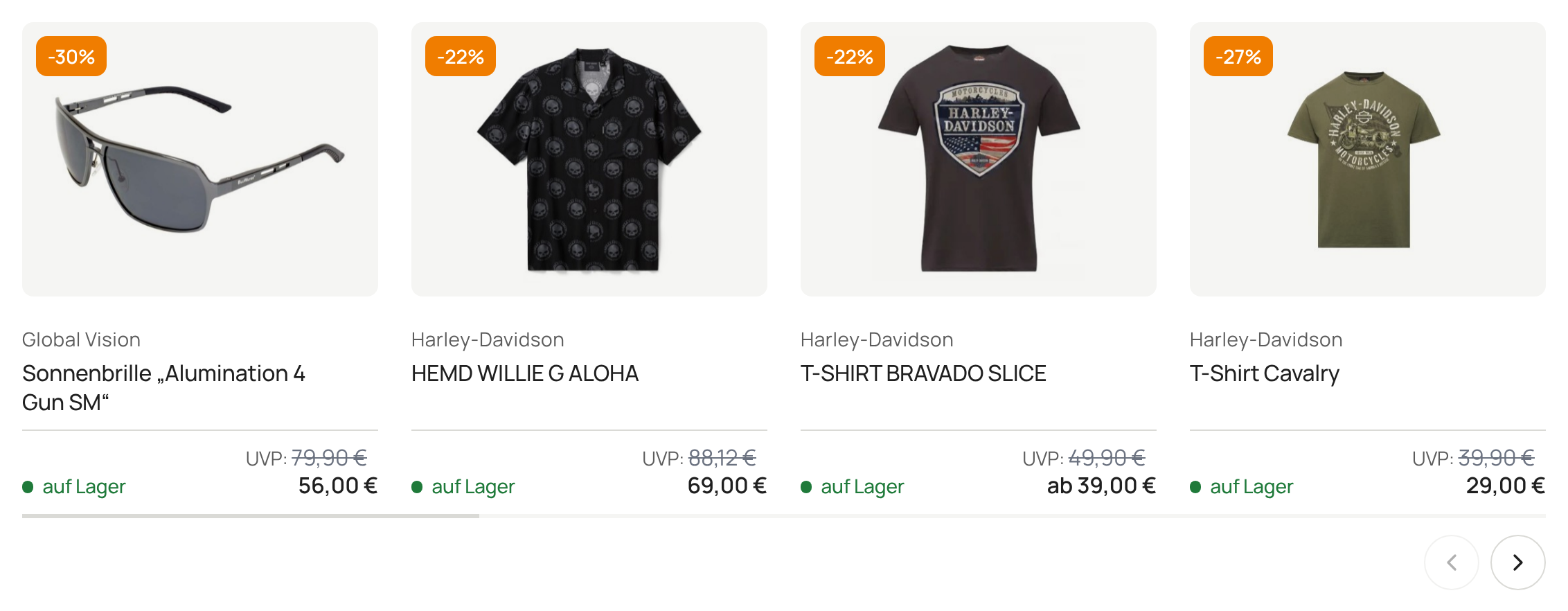
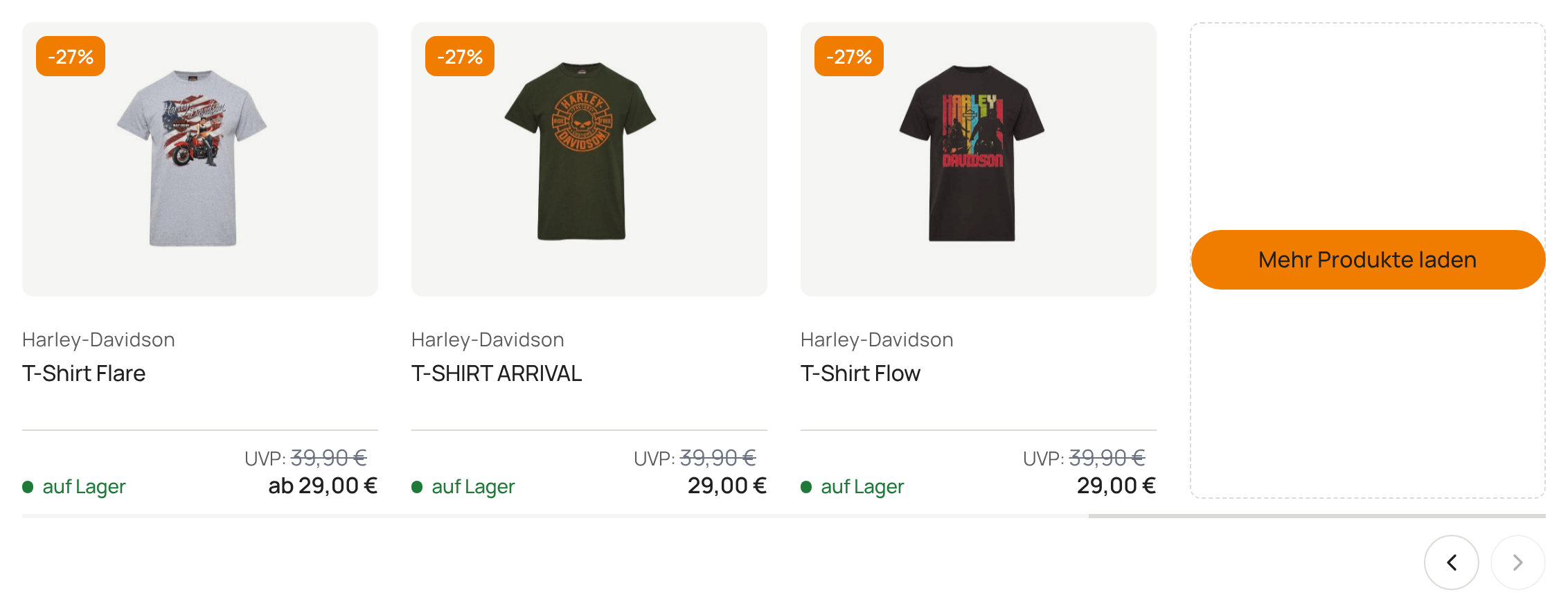
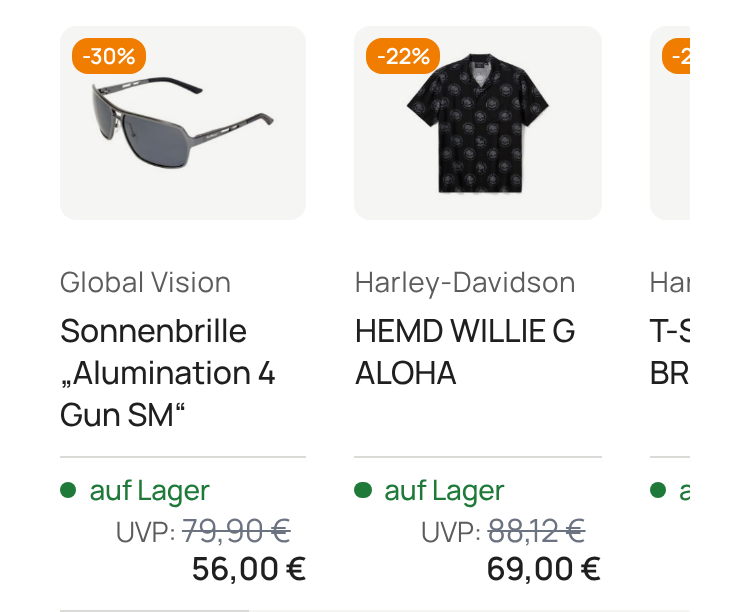
Auf dem Handy sind gut zwei Karten sichtbar, die dritte ist angeschnitten. Hier wird gewischt – Pfeile gibt es nur bei Bedienung mit Maus oder Trackpad.
Karten-Bausteine und Reihenfolge: Jede Karte besteht aus vier Bausteinen: Kartenbild, Kartentitel (Marke und Name), Kartenvarianten (Merkmale, Varianten) und Kartenpreis. In der Listenansicht kannst Du sie verschieben – die Änderung ist im Editor sofort sichtbar.
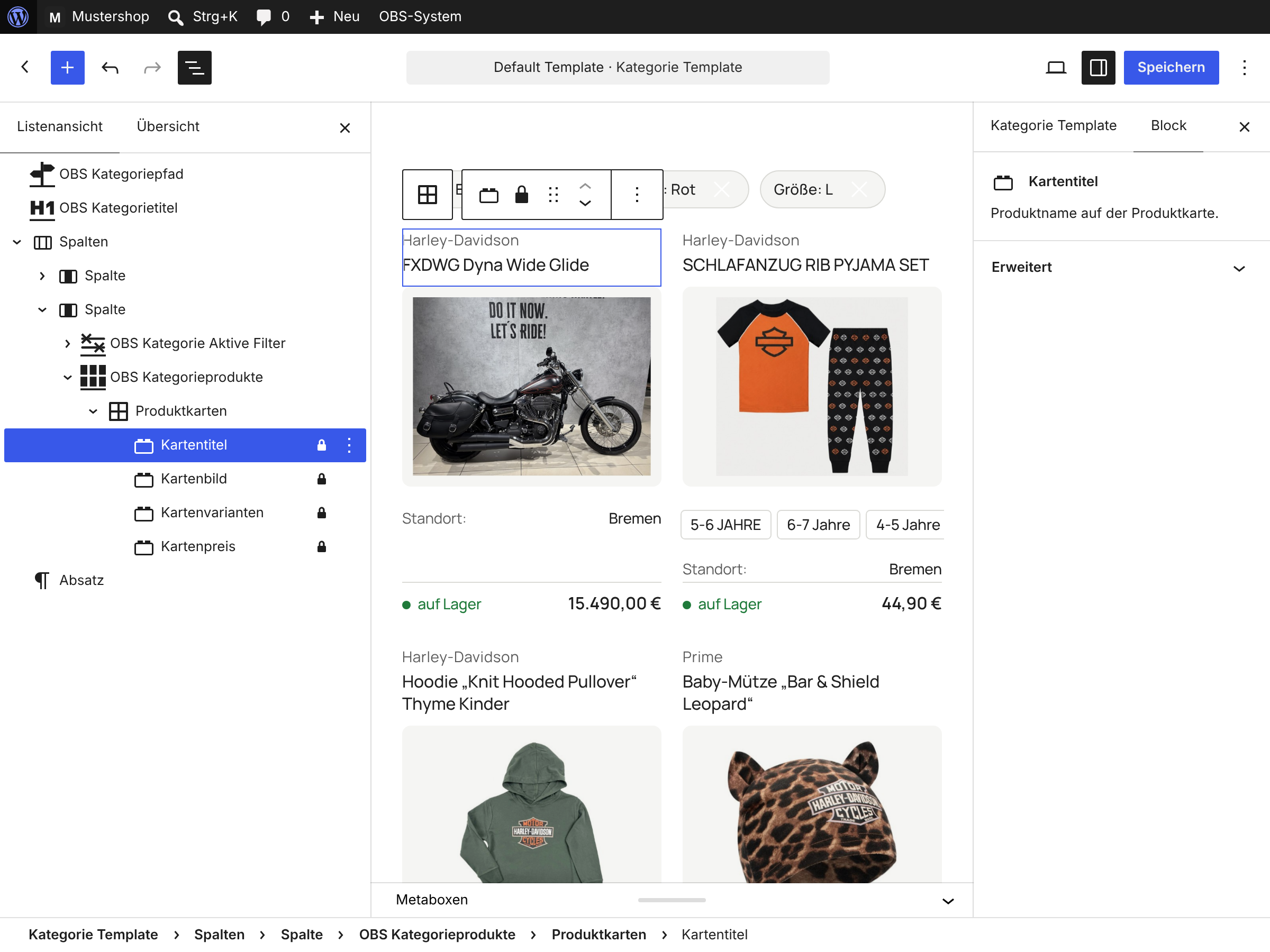
- Die Reihenfolge wirkt in den Raster- und Slider-Stilen. Die Stile Liste, Liste-Slider, Doppelreihe und Fahrzeug 1 ordnen die Bausteine selbst an.
- Bausteine lassen sich nicht löschen (Schloss), nur verschieben.
Gut zu wissen:
- Auswahl und Aussehen sind getrennt: Welche Produkte erscheinen, bestimmt der äußere Block (Warengruppe, Auswahl, Fit-Gruppe, Verlauf). Die Produktkarten bestimmen nur Aussehen und Menge.
- Handy: Die Spaltenzahl richtet sich nach dem Stil (meist 2), nicht nach „Minimale Bildbreite“.
- Rabatt-Schild: Auf kleinen Karten und auf dem Handy ist es kleiner (Design Kit).
- „Mehr laden“: Der Knopf verschwindet, sobald alle Produkte geladen sind. Die geladene Anzahl bleibt erhalten, wenn man von einer Produktseite zurückgeht.
- Bilder Object-Fit wirkt mit dem OBS Design Kit nicht: Das Kit zeigt Kartenbilder immer ganz. Nur ohne Design Kit gilt: bei Fotos mit weißem Hintergrund Contain wählen, weil Cover z. B. Motorräder vorn und hinten abschneidet.
- Facetten-Codes müssen exakt so geschrieben sein wie in der Warenwirtschaft (Großbuchstaben). Falscher Code = es erscheint nichts.
- „Mehr laden“ auf der Startseite meist aus lassen und stattdessen „Alle anzeigen“ verlinken.
Gut zu wissen
Verhalten
- Erstbesucher sehen nichts: Der Abschnitt erscheint erst, wenn der Besucher schon Produkte angesehen hat.
- Höchstens 20 Produkte, das zuletzt angesehene vorn. Ein erneut angesehenes Produkt rückt nach vorn, statt doppelt zu erscheinen.
- Leicht verzögert: Die Seite enthält zunächst einen versteckten Platzhalter. Erst nach dem Laden blendet der Browser den Abschnitt ein oder entfernt ihn. Inhalte darunter können dabei nachrutschen.
- Der Verlauf gilt für die Sitzung: Er liegt in einem Cookie (
oneboxshop-pages) und endet, wenn der Besucher den Browser schließt.
HINWEISE UND AUFFÄLLIGKEITEN
- Cookie-Hinweis: Das Cookie wird beim Aufruf einer Produktseite gesetzt, ohne Einwilligungsabfrage. Erwähne es im Cookie-Hinweis; die rechtliche Einordnung klärt der Shopbetreiber.
- Der Block ist nicht auf bestimmte Seitenarten beschränkt.
WEITERLESEN