
Auf dieser Seite
Mit der Modellauswahl wählt der Kunde Schritt für Schritt sein Fahrzeug und sieht danach nur passende Teile.
Worum es geht
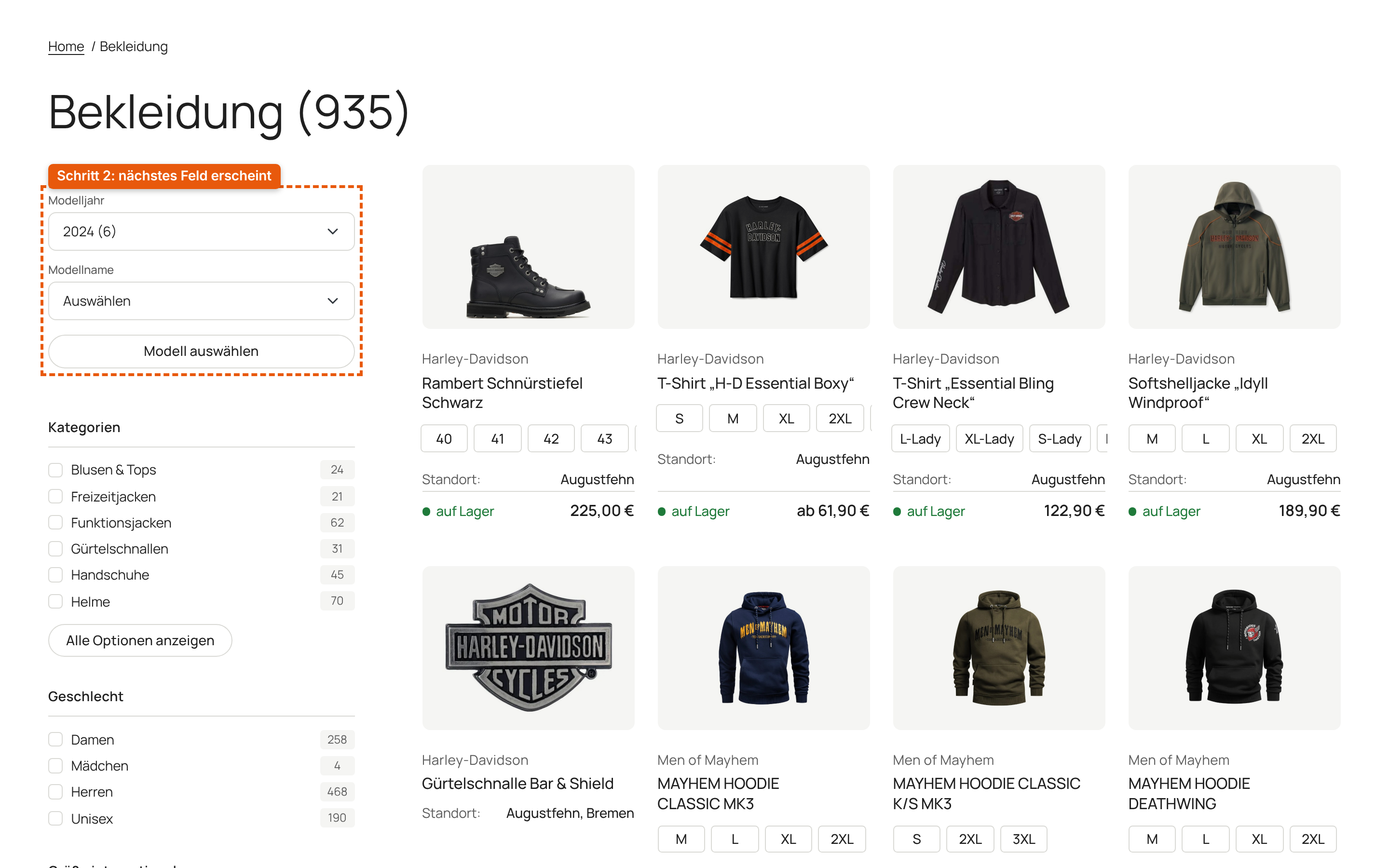
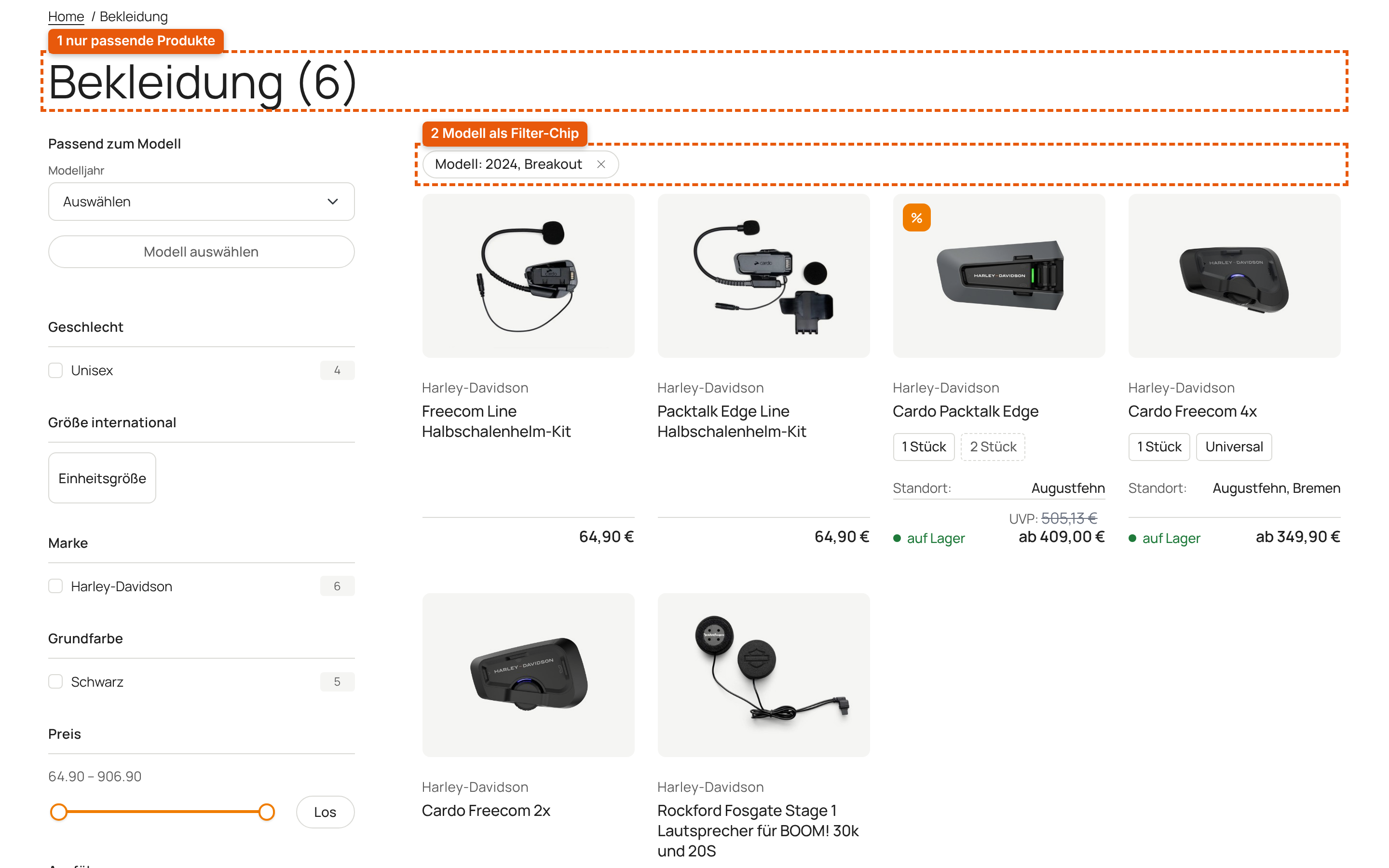
Mit der Modellauswahl („Teile passend zum Modell“) wählt der Kunde Schritt für Schritt sein Fahrzeug – z. B. Modelljahr, dann Modell – und landet in einer Warengruppe, die nur passende Teile zeigt. Das gewählte Modell steht danach als Knopf bei den aktiven Filtern und lässt sich dort wieder entfernen.
Anzeige im Shop
Auswahl in der Kategorieseite
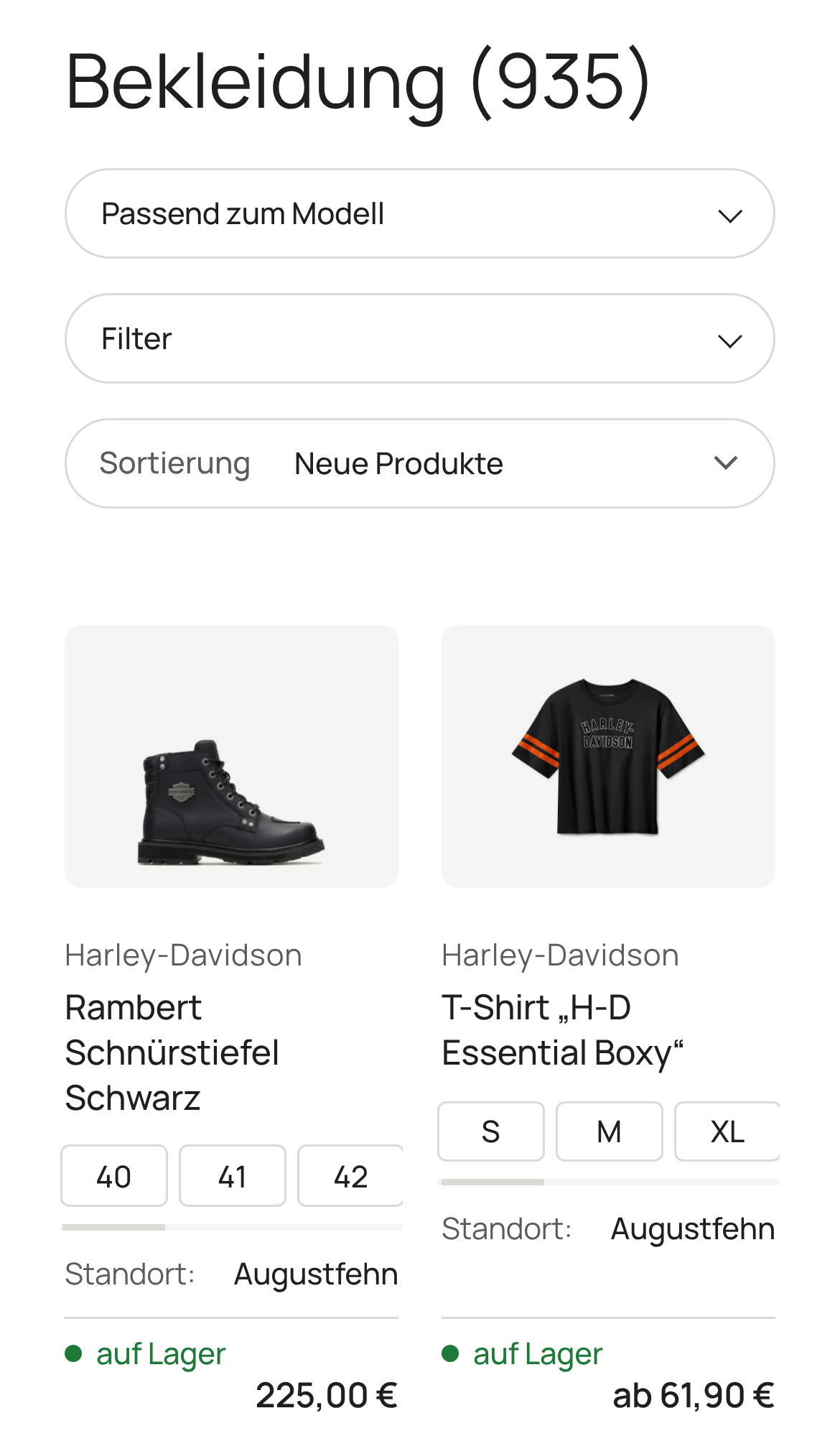
Über den Filtern steht „Passend zum Modell“. Auf dem Handy ist die Auswahl hinter einem eigenen Knopf verborgen.
Im Editor
Vorlage einfügen
Die Modellauswahl fügst Du immer über eine Kit-Vorlage ein (siehe Vorlagen des OBS Design Kits einfügen):
- „Modellauswahl · Abschnitt“ – für Start- und Inhaltsseiten: eine Fläche mit Überschrift, Text und Auswahl.
- „Modellauswahl · Seitenleiste“ – für das Kategorie-Template, über den Filtern.
Einstellungen
Die Modellauswahl ist kein Block, sondern ein Shortcode ([obs_model_selection]) – deshalb gibt es keine Seitenleiste. Was die Auswahl zeigt, legt der Admin zentral fest: OBS-System → Optionen → Reiter „Modellauswahl“ (siehe auch Modellauswahl: Fahrzeug- und Modellfilter einrichten). Dieselben Angaben steuern die Spalten der Modell-Tabelle auf der Produktseite (siehe Block: Produkt-Modellzuordnung (Modell-Tabelle)).
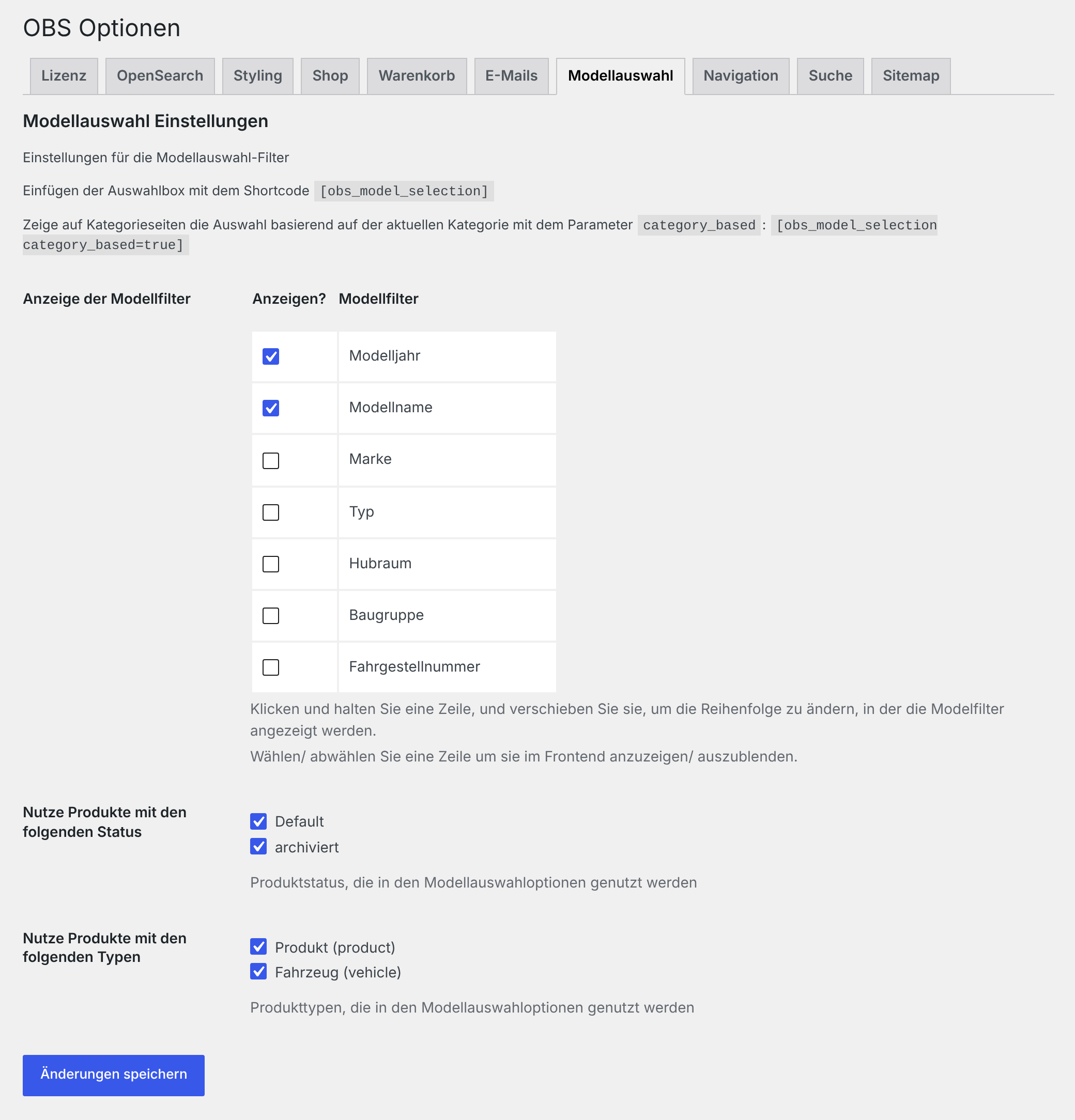
| Beschriftung | Optionen | Im Beispiel | Wirkung |
|---|---|---|---|
| Anzeige der Modellfilter | Modelljahr · Modellname · Marke · Typ · Hubraum · Baugruppe · Fahrgestellnummer; je Zeile „Anzeigen?“, Reihenfolge per Ziehen | Modelljahr und Modellname an | Welche Auswahlfelder in welcher Reihenfolge erscheinen |
| Nutze Produkte mit den folgenden Status | Default · archiviert | beide an | Welche Produktstatus in die Auswahlwerte einfließen |
| Nutze Produkte mit den folgenden Typen | Produkt · Fahrzeug | beide an | Welche Produkttypen einfließen |
Mit [obs_model_selection category_based=true] zeigt die Auswahl auf Kategorieseiten nur Werte der aktuellen Warengruppe.
Gut zu wissen
Verhalten
- Ohne Modelldaten keine Ausgabe: Sind im Shop keine Modelldaten vorhanden, zeigt die Modellauswahl nichts.
- Das Modell bleibt gewählt, bis der Kunde es bei den aktiven Filtern entfernt.
WEITERLESEN