
OBS-Metrics Sales gibt Dir eine zentrale, übersichtliche Sicht auf Deine Bestelldaten. So erkennst Du Trends früh und triffst fundierte Entscheidungen für Sortiment, Marketing und Optimierung. So liest Du die Auswertungen richtig.
In dieser Anleitung
Das brauchst Du vorab
- OBS-Metrics Plugin aktiv — Grundlage der Auswertungen
- OBS-Metrics Sales eingerichtet — siehe Anleitung „OBS-Metrics Sales einrichten“
- Zugriff auf das WordPress-Hauptmenü „OBS-Metrics Sales“ — Administratorrechte
Einrichtung Schritt für Schritt
01
Zeitraum richtig wählen
Im Dashboard den Auswertungszeitraum über ein Von-/Bis-Datum oder vordefinierte Zeiträume festlegen (jeweils rückwirkend ab gestern). Vergleiche Zeiträume, um Entwicklungen einzuordnen:
- 7–30 Tage — operative Kontrolle und aktuelle Kampagnen
- 90 Tage — Trendanalyse
- 180–365 Tage — Saisonalität und strategische Planung

02
Umsatz und Bestellungen verstehen
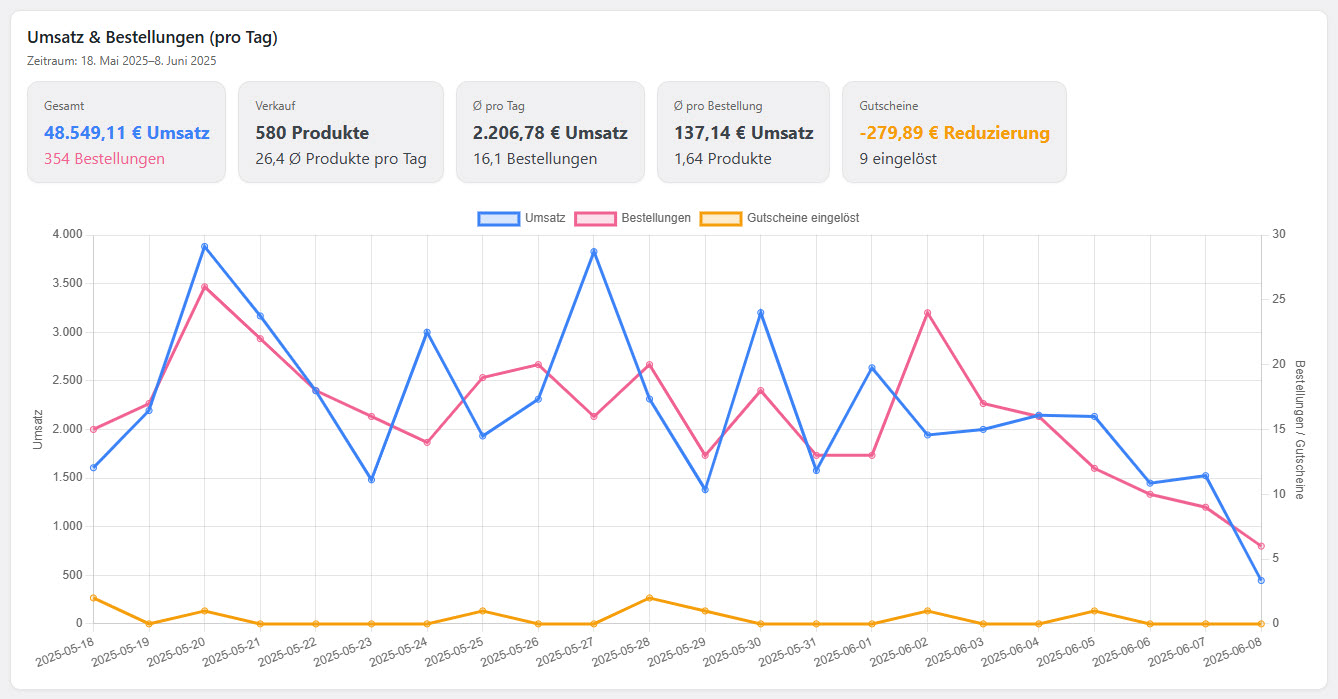
Das Diagramm zeigt Umsatz, Bestellanzahl und Gutscheineinlösungen. Frage Dich: Wächst der Umsatz nachhaltig oder nur durch Rabatte?
- Viel Umsatz bei wenigen Bestellungen — hoher Warenkorbwert
- Viele Bestellungen bei wenig Umsatz — Potenzial für Upselling
- Gutschein-Peaks — prüfen, ob Aktionen wirklich Mehrumsatz bringen
03
Die wichtigsten Kennzahlen nutzen
Achte auf Umsatz pro Bestellung, Produkte pro Bestellung und Umsatz pro Tag. Sie zeigen nicht nur, wie viel, sondern wie effizient Du verkaufst:
- Niedriger Umsatz pro Bestellung — Cross-Selling verbessern
- Wenige Produkte pro Bestellung — Produktkombinationen anbieten
- Stagnierender Tagesumsatz — Marketing oder Sortiment prüfen

04
Produktaufrufe und Warenkorb-Aktivität analysieren
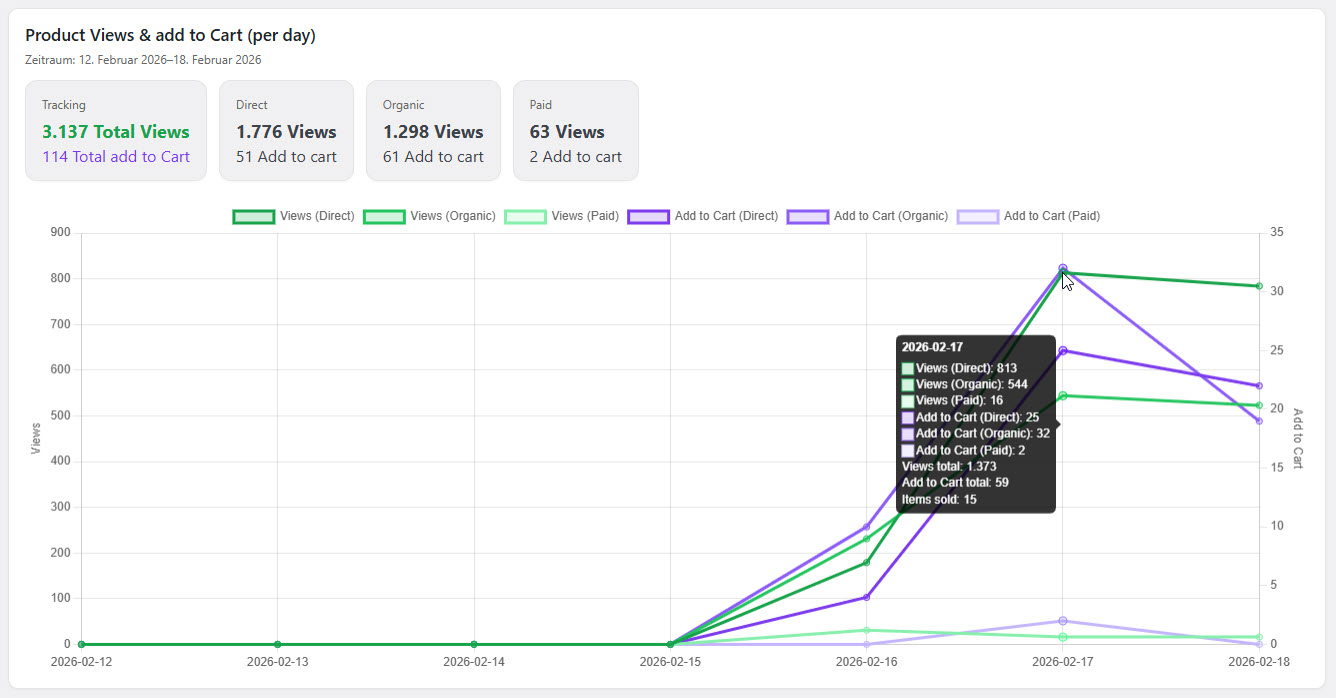
Dieser Bereich zeigt, wie oft Produkte angesehen (Views) und in den Warenkorb gelegt werden (Add to Cart) — aufgeteilt nach Herkunft der Besucher: Direkt, Organisch, Bezahlt. So vergleichst Du Deine Marketingkanäle:
- Direct — Kunden kennen Deinen Shop bereits
- Organic — Kunden finden Dich über Suchmaschinen (wichtig für nachhaltiges Wachstum)
- Paid — Kunden kommen über Werbung (wichtig zur Bewertung Deiner Kampagnen)
- Viele Aufrufe, aber wenig Warenkorb — Zielseite, Preis, Beschreibung oder Bilder prüfen
05
Bestseller als Umsatztreiber erkennen
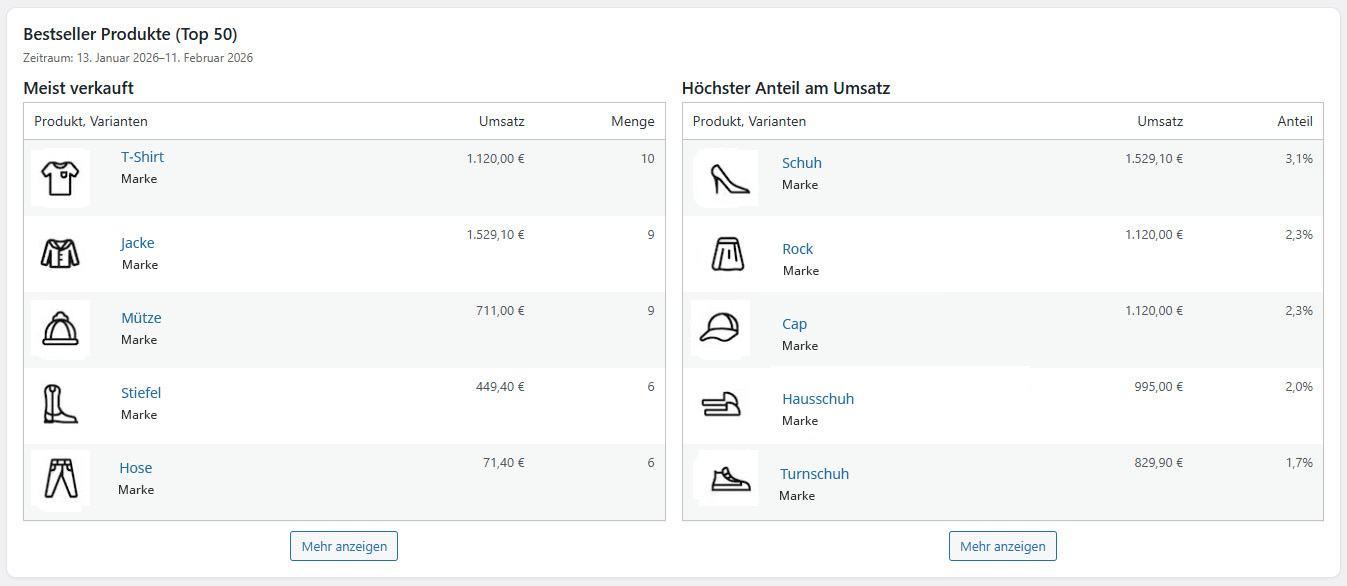
Die Bestseller-Liste (Top 50) zeigt, welche Produkte sich am besten verkaufen und den größten Umsatzanteil haben. Nutze das strategisch: Top-Produkte prominent platzieren, Lagerbestand absichern, Marketing auf bewährte Umsatztreiber fokussieren.
06
Gewinner und Verlierer früh erkennen (Top Mover)
Die Top Mover zeigen Umsatzveränderungen im gewählten Zeitraum gegenüber dem Zeitraum davor.
- Gewinner — Trends, die Du verstärken solltest
- Verlierer — Warnsignale für Sortiment, Preis oder Sichtbarkeit; früh analysieren

07
Gutscheine bewusst einsetzen
Die Gutscheinübersicht zeigt, welche Gutscheine genutzt werden und wie viel Umsatz sie reduzieren. Regel: Gutscheine müssen zusätzlichen Umsatz erzeugen, nicht nur Rabatt geben. Hohe Einlösungen ohne Umsatzwachstum sind ein Warnsignal.

08
Bestseller nach Marke, Warengruppe und Attribut lesen
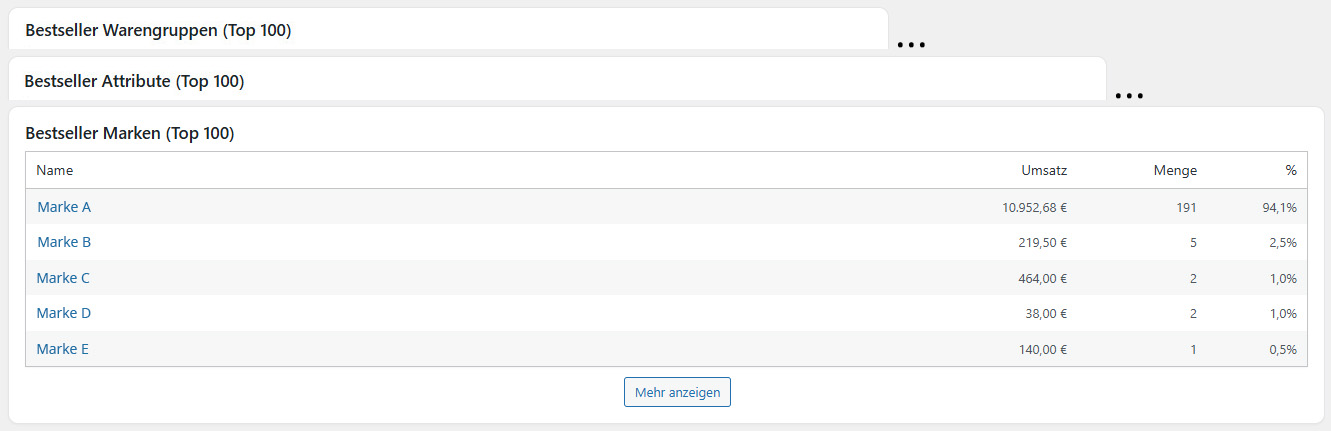
Diese Tabellen zeigen nach verkaufter Menge, welche Marken tragen, welche Warengruppen am stärksten sind und was Kunden wirklich nachfragen (Attribute). Nutze das für Einkaufsplanung, Sortimentserweiterung und das Verschlanken schwacher Bereiche.
09
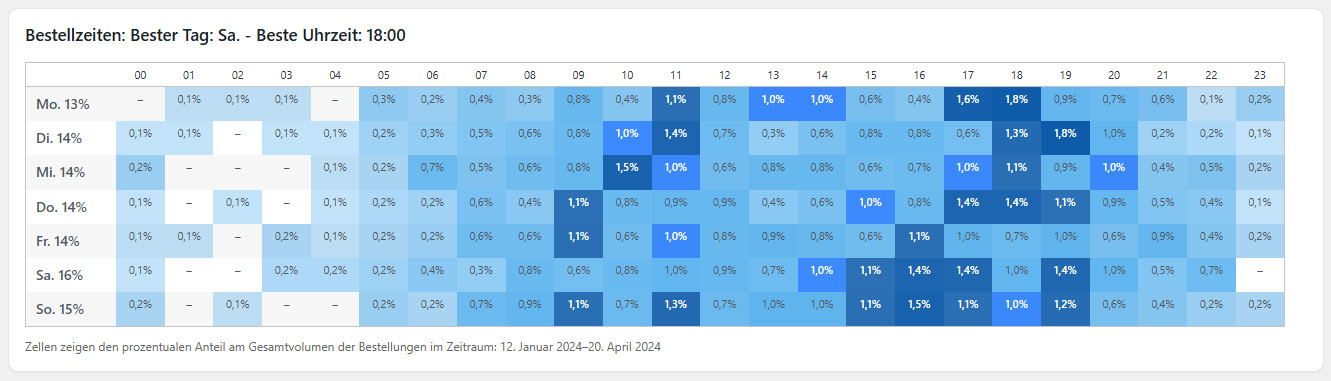
Bestellzeiten strategisch nutzen
Die Bestellzeiten-Analyse zeigt, an welchen Tagen und zu welchen Uhrzeiten die meisten Bestellungen eingehen. Starte Newsletter, Social Ads und Rabattaktionen kurz vor den stärksten Zeitfenstern.
10
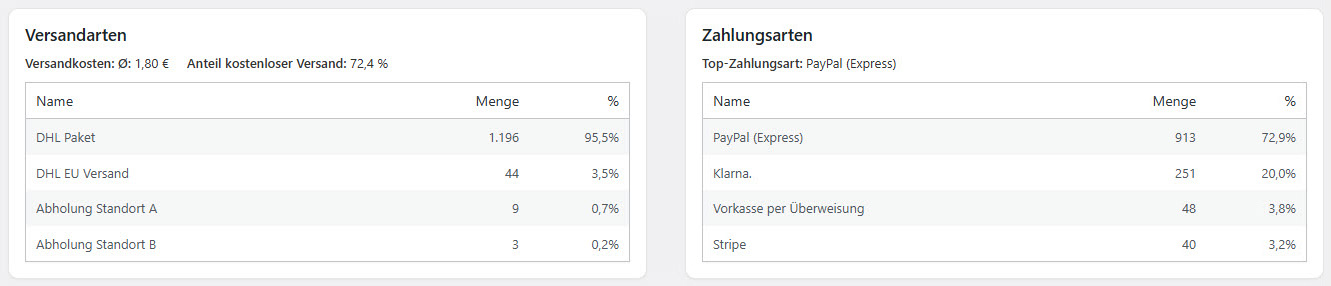
Zahlungs- und Versandarten optimieren
Diese Bereiche zeigen bevorzugte Zahlungsarten und beliebte Versandmethoden. Priorisiere beliebte Methoden, prüfe Kosten gegen Nutzung und reduziere unnötige Optionen weniger Komplexität bedeutet bessere Conversion.
11
Bestenliste (Top 50) öffnen
Klicke im Dashboard auf eine Marke, Warengruppe oder ein Attribut, um die Seite „Bestenliste (Top 50)“ zu öffnen. Der Zeitraum wird übernommen, lässt sich dort aber jederzeit ändern (kurze Zeiträume für aktuelle Trends, lange für stabile Umsatztreiber).
12
Analyse einer Marke
Zeigt die erfolgreichsten Produkte einer Marke mit Gesamtumsatz und verkaufter Menge. Nutze das, um starke Marken zu identifizieren, Marketing zu fokussieren und den Sortimentsausbau zu planen.

13
Analyse einer Warengruppe
Zeigt die erfolgreichsten Produkte einer Warengruppe mit Gesamtumsatz und verkaufter Menge. Erkenne starke Kategorien, baue Dein Sortiment gezielt aus und prüfe schwache Kategorien.

14
Analyse eines Attributs
Zeigt die erfolgreichsten Varianten (z. B. Größen, Farben, Standorte) mit Gesamtumsatz und verkaufter Menge. Verstehe die Nachfrage auf Variantenebene und passe den Lagerbestand an.

15
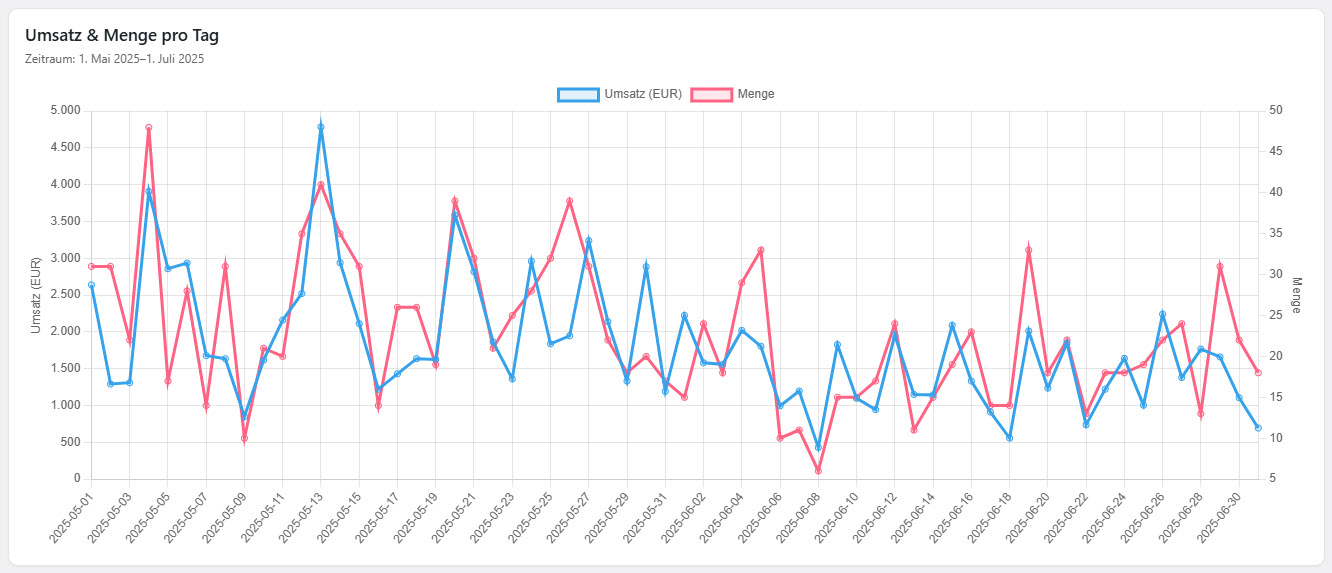
Umsatz- und Mengenentwicklung analysieren
Das Diagramm zeigt die Entwicklung von Umsatz und Verkaufsmenge der gewählten Auswahl.
- steigender Umsatz — erfolgreiche Nachfrage
- steigende Menge — hohe Produktnachfrage
- schwankende Werte — mögliche saisonale Effekte
16
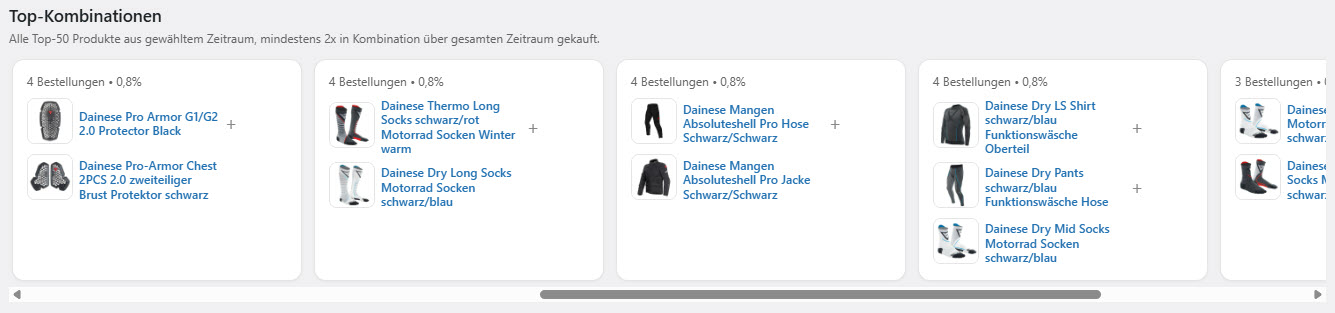
Bestenliste-Insights und Top-Kombinationen nutzen
Die Insights zeigen, welche Warengruppen, Marken und Varianten-Attribute innerhalb Deiner Auswahl besonders gut funktionieren. Die Top-Kombinationen zeigen Produkte, die häufig gemeinsam gekauft werden — ideal für Cross-Selling, Produktempfehlungen und Bundle-Angebote, um den durchschnittlichen Bestellwert zu erhöhen.

17
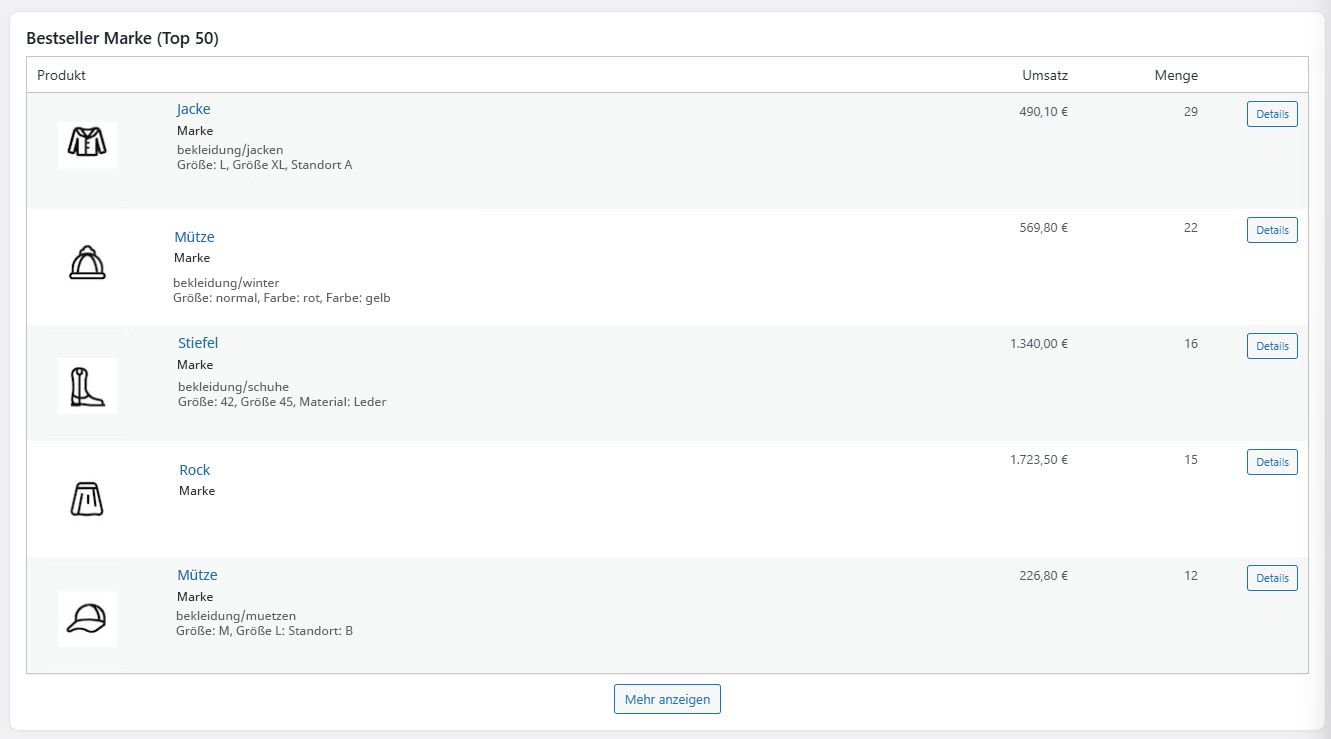
Wichtigste Bestseller-Produkte identifizieren
Die Bestseller-Tabelle zeigt die erfolgreichsten Produkte je nach Auswahl im gewählten Zeitraum Deine wichtigsten Umsatztreiber. Platziere sie prominent, setze sie in Kampagnen ein und sichere ausreichend Lagerbestand.
So prüfst Du das Ergebnis
- Du kannst für einen gewählten Zeitraum Umsatz, Bestellungen und Kennzahlen ablesen
- Du erkennst Bestseller, Gewinner/Verlierer und häufige Produktkombinationen
- Du leitest aus Marken-, Warengruppen- und Attribut-Auswertungen Maßnahmen ab
FEHLERBEHEBUNG
Probleme lösen
Keine Daten in den Auswertungen
MÖGLICHE URSACHE
OBS-Metrics Sales ist noch nicht eingerichtet
LÖSUNG
Anleitung „OBS-Metrics Sales einrichten“
Produktaufrufe/Warenkorb fehlen
MÖGLICHE URSACHE
Besucher-Tracking ist nicht aktiviert
LÖSUNG
Anleitung „OBS-Metrics Sales einrichten“, Schritt 2
WEITERLESEN