
Mit OBS-Metrics Sales wertest Du Umsatz, Bestellungen und Besucherquellen Deines Shops aus. Bei der Erstinbetriebnahme aktivierst Du den nächtlichen Abgleich und baust den Datenbestand einmal vollständig auf.
In dieser Anleitung
Das brauchst Du vorab
- Zugriff auf „OBS-Metrics Sales → Einstellungen“ — Administratorrechte
- Bei Besucher-Tracking: Datenschutzerklärung anpassbar — Redaktion/Recht
Einrichtung Schritt für Schritt
01
Automatischen Abgleich aktivieren
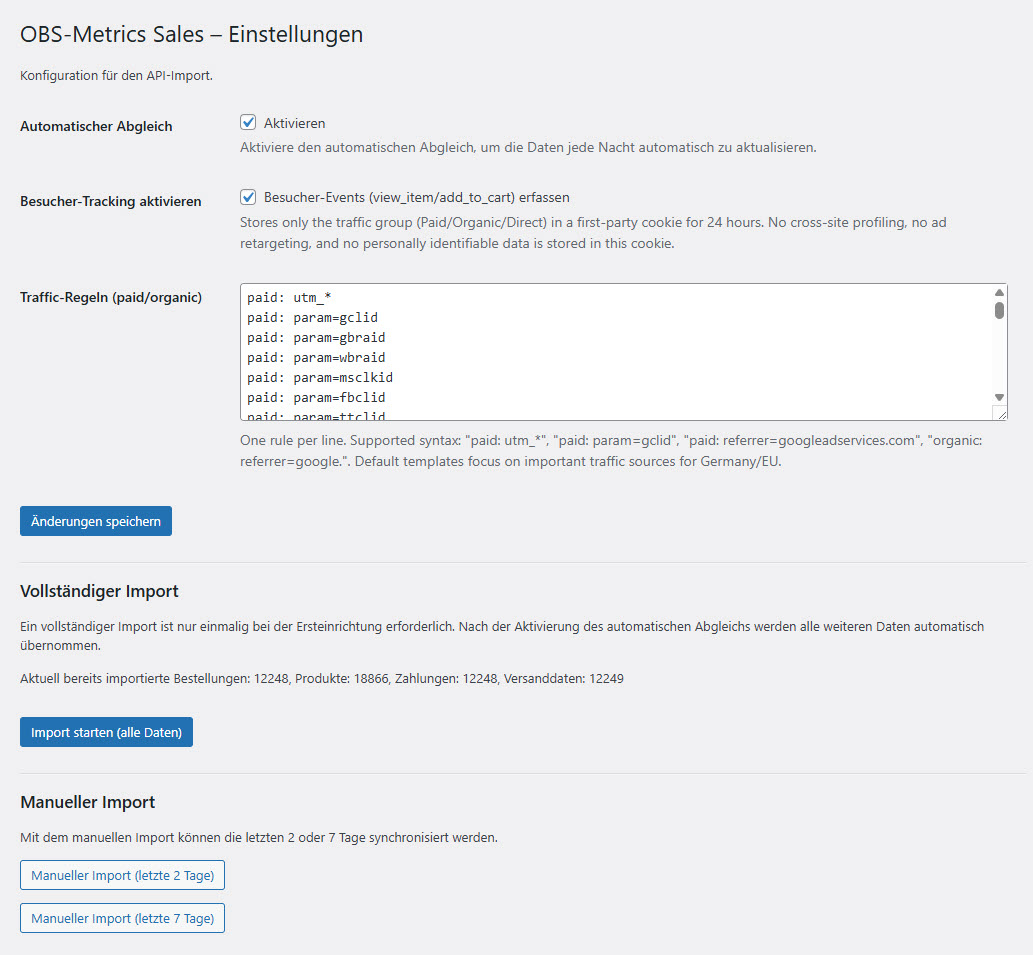
Unter OBS-Metrics Sales → Einstellungen die Option „Aktivieren“ setzen. Das Plugin importiert danach jede Nacht die neuen Daten zu verkauften Produkten und Bestellungen.
02
Besucher-Tracking aktivieren (optional)
Option „Besucher-Events (view_item/add_to_cart) erfassen“ setzen. Für die Bestellauswertung ist das nicht zwingend erforderlich. Pflicht bei Aktivierung: die Cookie-Informationen in die Datenschutzerklärung eintragen Name obs_sm_traffic_group, First-Party, 24 Stunden Speicherdauer, Inhalt nur die Gruppe Paid, Organic oder Direct, keine personenbezogenen Daten.
03
Standard-Traffic-Regeln beibehalten
Die vorhandenen Regeln zunächst unverändert lassen. Ergänzungen erst, wenn zusätzliche Kampagnen-Parameter oder Referrer im Einsatz sind.
04
Vollimport ausführen
Schaltfläche „Import starten (alle Daten)“ einmal betätigen.
Erwartetes Ergebnis: die Auswertung enthält die historischen Bestelldaten.
So prüfst Du das Ergebnis
- Auswertung zeigt Umsatz und Bestellungen für einen vergangenen Zeitraum
- Bei aktivem Tracking: Zugriffe werden Paid, Organic oder Direct zugeordnet
- Datenschutzerklärung enthält den Cookie-Hinweis
FEHLERBEHEBUNG
Probleme lösen
Auswertung bleibt leer
MÖGLICHE URSACHE
Vollimport nicht durchgeführt
LÖSUNG
Schritt 4
Alle Zugriffe als „Direct“
MÖGLICHE URSACHE
keine Paid-/Organic-Regel greift
LÖSUNG
„Traffic-Regeln (paid/organic)“
Keine Produktaufrufe sichtbar
MÖGLICHE URSACHE
Besucher-Tracking deaktiviert
LÖSUNG
Schritt 2
WEITERLESEN