
Produktbewertungen unterstützen Kunden bei der Kaufentscheidung und geben dir wertvolles Feedback zu deinen Produkten auf Basis echter Bestellungen.
In dieser Anleitung
Das brauchst Du vorab
- Rolle Redakteur oder Administrator — Autoren und Mitarbeiter können seit 1.18.0 nicht mehr moderieren
- Kundenservice-E-Mail-Adresse gesetzt (für Benachrichtigungen) — OBS-System → Optionen → Reiter „E-Mails“
- Bei Freischaltpflicht: Einstellung aktiv — „Neue Bewertungen müssen freigeschaltet werden“
Einrichtung Schritt für Schritt
01
Benachrichtigung prüfen
Bei jeder neuen Bewertung geht eine E-Mail an die Kundenservice-E-Mail-Adresse. Enthält eine Bestellung mehrere bewertete Produkte, kommt je Bewertung eine eigene E-Mail. Produktseite liegt vor.
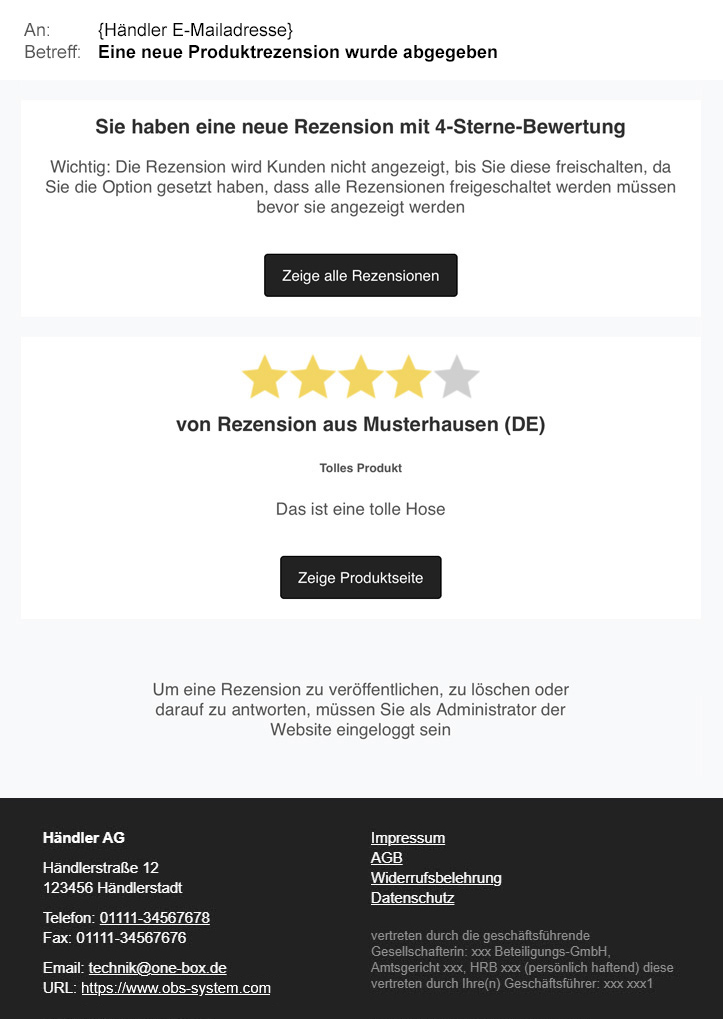
Erwartetes Ergebnis: E-Mail mit Bewertungsangaben und Links zur Übersicht bzw. zur
02
Bewertungsübersicht öffnen
Zwei Wege führen dorthin: im Menü OBS-System → Bewertungen, oder in OBS-System → Optionen → Reiter „Metrics“ über die Schaltfläche „Übersicht aller Bewertungen“ („Zeige alle Bewertungen, schalte sie frei oder antworte auf sie“).
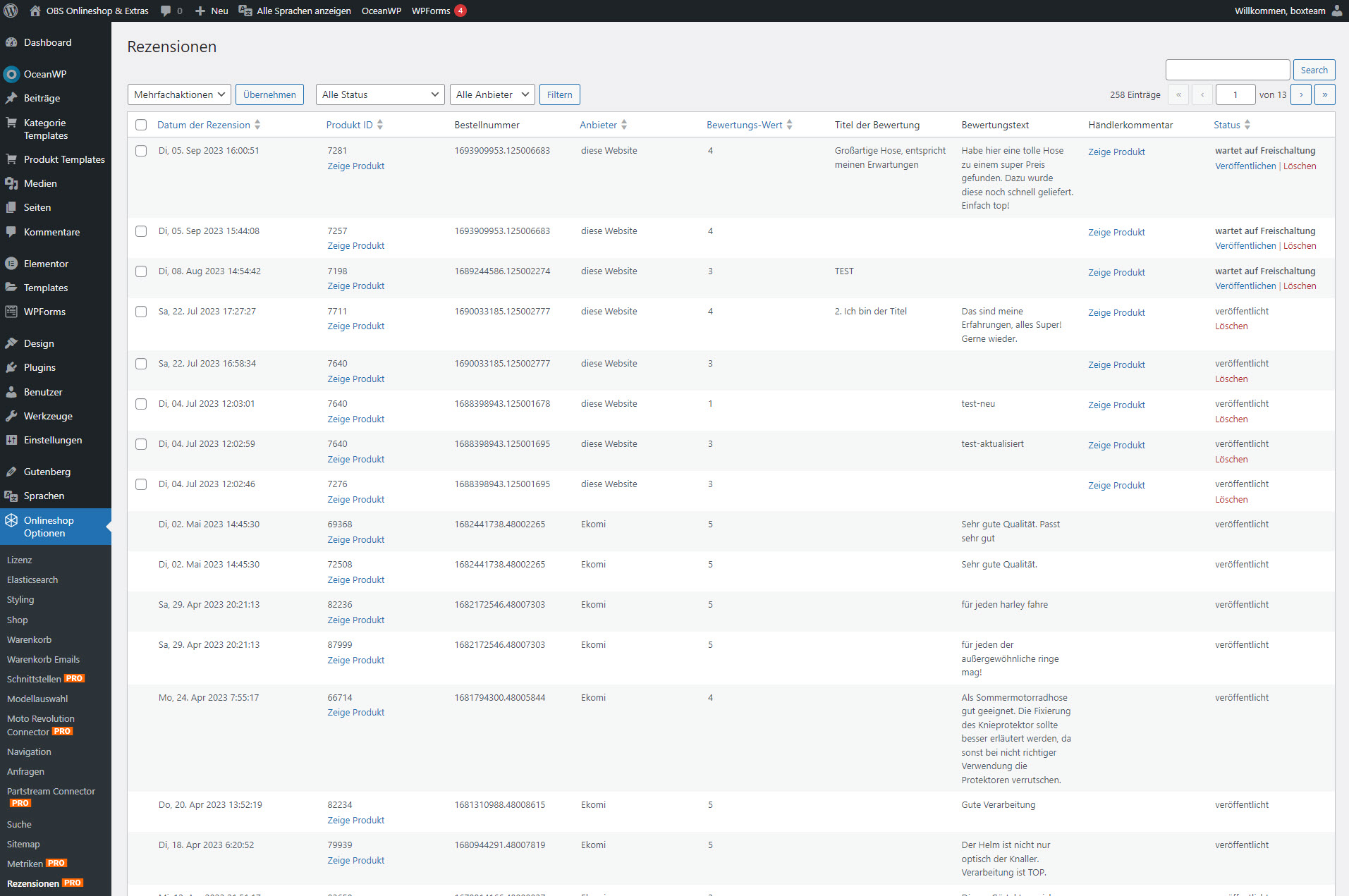
Erwartetes Ergebnis: Liste aller Bewertungen mit Produktlink, Datum und Bewertungstext.
03
Bewertung freischalten
— nur nötig, wenn in den Optionen nicht auf automatisch geschaltet Ist die Option „Neue Bewertungen müssen freigeschaltet werden“ aktiv, muss jede Bewertung in der Übersicht einzeln freigegeben werden. Erst danach erscheint sie auf der Produktseite. Ist die Option nicht aktiv, werden Bewertungen automatisch veröffentlicht und dieser Schritt entfällt.
04
Bewertung entfernen (falls erforderlich)
Einzelne Bewertungen können in der Übersicht entfernt werden.
05
Händlerkommentar verfassen
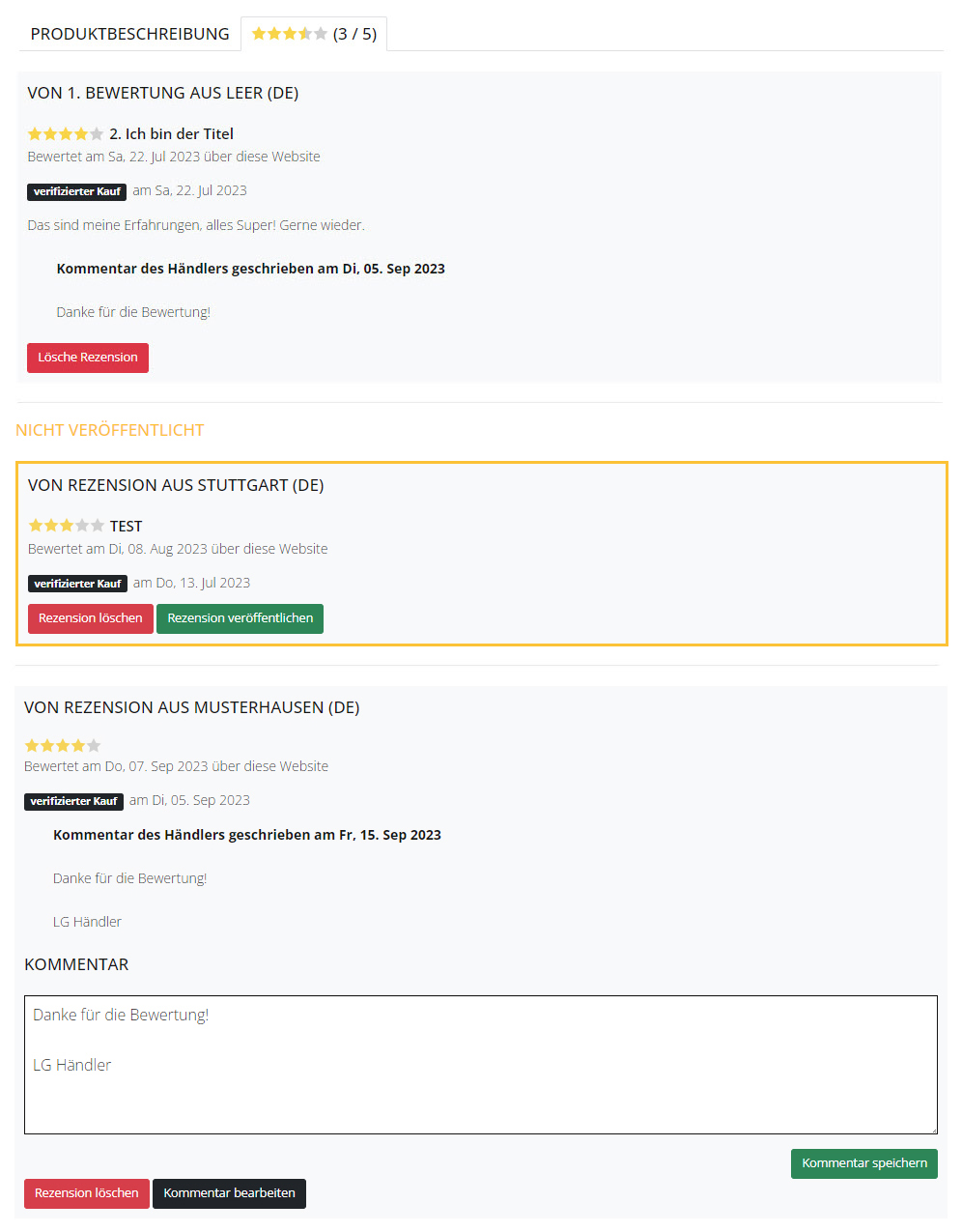
Kommentare werden nicht in der Übersicht, sondern auf der jeweiligen Produktseite bei der Bewertung bearbeitet. Der Kommentar erscheint öffentlich unter der Bewertung und kann später geändert oder entfernt werden.
So prüfst Du das Ergebnis
- Freigeschaltete Bewertung ist auf der Produktseite im Bewertungs-Tab sichtbar
- Entfernte Bewertung erscheint nicht mehr in der Übersicht
- Händlerkommentar steht unter der zugehörigen Bewertung
FEHLERBEHEBUNG
Probleme lösen
Bewertung erscheint nicht im Shop
MÖGLICHE URSACHE
Freischaltung steht aus
LÖSUNG
Schritt 3
Kommentarfeld fehlt in der Übersicht
MÖGLICHE URSACHE
Kommentare werden auf der Produktseite bearbeitet
LÖSUNG
Schritt 5
Keine Benachrichtigungs-E-Mail
MÖGLICHE URSACHE
Kundenservice-E-Mail-Adresse nicht gesetzt
WEITERLESEN